
Klasické písanie v plnej veľkosti so špeciálnym klávesom Copilot ( ), vstavanou číselnou klávesnicou a výdržou batérie až 12 mesiacov.
Kláves na klávesnici pre Surface prináša výkon umelej inteligencie na dosah ruky s funkciami dostupnými vo Windowse 11. Táto elegantná klávesnica ponúka klasické písanie, vstavanú numerickú klávesnicu a špeciálne klávesy pre rýchly prístup k funkciám Vystrihnúť & Skicovať, Expresívny vstup, Stlmiť hovor a ďalšie.
Poznámka
Kláves Copilot je súčasťou klávesnice Surface Keyboard 2nd Edition.
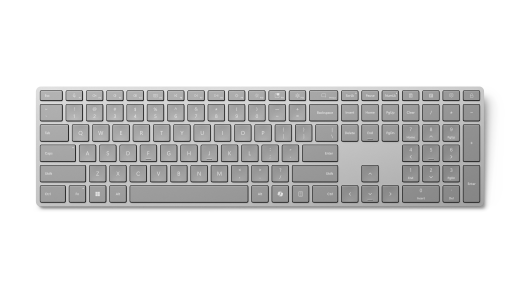
K dispozícii na nákup v Microsoft Store a u iných predajcov.
Požiadavky
Na inštaláciu potrebujete počítač so systémom Windows 11 s podporou rozhrania Bluetooth 4.0 alebo novšej verzie. Táto klávesnica podporuje rýchle párovanie vo Windowse na rýchlejšie párovanie.
Poznámka
Ak neviete, akú verziu rozhrania Bluetooth váš počítač podporuje, prejdite na tému Aká verzia technológie Bluetooth je v počítači?
Pripojenie klávesnice
Klávesnica sa automaticky zapne po vybratí potiahnutia batérie alebo po výmene batérií.
Párovanie klávesnice so zariadením Bluetooth
Zapnite klávesnicu a postupujte podľa pokynov na spárovanie s počítačom:
Stlačte a podržte tlačidlo párovania na bočnej strane klávesnice, kým LED kontrolka nad klávesom so šípkou nahor nezačne blikať (asi 3 sekundy).
V počítači s Windowsom vyberte položku Pripojiť , ak sa zobrazí oznámenie o klávesnici, zadajte PIN kód zobrazený na obrazovke, stlačte kláves Enter a počkajte, kým sa nastavenie dokončí.
Oznámenie sa nezobrazilo?
- Ikona Prejsť na Štart
 > s logom WindowsIkona nastavení
 > aplikácie Nastavenia Ikonazariadení Bluetooth &
 > Bluetooth Ikonapridania zariadenia
 > Pridať > BluetoothKlávesnica pre Surface 2nd Edition.
 - Zadajte PIN kód zobrazený na obrazovke, stlačte kláves Enter a potom vyberte položku Hotovo.
- Ikona Prejsť na Štart
Po spárovaní klávesnice LED kontrolka prestane blikať.
Prispôsobenie klávesnice a nastavení písania
Prispôsobenie klávesnice:
Ak chcete prispôsobiť nastavenia klávesnice, použite aplikáciu Surface. Ak ju chcete otvoriť, vyberte , zadajte surface a výberom položky otvorte aplikáciu. Ak aplikáciu nemáte nainštalovanú, stiahnite si ju z Microsoft Storu.
Po otvorení aplikácie vyberte klávesnicu v dolnej časti a potom vyberte položku Prispôsobiť klávesnicu a upravte nastavenia.
Zmena nastavení písania na klávesnici:
- Vyberte > s logom Windows > aplikácie NastaveniaIkona času & jazyka
 >Ikona písania
 .
.
Informácie o batérii
Táto klávesnica je napájaná dvoma batériami AAA. Ak ich chcete nahradiť:
- Prevráťte klávesnicu.
- Odstráňte kryt priehradky na batérie.
- Vložte dve nové batérie AAA a nasaďte kryt.
Úroveň nabitia batérie môžete kedykoľvek skontrolovať v časti Nastavenia > , zariadenia Bluetooth & alebo otvorte aplikáciu Surface .
Keď sa klávesnica nepoužíva, automaticky prejde do režimu nízkej spotreby, aby sa predĺžila výdrž batérie.
Funkcie poháňané umelou inteligenciou vo Windowse 11
Sila umelej inteligencie je zabudovaná do Windowsu 11. Tieto funkcie vám pomôžu urobiť viac, ako si dokážete predstaviť, od aplikácií na zvýšenie produktivity a kreativity až po pokročilé nástroje AI, ktoré zjednodušujú ovládanie.
Kde kúpiť
Klávesnice a ďalšie príslušenstvo pre Surface si môžete kúpiť v Microsoft Store a u iných predajcov.
Poznámka
Ak Microsoft Store nie je k dispozícii vo vašej oblasti, zariadenie Surface nájdete aj u týchto predajcov.
Súvisiace témy
- Oprava problémov s technológiou Bluetooth vo Windowse
- Ako vyčistím myš alebo klávesnicu od spoločnosti Microsoft?
Potrebujete ďalšiu pomoc?
Technická podpora

Ak potrebujete technickú podporu, otvorte aplikáciu Surface, popíšte svoj problém a vyberte položku Získať pomoc.
Podpora komunity

Komunity vám pomôžu klásť otázky a vypočuť si odborníkov s bohatými znalosťami. Spýtajte sa komunity.
Ďalšia podpora

Ak nemôžete používať zariadenie Surface alebo máte otázku týkajúcu sa niečoho iného, otvorte položku Získať pomoc a získajte ďalšiu podporu online.


