
Microsoft Presenter+ je certifikované vzdialené ovládanie pre Teams, ktoré môžete používať v schôdzach a hovoroch cez Microsoft Teams. Použite ho na poskytovanie pútavých prezentácií – osobne, online alebo hybridne – a zúčastňujte sa schôdzí cez Microsoft Teams stlačením tlačidla. Ďalšie informácie nájdete v téme Používanie Microsoft Presenter+ v aplikácii Microsoft Teams.
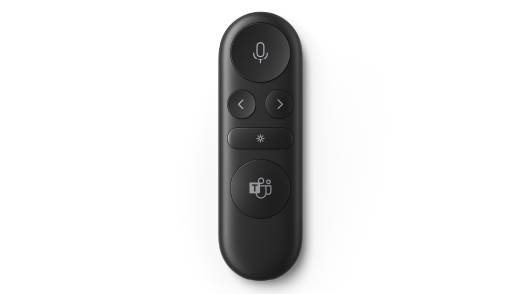
Prvým krokom je spárovanie Microsoft Presenter+ cez Bluetooth v PC s Windowsom alebo Macu. Budete potrebovať Windows 11 Home/Pro, Windows 10 s najnovšími aktualizáciami alebo macOS X.
Potom ho na počítači nastavte v aplikácii Microsoft Accessory Center. Aplikácia Microsoft Centrum príslušenstva umožňuje prispôsobiť tlačidlá a nastavenia aplikácie Microsoft Presenter+ a aktualizovať ju.
Stiahnite a nainštalujte si aplikáciu Microsoft Centrum príslušenstva z obchodu Microsoft Store do počítača pomocou nižšie uvedeného odkazu.

Poznámka
Aplikácia Microsoft Centrum príslušenstva nie je k dispozícii pre macOS.
Pripojenie zariadenia Microsoft Presenter+
Na začiatok spárujte Microsoft Presenter+ cez Bluetooth v počítači s Windowsom 10/11 alebo Macu.
V počítači so systémom Windows 10/11
Na zadnej strane zariadenia Microsoft Presenter+ posunutím tlačidla napájania zariadenie zapnite.
Stlačte a podržte
 na Microsoft Presenter+ na približne 3 sekundy, aby sa prepne do režimu párovania. LED kontrolka na zadnej strane bude blikať nabielo.
V počítači so systémom Windows 10/11 vyberte položku Pripojiť, ak sa zobrazí oznámenie pre Microsoft Presenter+.
Oznámenie sa nezobrazilo? Na Windows 10 vyberte ikonu Štart
 a potom vyberte
  > aplikácie NastaveniaIkona zariadení
 > zariadeníBluetooth & iné zariadenia>Pridať Bluetooth alebo iné zariadenie>Bluetooth>Microsoft Presenter+>Hotovo. Na Windows 11 vyberte a potom vyberte > aplikácie NastaveniaZariadenia> & BluetoothPridať zariadenie>Bluetooth>Microsoft Presenter+>Hotovo.
V Macu
- Na zadnej strane zariadenia Microsoft Presenter+ posunutím tlačidla napájania zariadenie zapnite.
- Stlačte a podržte na Microsoft Presenter+ na približne 3 sekundy, aby sa prepne do režimu párovania. LED kontrolka na zadnej strane bude blikať nabielo.
- V Macu vyberte ponuku> AppleSystémové nastavenia>Bluetooth.
- V zozname zariadení vyberte položku Microsoft Presenter+ a potom vyberte položku Pripojiť.
Poznámka
Ak chcete používať Microsoft Presenter+ v aplikácii Microsoft Teams v Macu, skontrolujte, či je zapnuté monitorovanie vstupu v aplikácii Microsoft Teams. Ak to chcete urobiť, v systémových nastaveniach vyberte položku Ochrana osobných údajov & Zabezpečenie>Monitorovanie vstupu a potom sa uistite, že je zapnutá pre Microsoft Teams.
Nastavenie Microsoft Presenter+ v aplikácii Microsoft Centrum príslušenstva
Tu je postup, ako nastaviť Microsoft Presenter+ v Microsoft Centre príslušenstva.
- Uistite sa, že Microsoft Presenter+ je zapnutý. Ak nie je, zapnite diaľkový ovládač posunutím tlačidla napájania.
- Vyberte a potom v zozname aplikácií vyberte položku Microsoft Centrum príslušenstva.
Microsoft Presenter+ by sa mal pripojiť automaticky. - V Microsoft Centrum príslušenstva vyberte položku Microsoft Presenter+ a potom zmeňte nastavenia diaľkového ovládača.
Prispôsobenie Microsoft Presenter+ v Microsoft Centrum príslušenstva
Prispôsobte si tlačidlá a ďalšie nastavenia Microsoft Presenter+ podľa svojich predstáv a využívajte ho naplno. Patria sem prispôsobenia tlačidiel na Microsoft Presenter+, veľkosti a farby laserového ukazovateľa a ďalšie.
Prispôsobenie tlačidiel Späť a Ďalej na Microsoft Presenter+
Predvolene sa môžete stlačením tlačidiel Späť a Ďalšia vrátiť o jednu snímku dozadu alebo prejsť na ďalšiu počas prezentácie pomocou PowerPoint Live v Microsoft Teams. Tieto tlačidlá však môžete prispôsobiť tak, aby po stlačení alebo stlačení a podržaní vykonali iné akcie.
Tu sú niektoré možnosti, na ktoré môžete použiť tlačidlá Späť a Ďalej, ak si ich prispôsobíte:
- Upravte hlasitosť v počítači.
- Spustenie prezentácie.
- Zobrazte prázdnu powerpointovú snímku s bielym alebo čiernym pozadím.
- Zapnutie a vypnutie videa v aplikácii Microsoft Teams.
- Používanie klávesovej skratky vo Windowse
Tu je postup, ako prispôsobiť tlačidlá Späť a Ďalej:
V Microsoft Centre príslušenstva vyberte ovládacie prvkyMicrosoft Presenter+>Presentation.
V časti Predchádzajúce a Nasledujúce tlačidlá vyberte jednu alebo viac z nasledujúcich akcií:
- Tlačidlá Predchádzajúce a Nasledujúce: stlačte
- Tlačidlo Predchádzajúce: Stlačte a podržte
- Tlačidlo Ďalej: stlačte a podržte
Na ďalšej obrazovke vyberte, čo má tlačidlo Naspäť alebo Ďalej vykonať pre danú konkrétnu akciu.
(Voliteľné) Ak vyberiete možnosť Stlačenie klávesu, na obrazovke stlačenia klávesov stlačte klávesovú skratku, ktorú chcete použiť, keď stlačíte a podržíte tlačidlo Späť alebo Ďalší.
Napríklad klávesová skratka na otvorenie aplikácie Nastavenia v počítači Windows 10/11 je ikona klávesu s logom Windows
+ s logom WindowsI. Ak chcete otvoriť nastavenia stlačením a podržaním tlačidla Späť alebo Ďalej na Microsoft Presenter+, začiarknite políčko na obrazovke stlačenia klávesov, stlačte kláves + s logom WindowsI a potom vyberte položku Použiť. Potom ho stlačením a podržaním tlačidla Späť alebo Ďalej (podľa toho, ktoré si vyberiete) vyskúšajte.
Ďalšie informácie o klávesových skratkách vo Windowse nájdete v téme Klávesové skratky vo Windowse.
Prispôsobenie laserového ukazovateľa
Pri použití laserového ukazovateľa v schôdzi cez Microsoft Teams pomocou PowerPoint Live sa pri prezentovaní použije predvolený laserový ukazovateľ. Veľkosť a farbu laserového ukazovateľa však môžete prispôsobiť pre prípad, keď ho používate v iných aplikáciách.
V Microsoft Centre príslušenstva vyberte ovládacie prvkyMicrosoft Presenter+>Presentation.
Ak chcete upraviť citlivosť, keď presuniete Microsoft Presenter+ na niečo ukazovatele, nastavte jazdec.
Vyberte položku Zmeniť veľkosť a farbu ukazovateľa.
Na obrazovke Laserový ukazovateľ vykonajte jeden alebo niekoľko z nasledujúcich krokov:
- Ak chcete zmeniť veľkosť ukazovateľa, použite jazdca Veľkosť .
- Ak chcete zmeniť farbu, vyberte inú farbu.
Ak chcete vidieť, ako bude váš prispôsobený ukazovateľ vyzerať na obrazovke, stlačte a podržte tlačidlo laserového ukazovateľa na Microsoft Presenter+.
Používanie hmatových signálov
Hmatové signály poskytujú Microsoft Presenter+ krátke vibrácie, aby vás upozornili, keď sa niečo stane. Napríklad pri spustení schôdze cez Microsoft Teams, pri stlmení alebo zrušení stlmenia, pri zdvihnutí alebo spustení ruky počas schôdze cez Teams atď.
- V Microsoft Centrum príslušenstva vyberte signály Microsoft Presenter+>Tactile.
- Ak chcete zmeniť intenzitu signálu, presuňte jazdec.
- V časti Kedy použiť začiarknite jedno alebo viac políčok v závislosti od toho, či chcete pre konkrétnu udalosť vyslať hmatový signál.
- Ak ich chcete vypnúť všetky naraz, vypnite hmatové signály.
Vyhľadanie zariadenia Microsoft Presenter+
Ak nemôžete nájsť Microsoft Presenter+, môžete ho nechať vibrovať, aby ste ho našli.
- V Microsoft Centre príslušenstva vyberte položku Microsoft Presenter+>Podrobnosti o zariadení.
- V časti Nájsť moje zariadenie vyberte položku Spustiť vibrovanie.
Vaše zariadenie začne vibrovať, aby ste sa ho pokúsili nájsť.
Nabitie Microsoft Presenter+
Keď je batéria vybitá, indikátor na Microsoft Presenter+ bude svietiť načerveno. Na nabíjanie zariadenia Microsoft Presenter+ použite dodaný dok s USB káblom. Microsoft Presenter+ môžete používať počas schôdzí, aj keď je v doku a nabíja sa. Microsoft Presenter+ vydrží batéria pri plnom nabití¹ až 6 dní.
Úroveň nabitia batérie môžete kedykoľvek skontrolovať v aplikácii Microsoft Centrum príslušenstva alebo v nastaveniach Bluetooth v počítači s Windowsom 10/11.
Zrieknutie sa zodpovednosti: ¹Výdrž batérie sa výrazne líši v závislosti od spôsobu používania, nastavení a ďalších faktorov. Testovanie uskutočnila spoločnosť Microsoft v septembri 2022 pomocou predprodukčných zariadení. Testovanie zahŕňalo pripojenie každého zariadenia k hostiteľovi cez Bluetooth a meranie vybitia batérie spojené s kombináciou aktívneho používania a úsporného režimu. Všetky nastavenia boli predvolené.
Nabíjanie diaľkového ovládača
- Zapojte USB kábel pripojený k doku do počítača s Windowsom 10/11 alebo do elektrickej zásuvky (ak používate napájací adaptér USB, ktorý nie je súčasťou dodávky).
- Umiestnite Microsoft Presenter+ do doku.
LED svetlo na prednej strane zariadenia Microsoft Presenter+ bude pri nabíjaní svietiť nabielo.
Aktualizácia Microsoft Presenter+
Získajte najlepšie možnosti zo svojho Microsoft Presenter+ zaistením aktuálnosti s najnovšími vylepšeniami. Inštalácia aktualizácií:
V počítači s Windows 10/11: Pomocou služby Windows Update.
Na Macu: Použite nástroj na aktualizáciu príslušenstva od spoločnosti Microsoft, ktorý si môžete stiahnuť z obchodu Mac App Store.
Obnoviť pôvodné nastavenia pre Microsoft Presenter+
Ak chcete obnoviť predvolené nastavenia Microsoft Presenter+, môžete to urobiť v aplikácii Microsoft Centrum príslušenstva. Týmto sa obnovia všetky zmeny, ktoré ste v aplikácii vykonali pre Microsoft Presenter+. Pred obnovením výrobných nastavení zariadenia Microsoft Presenter+ skontrolujte, či je dostatočne nabitá.
- Keď máte Microsoft Presenter+ pripojený k počítaču, otvorte Microsoft Centrum príslušenstva.
- Vyberte položku Microsoft Presenter+>Podrobnosti o zariadení.
- V podrobnostiach zariadenia vyberte položku Obnoviť teraz v časti Obnovenie výrobných nastavení .
Súvisiaca téma
Potrebujete ďalšiu pomoc?
Technická podpora

Ak potrebujete technickú podporu, otvorte aplikáciu Surface, popíšte svoj problém a vyberte položku Získať pomoc.
Podpora komunity

Komunity vám pomôžu klásť otázky a vypočuť si odborníkov s bohatými znalosťami. Spýtajte sa komunity.
Ďalšia podpora

Ak nemôžete používať zariadenie Surface alebo máte otázku týkajúcu sa niečoho iného, otvorte položku Získať pomoc a získajte ďalšiu podporu online.


