
Microsoft Audio Dock je všetko v jednom dok a reproduktorový odposluch. Je to reproduktor certifikovaný pre Microsoft Teams, ktorý môžete používať s PC s Windowsom 10/11 a Macom. Reproduktor má 2 mikrofóny na zachytenie vášho hlasu a zníženie hluku pozadia pre dobre znejúce schôdze a hovory cez Microsoft Teams – či už pri práci stojíte alebo sedíte. A mimo schôdzí a hovorov cezeň môžete počúvať hudbu z počítača.
Ak chcete zistiť, ako ju pripojiť a začať, pozrite si tému Nastavenie a používanie zariadenia Microsoft Audio Dock.
Získajte prehľad o reproduktore
Pomocou tohto diagramu nájdite tlačidlá, ktoré môžete v zariadení Microsoft Audio Dock použiť počas schôdzí a hovorov cez Microsoft Teams.
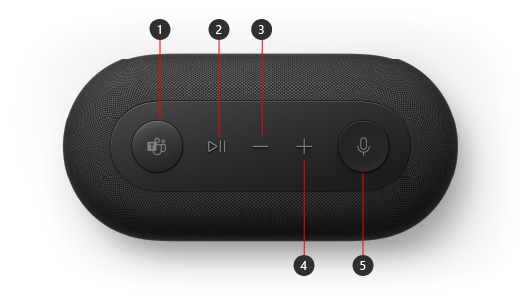
- Microsoft Teams
- Prijať/ukončiť hovor a prehrať/pozastaviť hudbu
- Znížiť hlasitosť (-)
- Zvýšiť hlasitosť (+)
- Vypnúť mikrofón
Nastavenie zariadenia Microsoft Audio Dock v aplikácii Teams
Po pripojení zariadenia Microsoft Audio Dock môžete otvoriť Microsoft Teams a nastaviť ho tam. Keď je reproduktor pripojený k aplikácii Teams, tlačidlo Microsoft Teams svieti nabielo.
- V aplikácii Microsoft Teams vyberte ikonu Nastavenia a ďalšie
 naľavo od profilového obrázka v hornej časti a potom vyberte položku Nastavenia.
 - V okne Nastavenia vyberte položku Zariadenia.
- V časti Zvukové zariadenia vyberte položku Microsoft Audio Dock.
Po výbere zariadenia Microsoft Audio Dock by mal byť vybraný pre reproduktor a mikrofón v časti Zvukové zariadenia.
Používanie reproduktora počas hovoru alebo schôdze cez Teams
Po otvorení aplikácie Microsoft Teams v PC s Windowsom 10/11 môžete používať tlačidlá na reproduktore počas hovorov a schôdzí v aplikácii Teams nasledovne.
| Funkcia | Urobte na svojom reproduktore toto |
|---|---|
| Uskutočnenie hovoru | Stlačte na reproduktore tlačidlo Microsoft Teams, vyberte položku Hovory v aplikácii Teams, vytočte číslo osoby, ktorej chcete zavolať, a potom vyberte položku Zavolať. Ak máte zmeškané hovory alebo nové hlasové správy, prejdete na obrazovku Hovory v Teams. |
| Prijatie hovoru | Dvakrát stlačte tlačidlo Prehrať/Pozastaviť. Tlačidlo stíšenia bliká nabielo, keď máte prichádzajúci hovor. |
| Pripojenie k schôdzi | Stlačením tlačidla Microsoft Teams otvorte okno aplikácie Teams. Vyberte položku Kalendár> a pripojte sa k schôdzi>. Ak sa chcete pripojiť k schôdzi, vyberte v aplikácii Teams položku Pripojiť sa. Keď dostanete oznámenie, že schôdza sa začala, tlačidlo Microsoft Teams bude pomaly blikať nabielo. Po začatí schôdze stlačte tlačidlo Teams raz a potom sa k nej pripojte ešte raz. |
| Stlmenie sa počas hovoru alebo schôdze | Počas hovoru alebo schôdze stlačte tlačidlo stíšenia. Tlačidlo stíšenia sa zmení na červené. Ak chcete stíšenie zrušiť, znova stlačte tlačidlo stíšenia. |
| Dočasné zrušenie stlmenia a rozprávanie | Ak chcete niečo povedať pri stíšení, stlačte a podržte tlačidlo stíšenia, povedzte, čo chcete, a potom tlačidlo stíšenia uvoľnite. Po uvoľnení tlačidla stíšenia budete znova stíšený a znova bude svietiť načerveno. |
| Zdvihnutie ruky počas schôdze | Stlačením a podržaním tlačidla Microsoft Teams zdvihnite ruku. Opätovným stlačením a podržaním ruky spustíte. |
| Úprava hlasitosti počas hovoru alebo schôdze | Stlačte tlačidlo zvýšenia hlasitosti (+) alebo zníženia hlasitosti (-). |
| Ukončenie hovoru alebo opustenie schôdze | Počas hovoru alebo schôdze dvakrát stlačte tlačidlo Prehrať alebo pozastaviť. |
Stiahnite si aplikáciu Centrum príslušenstva od spoločnosti Microsoft
Aplikácia Microsoft Centrum príslušenstva umožňuje prispôsobiť nastavenia zariadenia Microsoft Audio Dock, aby ste ho mohli naplno používať. Môžete napríklad zmeniť nastavenie hlasovej výzvy a určiť hlasitosť tónu pri stlmení alebo zrušení stlmenia v Microsoft Teams. Aplikáciu Microsoft Centrum príslušenstva si môžete stiahnuť z Microsoft Storu a nainštalovať ju do počítača s Windowsom 10/11.

Poznámka
Centrum príslušenstva od spoločnosti Microsoft nie je k dispozícii pre macOS.
Súvisiaca téma
Potrebujete ďalšiu pomoc?
Technická podpora

Ak potrebujete technickú podporu, otvorte aplikáciu Surface, popíšte svoj problém a vyberte položku Získať pomoc.
Podpora komunity

Komunity vám pomôžu klásť otázky a vypočuť si odborníkov s bohatými znalosťami. Spýtajte sa komunity.
Ďalšia podpora

Ak nemôžete používať zariadenie Surface alebo máte otázku týkajúcu sa niečoho iného, otvorte položku Získať pomoc a získajte ďalšiu podporu online.


