

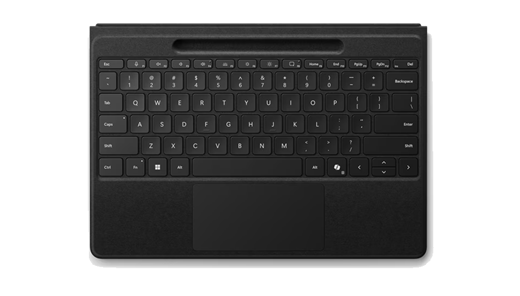
Zažite flexibilitu pohodlnej práce z ľubovoľného miesta s klávesnicou Surface Pro 13-palcová klávesnica Flex. Túto klávesnicu 2 v 1 môžete používať so zariadením Surface Pro a efektívne zvýšiť produktivitu na maximum.
Poznámka
Táto klávesnica je kompatibilná so zariadeniami Surface Pro (11. vydanie), Surface Pro 10 for Business, Surface Pro 9, Surface Pro 8, Surface Pro X.
K dispozícii na nákup v Microsoft Store a u iných predajcov.
- Surface Pro 13-palcová klávesnica Flex
- Surface Pro 13-palcová klávesnica Flex pre firmy
- Surface Pro 13-palcová klávesnica Flex s perom Slim Pen
- Surface Pro 13-palcová klávesnica Flex s perom Slim Pen pre firmy
Pripojenie k zariadeniu Surface Pro
Surface Pro 13-palcová klávesnica Flex Keyboard sa dá používať pripojená aj odpojená od zariadenia Surface Pro. Pripája sa k zariadeniu Surface Pro pomocou vstavaných magnetov.
Pripojenie klávesnice
Ak chcete Surface Pro používať ako bežný prenosný počítač, môžete k nemu pripojiť klávesnicu Surface Pro 13-palcovú klávesnicu Flex.
- Priložte spodný okraj zariadenia Surface Pro k hornému okraju klávesnice, aby magnety zapadli s kliknutím na svoje miesto.
Odpojte klávesnicu
Pri nabitej batérii je možné 13-palcovú klávesnicu Surface Pro Flex odpojiť od zariadenia Surface Pro a používať samostatne. Klávesnicu tak môžete umiestniť kamkoľvek chcete.
- Odtiahnite klávesnicu od zariadenia Surface Pro.
- Ohnite chrbtenicu klávesnice dozadu, kým nebudete počuť cvakanie magnetov.
- Umiestnite klávesnicu na miesto, kde vám to najviac vyhovuje, a píšte preč.
Surface Pro sa automaticky spáruje s klávesnicou a zostane spárovaný s klávesnicou, kým je odpojený.
Poznámka
Oddelené používanie klávesnice vyžaduje Windows 11.
Nabitie klávesnice
Ak chcete nabiť 13-palcovú klávesnicu Surface Pro Flex, jednoducho ju znova pripojte k zariadeniu Surface Pro.
Ak chcete skontrolovať úroveň nabitia batérie, pozrite si klávesnicu Surface Pro Flex Keyboard v aplikácii Surface. Ak ju chcete otvoriť, vyberte  , zadajte Surface a výberom položky otvorte aplikáciu. Ak sa aplikácia neotvorí, získajte ju v Microsoft Store.
Použitie klávesu Copilot
Preskúmajte s Copilotom, vaším každodenným spoločníkom s umelou inteligenciou. 13-palcová klávesnica Surface Pro Flex je vybavená klávesom Copilot, ktorý ponúka širokú škálu nástrojov na zvýšenie produktivity.
Ak chcete použiť kláves Copilot, stlačte kláves Copilot v pravej dolnej časti klávesnice. Ak funkcia Copilot nie je v zariadení dostupná alebo vypnutá, stlačením klávesu Copilot sa otvorí služba Windows Search. Ďalšie informácie nájdete v téme Funkcie Copilota.
Používanie touchpadu
Surface Pro 13-palcová klávesnica Flex sa dodáva s touchpadom, kde môžete na ovládanie počítača používať namiesto myši gestá. Klávesnica sa dodáva s haptickým touchpadom, ktorý po ťuknutí poskytuje realistickú odozvu.
Ak chcete použiť haptický touchpad, jednoducho naň ťuknite a presuňte kurzor alebo komunikujte s objektmi na obrazovke. Vďaka zväčšenému pracovnému priestoru si užijete vyšší komfort a viac miesta na prácu. Informácie o tom, ako prispôsobiť gestá pre touchpad, nájdete v téme Touchpad a nastavenia zariadenia Surface.
Na použitie prispôsobenia touchpadu sa vyžaduje aplikácia Surface. Ak ju chcete otvoriť, vyberte , zadajte Surface a výberom položky otvorte aplikáciu. Ak sa aplikácia neotvorí, získajte ju v Microsoft Store.
Poznámka
Na používanie prispôsobenia touchpadu sa vyžaduje Windows 11.
Pripojenie pera Slim Pen
Ak používate klávesnicu vybavenú úložným priestorom na pero, existujú dva spôsoby automatického pripojenia pera Slim Pen k zariadeniu Surface Pro. Postupujte takto:
- Umiestnite pero na odkladaciu plochu klávesnice a potom ho vyberte.
- Na automatické pripojenie pera Slim Pen použite rýchle pripojenie. Stačí, ak jednoducho začnete písať perom na obrazovku. Zobrazí sa rozhranie nastavenia a pomôže vám prispôsobiť pero.
Zariadenie môžete spárovať aj cez Bluetooth. Postupujte takto:
- Vyberte > s logom Windows
 > Nastavenia
  > ZariadeniaIkona Pridať ikonu Bluetooth alebo iné zariadenie
  >Pridať
  .
. - Na 5 až 7 sekúnd podržte stlačené horné tlačidlo na pere, kým indikátor LED nezačne blikať na bielo, aby sa spustil režim párovania Bluetooth.
- Výberom položky Surface Slim Pen spárujte pero.
Zjednodušenie ovládania
Existujú ďalšie produkty a funkcie zjednodušenia ovládania, ktoré uľahčujú používanie klávesnice Surface Pro 13-inch Flex. Patria sem:
- Touchpad Surface Precision nakonfigurovaný v aplikácii Surface s nastaviteľnou citlivosťou kliknutia, oblasťou kliknutia pravým tlačidlom myši a adaptívnym dotykovým režimom. Ďalšie informácie nájdete v téme Používanie adaptívneho dotykového ovládania s touchpadom zariadenia Surface.
- Súprava Surface Adaptive Kit, ktorá umožňuje prispôsobenie klávesnice. Ďalšie informácie nájdete v téme Sprievodca súpravou Surface Adaptive Kit
- Klávesnica je k dispozícii s tučným písmom, s väčším a tučným písmom, vysokým kontrastom a podsvietením (k dispozícii iba v americkej angličtine v USA, Kanade, Číne, Austrálii a na Novom Zélande).
Ochrana obrazovky
Keď skončíte prácu so svojím zariadením Surface Pro, preklopte 13-palcovú klávesnicu Flex Surface Pro cez prednú stranu obrazovky, aby ste ho uviedli do režimu spánku a chránili ho pred škrabancami a poškodením. Keď ste pripravení opäť ju používať, otvorte klávesnicu.
Udržiavanie klávesnice v aktuálnom stave
Aktualizácie pomôžu zaistiť najlepší výkon klávesnice Surface Pro 13-inch Flex. Ďalšie informácie nájdete v téme Aktualizácia klávesnice Surface Pro
Starostlivosť o 13-palcovú klávesnicu Surface Pro Flex
13-palcová klávesnica Surface Pro Flex je vyrobená z materiálu Alcantara. Aby vaša klávesnica Surface Pro 13-palcová klávesnica Flex vyzerala ako nová, jemne ju utrite bielou, mierne zvlhčenou handričkou, ktorá nepúšťa vlákna (ak sa chcete vyhnúť zmene sfarbenia) alebo prostriedkom na čistenie obrazovky.
Ak materiál niečím polejete, skúste vymazať škvrnu do 30 minút, ak chcete zabrániť aby nevsiakla a nezaschla. Na väčšinu škvŕn bude fungovať jednoduché riešenie pomocou teplej vody a mierneho mydla (napr. mydlo na ruky). Pomocou čistej, bielej handričky, ktorá nepúšťa vlákna, zvlhčenej roztokom jemného mydla, metódou krúživých pohybov jemne vyčistite a potom utrite dosucha handričkou, ktorá nepúšťa vlákna.
Ďalšie informácie o starostlivosti o klávesnicu nájdete v téme Čistenie zariadenia Surface a starostlivosť oň.
Kde kúpiť
Klávesnice a ďalšie príslušenstvo pre Surface si môžete kúpiť v Microsoft Store a u iných predajcov.
Poznámka
Ak Microsoft Store nie je k dispozícii vo vašej oblasti, zariadenie Surface nájdete aj u týchto predajcov.
Najčastejšie otázky
Čo robiť, ak nedokážem pripojiť klávesnicu Surface Pro 13-inch Flex k môjmu zariadeniu Surface Pro?
Ak máte problémy s pripojením klávesnice Surface Pro 13-inch Flex Keyboard k zariadeniu Surface Pro, skontrolujte, či sú magnety správne zarovnané. Potom priložte spodný okraj zariadenia Surface Pro k hornému okraju klávesnice, kým magnety zapadnú s kliknutím na svoje miesto.
Ako vyriešim problémy s pripojením Bluetooth?
Surface Pro sa automaticky spáruje s klávesnicou a zostane spárovaný s klávesnicou, kým je odpojený. Ak máte problémy, stlačte a podržte kláves Esc približne na 5 sekúnd, kým sa nerozsvieti LED kontrolka klávesu Fn .
Čo robiť, ak kláves Copilot nefunguje?
Skontrolujte nastavenia Windowsu a uistite sa, že je funkcia Copilot zapnutá. Ak funkcia Copilot nie je v zariadení dostupná alebo vypnutá, stlačením klávesu Copilot sa spustí služba Windows Search. Ďalšie informácie nájdete v téme Funkcie Copilota.
Čo robiť, keď haptický touchpad nefunguje?
Ak haptické zariadenie touchpad nefunguje, uistite sa, že ovládače pre touchpad sú aktuálne. Pomocou aplikácie Surface môžete rýchlo skontrolovať stav ovládačov a firmvéru zariadenia Surface.
- V aplikácii Surface rozbaľte ponuku Pomocník a podpora a skontrolujte stav aktualizácie.
- Ak sú k dispozícii aktualizácie, výberom tlačidla Vyhľadať aktualizácie otvorte službu Windows Update a nainštalujte dostupné aktualizácie.
Ak chcete skontrolovať, či je vaša klávesnica Surface Pro 13-palcová klávesnica Flex aktualizovaná, vyberte klávesnicu v dolnej ponuke v aplikácii Surface a potom vyberte položku Aktualizácia firmvéru. Ak sa zobrazuje stav Firmvér je aktualizovaný, klávesnica obsahuje najnovšiu aktualizáciu. V opačnom prípade postupujte podľa pokynov na aktualizáciu klávesnice.
Ak problémy pretrvávajú, pozrite si tému Riešenie problémov s dotykovým zariadením vo Windowse.
Súvisiace témy
Potrebujete ďalšiu pomoc?
Technická podpora

Ak potrebujete technickú podporu, otvorte aplikáciu Surface alebo webový prehliadač, popíšte problém a vyberte položku Získať pomoc.
Podpora komunity

Komunity vám pomôžu klásť otázky a vypočuť si odborníkov s bohatými znalosťami. Spýtajte sa komunity.
Ďalšia podpora

Ak nemôžete používať zariadenie Surface alebo máte otázku týkajúcu sa niečoho iného, otvorte položku Získať pomoc a získajte ďalšiu podporu online.


