

Surface Type Cover je tenká, ľahká klávesnica s citlivými klávesmi, navrhnutá pre zariadenia Surface Go, Surface Pro 7+ a staršie zariadenia. Poskytuje rýchlosť a dojem z tradičnej klávesnice, čo uľahčuje prepínanie z režimu tabletu do režimu notebooku.
Poznámka
Táto klávesnica Type Cover nie je kompatibilná so zariadeniami Surface Pro X, Surface Pro 8 a novšími modelmi. Informácie o kompatibilných klávesniciach nájdete v téme Ďalšie informácie o klávesniciach a krytoch Type Cover pre Surface.
Klávesnice Type Cover sa pripájajú magneticky a poskytujú ochranu pre dotykovú obrazovku zariadenia Surface. Všetky klávesnice Surface Type Cover majú štandardné rozloženie klávesnice, klávesové skratky a dvojtlačidlový touchpad, ktorý podporuje dotykové gestá.
Začíname s klávesnicou Type Cover
Vyberte akciu a zistite, ako používať Type Cover so zariadením Surface.
- Pripojenie klávesnice Type Cover
- Preloženie klávesnice Type Cover dozadu
- Zatvorenie klávesnice Type Cover
- Používanie touchpadu
- Používanie čítačky odtlačkov prstov
- Pridanie vstupného jazyka do zariadenia Surface
- Máte problém s klávesnicou Type Cover?
Pripojenie klávesnice Type Cover
K zariadeniu Surface sa Type Cover pripája magneticky. Približujte obe zariadenia k sebe, kým sa Type Cover nezarovná a nepripojí na svoje miesto.
Po pripojení Type Cover prilieha. Ak chcete klávesnicu odstrániť, odtiahnite ju.
| Na niektorých klávesniciach Type Cover môžete ohnúť ich zadný okraj k zariadeniu Surface. Získate tak väčšiu stabilitu pri práci so zariadením v lone. |

|
|---|
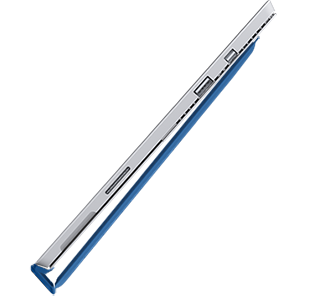
Preloženie klávesnice Type Cover dozadu
| Ak chcete Surface používať ako tablet, preložte Type Cover dozadu za obrazovku. Pri preložení dozadu Surface nebude reagovať na stlačenia klávesov. Ak chcete zadávať text, keď je klávesnica Type Cover preložená dozadu, ťuknite na ľubovoľné miesto na obrazovke, kde chcete písať, a zobrazí sa dotyková klávesnica. |
|
|---|
Zatvorenie klávesnice Type Cover
Keď sa Type Cover nepoužíva, chráni obrazovku. Pri zatvorení klávesnice Type Cover sa obrazovka automaticky vypne. Keď klávesnicu znova otvoríte, prebuďte Surface stlačením tlačidla napájania.
Poznámka
Zatvorením klávesnice Type Cover sa obrazovka zariadenia Surface vypne len v prípade, že Type Cover aj Surface majú rovnakú veľkosť. Ak majú Type Cover a Surface rôzne veľkosti, po zatvorení klávesnice Type Cover stlačte tlačidlo napájania na zariadení Surface, aby ste šetrili jeho energiu.
Použitie funkcií klávesnice Type Cover
Používanie touchpadu
Touchpad na klávesnici Type Cover má tlačidlá na kliknutie ľavým a pravým tlačidlom myši a podporuje gestá. Ďalšie informácie o používaní gest a o zmene nastavení touchpadu nájdete v téme Používanie a nastavenia touchpadu zariadenia Surface.
Používanie čítačky odtlačkov prstov
Klávesnica Surface Pro Type Cover s identifikáciou pomocou odtlačku prsta obsahuje čítačku odtlačkov prstov, ktorá vám umožňuje prihlásiť sa do zariadenia pomocou funkcie Windows Hello.
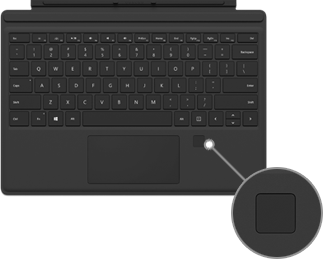
Ak chcete zistiť, ako nastaviť Surface na rozpoznávanie odtlačkov prstov, pozrite si tému Konfigurácia funkcie Windows Hello
Máte problémy s čítačkou odtlačkov prstov? Pozrite si tému Riešenie problémov s funkciou Windows Hello v zariadení Surface.
Pridanie vstupného jazyka do zariadenia Surface
Surface môžete nastaviť na používanie ďalších jazykov a rozložení klávesnice. Ďalšie informácie nájdete v téme Správa nastavení jazyka a klávesnice/rozloženia vstupov vo Windowse. Tieto nastavenia sa uložia v zariadení Surface a uplatnia sa na každú klávesnicu Type Cover, ktorú k nemu pripojíte.
Ak budete Type Cover používať s iným zariadením Surface, uplatnia sa nastavenia vstupného jazyka pre toto zariadenie Surface. Nastavenia jazyka nie sú priradené ku klávesnici Type Cover, ale k samotnému zariadeniu Surface.
Máte problém s klávesnicou Type Cover?
Ak máte problémy s klávesnicou Type Cover, pozrite si tému Riešenie problémov s klávesnicou Surface Pro alebo Type Cover.
Súvisiace témy
- Špeciálne klávesy a funkčné klávesy pre klávesnicu Surface Type Cover a klávesnice
- Dotykové gestá pre Windows
- Čistenie zariadenia Surface a starostlivosť oň
Potrebujete ďalšiu pomoc?
Technická podpora

Ak potrebujete technickú podporu, otvorte aplikáciu Surface alebo webový prehliadač, popíšte problém a vyberte položku Získať pomoc.
Podpora komunity

Komunity vám pomôžu klásť otázky a vypočuť si odborníkov s bohatými znalosťami. Spýtajte sa komunity.
Ďalšia podpora

Ak nemôžete používať zariadenie Surface alebo máte otázku týkajúcu sa niečoho iného, otvorte položku Získať pomoc a získajte ďalšiu podporu online.


