

Visio umožňuje transformovať komplikovaný text a tabuľky, ktoré sú ťažko zrozumiteľné, na vizuálne diagramy, ktoré komunikujú okamžité informácie. V programe Visio existuje množstvo typov diagramov vrátane organizačných schém, sieťových diagramov, pracovných postupov a plánov bytu či kancelárie. Začíname pracovať s Visiom možno zhrnúť do troch základných krokov: pomocou šablóny, usporiadania a spájania tvarov a úpravy tvarov pomocou textu.
Poznámka
Ak máte Visio Plan 2, máte prístup k nainštalovanej aplikácii aj k webovej verzii Visia. S Visio Plan 1 získate iba webovú verziu Visia. Nie ste si istí, ktorú licenciu máte? Môžete skontrolovať, akú verziu používate.
Poznámka
Ak ste aplikáciu Visio ešte nenainštalovali, pozrite si tému Inštalácia Visia .
Kurz: 3 základné kroky na vytvorenie diagramu vo Visiu:
Výber a otvorenie šablóny
Šablóny obsahujú vzorkovnice, tvary a rozmery mriežky, ktoré vám pomôžu rýchlo a jednoducho začať vytvárať diagram.
Kliknutím sem získate základné informácie o šablónach
- Súčasťou šablón sú vzorkovnice plné tvarov potrebných na vytvorenie konkrétneho typu kresby.
Napríklad šablóna Plán bytu sa otvorí so vzorkovnicami obsahujúcimi množstvo tvarov, ako napríklad steny, nábytok, zariadenia, skrine ap.
Šablóna Organizačná schéma obsahuje odlišné tvary pre vedúcich, manažérov, asistentov, pozície, konzultantov, voľné pracovné miesta atď. - Vhodná veľkosť mriežky a mierkové jednotky pravítka
Niektoré kresby vyžadujú osobitnú mierku. Šablóna Plán miesta sa napríklad otvorí s technickou mierkou, kde sa 1 palec rovná 10 stopám. Súčasťou šablón sú príslušné nastavenia pre typ kresby. - Špeciálne karty
Niektoré šablóny majú jedinečné funkcie, ktoré nájdete na špeciálnych kartách na páse s nástrojmi. Ak napríklad otvoríte šablónu Rozloženie kancelárie, zobrazí sa karta Plán. Kartu Plán možno použiť na konfigurovanie možností zobrazenia, ktoré sú špecifické pre diagramy rozloženia kancelárie. - Sprievodcovia, ktorí pomáhajú pri špeciálnych typoch kresieb
V niektorých prípadoch sa po otvorení šablóny programu Visio spustí sprievodca, ktorý pomáha začať. Šablóna Plán priestoru sa napríklad otvorí so sprievodcom, ktorý pomôže pri nastavení informácií o priestore a miestnostiach.
Spustite aplikáciu Visio alebo otvorte Visio na webe. Ak je Visio už otvorené, vyberte položku Súbor>Nové.
Poznámka
Ešte ste nenainštalovali Visio? Ak máte Visio Plan 2, môžete si stiahnuť a nainštalovať počítačovú aplikáciu Visio.
Vyberte požadovanú šablónu alebo vyberte položku Základný diagram a začnite od začiatku.
Ďalšie šablóny môžete prehľadávať aj kliknutím na položku Kategórie. Šablóny môžete vyhľadávať aj zadávaním hľadaných pojmov.
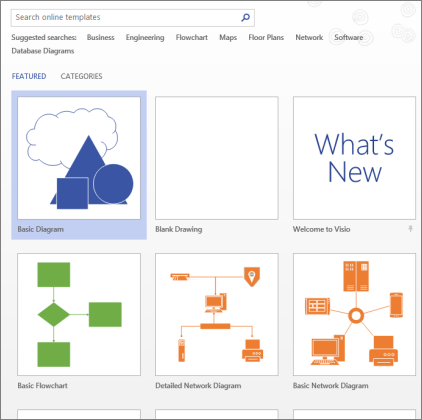
Ak používate prepojenie na pracovnú plochu, možno bude potrebné zadať konkrétny typ šablóny a potom vybrať položku Vytvoriť.
Usporiadanie a spájanie tvarov
Ak chcete vytvoriť diagram, presuňte tvary zo vzorkovnice v okne Tvary na plátno a spojte ich. Existuje niekoľko spôsobov pripojenia tvarov, ale najjednoduchší spôsob je pomocou šípok automatického pripojenia.
Poznámka
Automatické pripojenie je predvolene k dispozícii, keď kresba vychádza zo šablóny pre taký typ, ktorý zvyčajne vyžaduje pripojenia, ako je vývojový diagram. Ak  so šípkami automatického pripojenia nezobrazí, keď ukážete ukazovateľom myši na tvar, automatické pripojenie nie je aktívne. Ak chcete aktivovať funkciu automatického pripojenia, kliknite na položku Spojnica v skupine Nástroje na karte Domov.
Kliknutím sem získate základné informácie o tvaroch Visia
Tvary Visia sú už hotové objekty, ktoré môžete myšou presunúť na stránku kresby. Predstavujú teda stavebné prvky diagramov.
Keď presuniete tvar z okna Tvary na stránku kresby, pôvodný tvar zostane vo vzorkovnici. Tento originál sa nazýva nadradený tvar. Tvar, ktorý umiestnite na kresbu, je jeho kópiou a nazýva sa aj inštancia. Do kresby môžete presunúť ľubovoľný počet inštancií rovnakého tvaru.
Namiesto statických obrázkov môžete vytvoriť diagramy Visia s pripojenými údajmi, ktoré zobrazujú údaje, ľahko sa obnovujú a výrazne zvyšujú vašu produktivitu. Širokú škálu šablón a vzorkovníc diagramov Visia môžete využiť na to, aby ste porozumeli a zdieľali informácie o systémoch, zdrojoch a procesoch organizácie, reagovali na ne a zdieľali ich v rámci celého podniku.
Otočenie a zmena veľkosti tvarov
- Otáčacie rukoväti
Okrúhla rukoväť umiestnená nad vybratým tvarom sa nazýva rukoväť otáčania. Posunutím rukoväti otáčania doprava alebo doľava sa tvar otočí.
 - Spojovacie šípky na automatické spojenie
Spojovacie šípky pomáhajú jednoducho spojiť tvary, ako je to uvedené v predchádzajúcej časti. - Rukoväti výberu na zmenu veľkostí tvarov
Štvorcové rukoväti výberu môžete použiť na zmenu výšky a šírky tvaru. Kliknutím na rukoväť na výber na rohu tvaru a jej presunutím sa tvar zväčší, pričom sa nezmenia jeho proporcie, a kliknutím na rukoväť na výber na bočnej strane tvaru a jej presunutím sa zväčší výška alebo šírka tvaru.
Tvary Visia môžu obsahovať údaje
Do každého tvaru môžete pridať údaje ich zadaním do okna Údaje tvaru . Na karte Zobraziť v skupine Zobraziť kliknite na položku Pracovné tably a potom na položku Vlastnosti tvaru. V programe Visio Professional Edition môžete tiež importovať údaje z externých zdrojov údajov.
Údaje sa v kresbe podľa predvoleného nastavenia nezobrazujú. Ak chcete zobraziť údaje konkrétneho tvaru, otvorte okno Údaje tvaru v okne Zobraziť>alebo skryť>údaje tvaru a potom vyberte tvar.
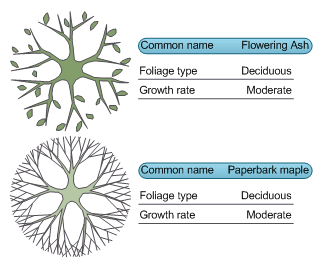
Ak chcete zobraziť údaje pre viacero tvarov súčasne, môžete použiť funkciu, ktorá sa nazýva údajová grafika, a tiež sa nachádza na karte Údaje. Na nasledujúcej ilustrácii sú zobrazené údaje pre dva stromy súčasne.
Tvary Visia so špeciálnym správaním
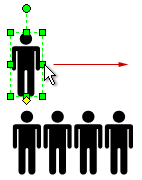
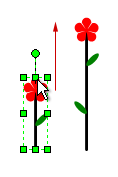
Veľa tvarov programu Visio má špeciálne správanie, ktoré môžete nájsť, ak žltý ovládač na tvare natiahnete, kliknite naň pravým tlačidlom alebo ho posuniete.
Ak napríklad chcete zobraziť viac osôb, natiahnite tvar Ľudia, alebo ak chcete zobraziť rast, natiahnite tvar Rastúci kvet.
Tip
Ak chcete zistiť, čo všetko sa dá s tvarom robiť, kliknite naň pravým tlačidlom a v kontextovej ponuke nájdete všetky špeciálne príkazy.
Pri vytváraní organizačnej schémy môžu tvary automaticky vytvoriť štruktúru hlásenia. Presuňte tvary jednotlivých osôb do grafu do hornej časti tvaru ich manažéra. Tvary sa automaticky spoja a vytvoria hierarchiu.
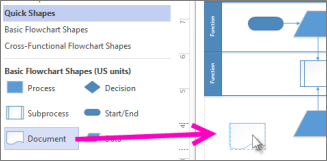
V okne Tvary vyberte tvar a presuňte ho na plátno.
Podržte myš nad niektorou šípkou a v oblasti Rýchle tvary sa zobrazí miniatúrny panel s nástrojmi so štyrmi najdôležitejšími tvarmi.
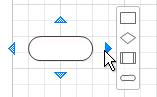
Vyberte požadovaný tvar a automaticky sa pripojí k vybratej šípke.Môžete tiež presunúť všetky tvary na plátno. Potom podržte myš nad tvarom, kým sa nezobrazia šípky. Potom uchopte šípku a presuňte ju na tvar, s ktorým sa chcete pripojiť.
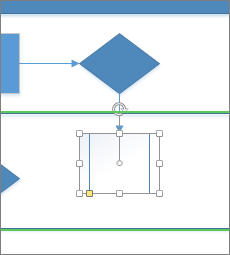
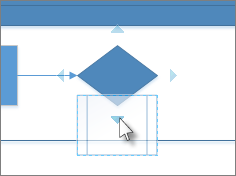
Ak používate počítačovú aplikáciu Visio, môžete tiež presunúť nový tvar priamo z okna Tvary na šípky existujúceho tvaru a automaticky ich pripojiť.
Pridanie textu k tvarom a spojniciam
Teraz je čas pridať podrobnosti do diagramu pridaním textu. Ďalšie informácie o práci s textom nájdete v témach Pridanie, úprava, premiestnenie alebo otočenie textu v tvaroch a Pridanie textu na stranu.
Vyberte tvar.
Zadajte text. Keď začnete písať, Visio prepne vybratý tvar do režimu úprav textu.
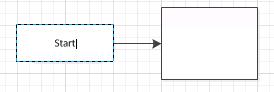
Keď skončíte, kliknite na prázdnu oblasť strany alebo stlačte kláves Esc .
Poznámka
Ak chcete presunúť text v tvare, prejdite na položkyNástroje>domov>Blok textu Blok
 a prejdite na tvar, ktorý má v sebe text. Presuňte text a potom sa vráťte späť a kliknite na položkuNástroje>domov>Nástroj ukazovateľa
 , keď skončíte.
Teraz pridajte rovnakým spôsobom text k spojnici. Keď stlačíte kláves ESC alebo kliknete mimo tvaru, vyberte znova spojnicu a na texte uvidíte malú škatuľu – rukoväť na presúvanie bloku textu. Kliknite na ňu a presuňte ju nad, pod alebo vedľa spojnice.
Prispôsobenie diagramu Visia
Po vytvorení diagramu Visia máte ďalšie možnosti, ako si ho prispôsobiť:
Použitie motívu v diagrame programu Visio
- Na karte Návrh ukážte kurzorom myši na rôzne motívy.
Keď ukážete kurzorom myši na motív, Visio ho dočasne použije.
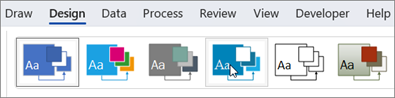
- Ak chcete zobraziť iné dostupné motívy, kliknite na tlačidlo
 .
. - Kliknite na motív, ktorý chcete použiť na diagram.
Pridanie pozadia do diagramu Visia
- Na karte Návrh kliknite na položku Pozadia.
- Kliknite na pozadie.
Diagram dostane novú stranu pozadia s názvom Pozadie_:programu_Visio-1 pozdĺž dolnej časti plátna.

Použitie orámovania alebo nadpisu diagramu programu Visio
- Kliknite na položky Návrh>orámovania & Názvy a potom kliknite na požadovaný štýl nadpisu.
- Kliknite na štýl nadpisu.
Nadpis a orámovanie sa zobrazia na strane pozadia. - V dolnej časti oblasti na vytvorenie diagramu kliknite na kartu Pozadie_:programu_Visio-1
- Kliknite na text nadpisu.
Vybraté je celé orámovanie, ale keď začnete písať, zmení sa text nadpisu. - Zadajte názov a potom stlačte kláves ESC.
- Ak chcete upraviť ďalší text v orámovaní, najprv vyberte celé orámovanie, potom kliknite na text, ktorý chcete zmeniť, a začnite písať. Text sa možno bude dať vybrať až po viacerých kliknutiach.
- Kliknite na položku Strana-1 v pravom dolnom rohu strany a vráťte sa do kresby.