
V tej temi so navodila po korakih za omogočanje dostopnosti e-poštnih sporočil in odklepanje vsebine za vse, vključno s posebnimi potrebami.
Naučite se na primer, kako delati s preverjevalnikom dostopnosti za reševanje težav s pripomočki za osebe s posebnimi potrebami med pisanjem e-poštnega sporočila. Naučili se boste tudi, kako slikam dodate nadomestna besedila, tako da lahko uporabniki, ki uporabljajo bralnike zaslona, poslušajo, kaj je slika. Preberete lahko tudi o uporabi pisav, barv in slogov, da povečate vključenost e-poštnih sporočil, preden jih pošljete.
V tej temi
- Najboljše prakse za omogočanje dostopa do Outlookove e-pošte
- Preverjanje pripomočkov za osebe s posebnimi potrebami med delom v Outlooku
- Izogibajte se uporabi tabel
- Dodajanje nadomestnega besedila vizualnim elementom
- Dodajanje dostopnega besedila hiperpovezave in zaslonskih namigov
- Uporaba dostopne oblike zapisa pisave
- Uporaba dostopne barve pisave
- Ustvarjanje seznamov za osebe s posebnimi potrebami
- Prilagajanje prostora med stavki in odstavki
Najboljše prakse za omogočanje dostopa do Outlookove e-pošte
V spodnji tabeli so navedene ključne najboljše prakse za ustvarjanje Outlookove e-pošte, ki je dostopna osebam s posebnimi potrebami.
| Kaj je treba popraviti | Zakaj je treba to popraviti | Kako to popraviti |
|---|---|---|
| Izogibajte se pogostim težavam s pripomočki za osebe s posebnimi potrebami, kot so manjkajoče nadomestno besedilo (nadomestno besedilo) in barve z nizkim kontrastom. | Omogočite vsem preprosto branje Outlookove e-pošte. | Preverjanje pripomočkov za osebe s posebnimi potrebami med delom v Outlooku |
| Če morate uporabiti tabele, ustvarite preprosto strukturo tabele samo za podatke in določite informacije o glavi stolpca. | Bralniki zaslona spremljajo svoje mesto v tabeli tako, da preštejejo celice v tabeli. Bralniki zaslona uporabijo informacije v glavi za identifikacijo vrstic in stolpcev. |
Uporaba glav tabele Izogibajte se uporabi tabel |
| Dodajte nadomestno besedilo vsem vizualnim elementom. | Z nadomestnim besedilom lahko osebam, ki ne vidijo, pomagate razumeti, kaj je pomembnega na slikah in drugi vizualni vsebini. | Dodajanje nadomestnega besedila vizualnim elementom |
| Dodajte pomensko besedilo hiperpovezave in zaslonske namige. | Ljudje, ki uporabljajo bralnike zaslonov, včasih pregledajo seznam povezav. | Dodajanje dostopnega besedila hiperpovezave in zaslonskih namigov |
| Uporabite zadosten kontrast za besedilo in barve ozadja. | Močan kontrast med besedilom in ozadjem olajša slabovidnim ali barvno slepim osebam lažji ogled in uporabo vsebine. | Uporaba dostopne oblike zapisa pisave |
| Poskrbite, da pomembnih informacij ne poudarite le z barvami. | Slepe osebe ali osebe s slabim vidom oz. barvno slepe osebe morda ne bodo pravilno razumele pomena določenih barv. | Uporaba dostopne barve pisave |
| Uporabite oblikovanje pisave in vgrajene sezname. | Organizirajte in strukturirajte informacije v e-poštnem sporočilu v majhne enote, ki jih je enostavno brati, krmariti in prelistavati. |
Uporaba označenih seznamov Uporaba oštevilčenih seznamov Uporaba dostopne oblike zapisa pisave |
| Uporabite večjo velikost pisave (11pt ali več), pisave sans serif in zadosten prazen prostor. | Če želite zmanjšati obremenitev branja, uporabite znane sans serifne pisave, kot sta Arial ali Calibri. Osebe z disleksijo zaznavajo besedilo tako, da težko razlikujejo med črkami in besedami. |
Uporaba dostopne oblike zapisa pisave Prilagajanje razmika med stavki in odstavki |
Preverjajte dostopnost, medtem ko delate v Outlooku
Preverjevalnik dostopnosti je orodje, ki pregleda vašo vsebino in označi težave s dostopnostjo, na katere naleti. Pojasnjuje, zakaj je vsako vprašanje lahko potencialna težava za nekoga s posebnimi potrebami. Preverjevalnik dostopnosti predlaga tudi, kako lahko odpravite težave, ki se pojavijo.
V Outlooku se preverjevalnik pripomočkov za osebe s posebnimi potrebami samodejno zažene v ozadju, ko sestavljate e-poštno sporočilo.
V Outlooku med pisanjem e-poštnega sporočila ali odgovarjanjem nanje izberite Preveri pripomočke za osebe s posebnimi potrebami. Če gumba v orodni vrstici ne vidite, ga morate tja dodati ročno. Izberite
 (Ogled več elementov) >Prilagodi orodno vrstico. Nato povlecite in spustite gumb Preveri dostopnost v orodno vrstico.
Namig
V Outlook lahko do preverjevalnika dostopnosti dostopate tudi s poštnim namigom na vrhu okna sporočila. Poštni nasvet za dostopnost se prikaže, če je eden od prejemnikov vašega sporočila nastavil nastavitev za prejemanje dostopne e-pošte.
Odpre se podokno »Pripomočki za osebe s posebnimi potrebami «. Navaja težave z dostopnostjo, organizirane v opozorila, napake in nasvete. Če želite več informacij o kategorizaciji, pojdite na Pravila za preverjevalnik dostopnosti.
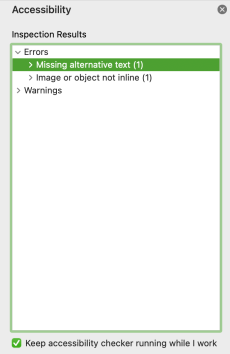
Če želite pregledati in odpraviti ugotovitve, izberite kategorijo in težavo. Pod izbrano težavo boste našli vse elemente in predmete, na katere vpliva težava. Izberite element ali predmet, da vidite, zakaj morate odpraviti težavo, in korake, ki jih morate izvesti za spremembo vsebine.
Izogibajte se uporabi tabel
Na splošno se izogibajte tabelam, če je mogoče, in podatke predstavite na drug način, kot so odstavki z naslovi in pasice. Tabele s fiksno širino se lahko izkažejo za težko berljive za uporabnike, ki uporabljajo lupo, ker takšne tabele vsilijo vsebino na določeno velikost. Zaradi tega je pisava zelo majhna, zaradi česar se uporabniki lupe pomikajo vodoravno, zlasti na mobilnih napravah.
Če morate uporabljati tabele, upoštevajte spodnje smernice, da zagotovite, da bo tabela čim bolj dostopna:
- Izogibajte se tabelam s fiksno širino.
- Prepričajte se, da so tabele pravilno upodobljene v vseh napravah, vključno s telefoni in tabličnimi računalniki.
- Če imate v tabeli hiperpovezave, uredite besedila povezav, da bodo smiselna in da se ne prekinejo sredi stavka.
- Prepričajte se, da je e-poštno sporočilo enostavno prebrano z lupo. Pošljite si osnutek e-poštnega sporočila in si ga oglejte v mobilni napravi, da se prepričate, da se ljudem na primer ne bo treba vodoravno pomikati po e-pošti v telefonu.
- Uporabite glave tabel.
Uporaba glav tabele
Bralniki zaslona spremljajo svoje mesto v tabeli tako, da preštejejo celice v tabeli. Če je tabela ugnezdena v drugi tabeli ali če je celica spojena ali razdeljena, bralnik zaslona izgubi štetje in od takrat dalje ne more posredovati koristnih informacij o tabeli. Zaradi praznih celic v tabeli lahko uporabniki bralnikov zaslona menijo, da v tabeli ni ničesar več. Uporabite preprosto strukturo tabele samo za podatke in določite informacije o glavi stolpcev. Bralniki zaslona uporabijo informacije v glavi za identifikacijo vrstic in stolpcev.
Če želite zagotoviti, da tabele ne vsebujejo razdeljenih celic, spojenih celic ali ugnezdenih tabel, uporabite preverjevalnik dostopnosti.
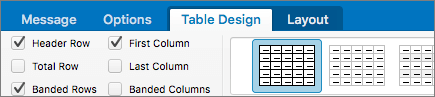
Če želite določiti vrstico z glavo v tabeli:
- Premaknite kazalec kjer koli v tabeli.
- Na zavihku Načrt tabele potrdite polje Vrstica z glavo .
- Vnesite naslove stolpcev.
Dodajanje nadomestnega besedila vizualnim elementom
Z nadomestnim besedilom lahko osebam, ki ne vidijo, omogočite, da razumejo, kaj je pomembnega na slikah in drugi vizualni vsebini. Bralniki zaslona preberejo besedilo, da opišejo sliko uporabnikom, ki je ne vidijo. Ko pišete nadomestno besedilo, na kratko opišite sliko in omenite njen namen.
Če želite navodila po korakih za dodajanje nadomestnega besedila v ponazoritve, glejte Dodajanje nadomestnega besedila obliki, sliki, grafikonu, grafiki SmartArt ali drugemu predmetu.
Za več informacij o tem, kako napisati nadomestno besedilo, pojdite na Vse, kar morate vedeti za pisanje učinkovitega nadomestnega besedila. Med vizualno vsebino sodijo slike, grafika SmartArt, oblike, skupine, grafikoni, vdelani predmeti, povezave in videoposnetki.
Če želite poiskati manjkajoče nadomestno besedilo, uporabite Preverjevalnik dostopnosti.
Opomba
- Za zvočno vsebino in videovsebino poleg nadomestnega besedila vključite tudi podnapise za gluhe ali naglušne osebe.
- Za podajanje pomembnih informacij ne uporabljajte le nadomestnega besedila slik. Če morate uporabiti sliko z besedilom, jo ponovite v e-poštnem sporočilu.
Dodajanje dostopnega besedila hiperpovezave in zaslonskih namigov
Ljudje, ki uporabljajo bralnike zaslonov, včasih pregledajo seznam povezav. Povezave morajo uporabnikom podati jasne in natančne informacije o cilju. Izogibajte se na primer besedil povezav, kot so »Kliknite tukaj«, »Oglejte si to stran«, »Pojdite tukaj« ali »Več o tem«. Namesto tega vključite celoten naslov ciljne strani. Dodate lahko tudi zaslonske namige, ki se prikažejo, ko premaknete kazalec nad besedilo ali slike, ki vključujejo hiperpovezavo.
- Izberite besedilo, h kateremu želite dodati hiperpovezavo, z desno tipko miške kliknite besedilo in nato izberite Povezava. Izbrano besedilo se prikaže v polju Besedilo za prikaz. To je besedilo hiperpovezave.
- Če je treba, spremenite besedilo hiperpovezave.
- V polje Naslov vnesite URL cilja.
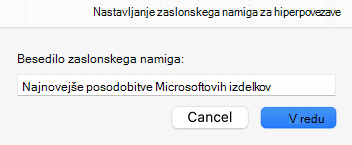
- Izberite gumb Zaslonski namig in v polje Besedilo zaslonskega namiga vnesite zaslonski namig.
Namig
Če nudi naslov ciljne strani hiperpovezave natančne povzetek vsebine strani, ga uporabite za besedilo hiperpovezave. To besedilo hiperpovezave se na primer ujema z naslovom na ciljni strani: Ustvari več z Microsoftovimi predlogami.
Uporaba dostopne oblike zapisa pisave
Dostopna pisava ne izključuje ali upočasnjuje hitrosti branja vseh, ki berejo e-poštno sporočilo, vključno z osebami z slabovidom, motnjami branja ali slepimi. Pravilna pisava izboljša berljivost in berljivost e-poštnih sporočil.
Izberite znane sans serifne pisave, kot sta Arial ali Calibri. Izogibajte se uporabi samih velikih črk in pretiranemu ležečemu ali podčrtanemu oblikovanju.
Slepe osebe ali osebe s slabim vidom oz. barvno slepe osebe morda ne bodo pravilno razumele pomena določenih barv. Barvno označeno besedilo hiperpovezave lahko na primer podčrtate, tako bodo barvno slepe osebe vedele, da gre za povezano besedilo, čeprav ne vidijo barve. Naslovom lahko dodate krepko oblikovanje ali pa uporabite večjo pisavo.
- Izberite besedilo.
- Na traku za oblikovanje, ki ponuja možnosti za vrsto, velikost, slog in barvo pisave, izberite možnosti oblikovanja.

Uporaba dostopne barve pisave
Besedilo v e-poštnem sporočilu mora biti berljivo v visokokontrastnem načinu, tako da ga lahko vsi, vključno z osebami z motnjami vida, dobro vidijo.
Uporabite na primer svetle barve ali visokokontrastne barvne sheme z nasprotnih koncev barvne lestvice. S črno-belimi barvnimi shemami lahko barvno slepim osebam pomagate razlikovati med barvami.
Če želite poiskati nezadosten barvni kontrast, uporabite preverjevalnik dostopnosti.
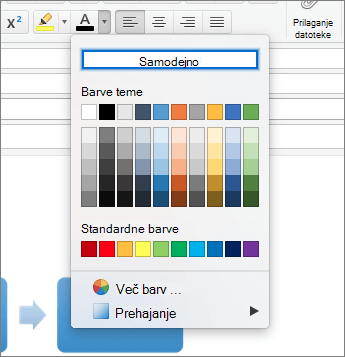
Če želite zagotoviti, da je besedilo dobro prikazano v visokokontrastnem načinu, uporabite nastavitev Samodejno za barve pisave.
- Izberite besedilo.
- Izberite Barva pisave sporočila> .
- Izberite Samodejno.
Ustvarjanje seznamov za osebe s posebnimi potrebami
Če želite bralnikom zaslona olajšati branje e-pošte, organizirajte informacije v e-poštnem sporočilu v majhne dele, kot so označeni ali urejeni seznami.
Uporaba označenih seznamov
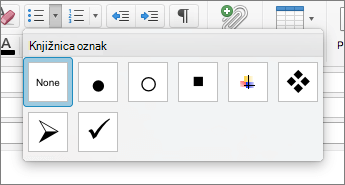
Označene sezname ustvarite z gumbom »Oznake«.
- Premaknite kazalec kjer koli v e-pošti.
- Izberite zavihek Sporočilo.
- V skupini Odstavek izberite gumb Oznake.
- Vsak posamezni element oznake vnesite na označen seznam.
Uporaba oštevilčenih seznamov
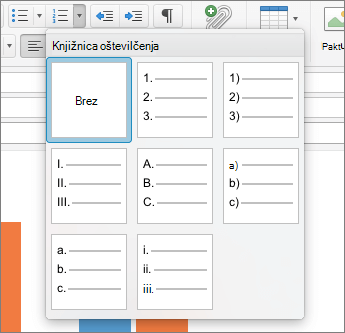
Ustvarite oštevilčen seznam z gumbom Oštevilčenje.
- Premaknite kazalec kjer koli v e-pošti.
- Izberite zavihek Sporočilo.
- V skupini Odstavek izberite gumb Oštevilčevanje.
- Vnesite vsak korak na oštevilčen seznam.
Prilagajanje prostora med stavki in odstavki
Ljudje z disleksijo pravijo, da se besedilo na strani med branjem »preliva« (pri čemer se vrstica besedila zlije s spodnjo vrstico). Pogosto vidijo spojeno ali popačeno besedilo.
Če želite zmanjšati obremenitev branja, lahko povečate presledek med stavki in odstavki.
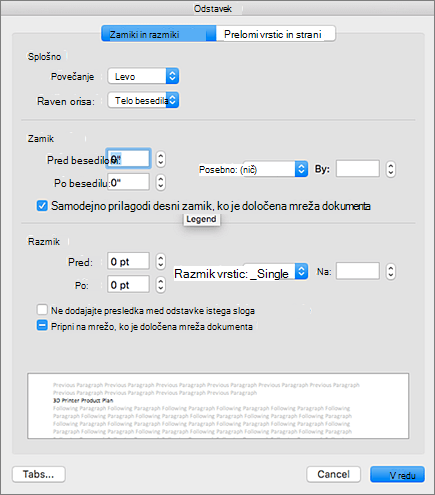
- Izberite besedilo, kliknite ga z desno tipko miške in nato izberite Odstavek.
Odpre se pogovorno okno Odstavek z zavihkom Zamiki in razmiki. - V razdelku Razmik izberite želene možnosti razmika in pritisnite V redu.
Glejte tudi
Omogočanje dostopa do e-pošte v Outlooku v sistemu Windows ali Mobile za osebe s posebnimi potrebami
S Preverjevalnikom dostopnosti izboljšajte dostopnost
Pravila za preverjevalnik dostopnosti
Poskrbite, da bodo Wordovi dokumenti dostopni osebam s posebnimi potrebami
Omogočanje dostopnosti do Excelovih dokumentov osebam s posebnimi potrebami
Poskrbite, da bodo PowerPointove predstavitve dostopne osebam s posebnimi potrebami
Tehnična podpora za stranke s posebnimi potrebami
Microsoft želi zagotoviti najboljšo možno izkušnjo vsem svojim uporabnikom. Če imate osebo s posebnimi potrebami ali imate vprašanja v zvezi s pripomočki za osebe s posebnimi potrebami, se za tehnično pomoč obrnite na Microsoftovo službo za odzivanje za osebe s posebnimi potrebami . Skupina za podporo na spletnem mestu Disability Answer Desk je usposobljena za uporabo številnih programov za pomoč uporabnikom s posebnimi potrebami in vam lahko ponudi pomoč v angleškem, španskem, francoskem in ameriškem znakovnem jeziku. Če želite poiskati podatke za stik za svojo regijo, obiščite spletno mesto »Microsoft Disability Answer Desk«.
Če ste vladni, komercialni ali poslovni uporabnik, se obrnite na službo za odzivanje invalidov v podjetjih.