
Vrtilne tabele so odlične za ustvarjanje poglobljenih povzetkov s podrobnostmi iz velikih naborov podatkov.
Filtriranje podatkov v vrtilni tabeli z razčlenjevalnikom
Vstavite lahko enega ali več razčlenjevalnikov, če želite na hiter in učinkovit način filtrirati podatke. Razčlenjevalniki imajo gumbe, ki jih lahko kliknete, če želite filtrirati podatke, poleg tega pa ostanejo vidni skupaj s podatki, tako da vedno veste, katera polja so prikazana ali skrita v filtrirani vrtilni tabeli.
- Izberite katero koli celico znotraj vrtilne tabele, nato pa na zavihku » Analiziraj vrtilno tabelo « izberite
 Vstavi razčlenjevalnik.
 - Izberite polja, za katera želite ustvariti razčlenjevalnike, nato pa izberite »V redu«.
- Excel bo za vsak izbor, ki ste ga naredili na delovnem listu, postavil po en razčlenjevalnik, vendar je od vas odvisno, ali jih boste preuredili in spremenili njihovo velikost, kakor bo to najbolje za vas.
- Izberite gumbe razčlenjevalnika, da izberete elemente, ki jih želite prikazati v vrtilni tabeli.

Ročno filtriranje podatkov
Z ročnimi filtri je uporabljen samodejni filter. Delujejo skupaj z razčlenjevalniki, zato lahko z razčlenjevalnikom ustvarite filter na visoki ravni, nato pa uporabite samodejno filtriranje, da se poglobite podrobnosti.
Če želite prikazati samodejno filtriranje, izberite
 « Puščica spustnega menija »Filter«, ki se spreminja glede na postavitev poročila.
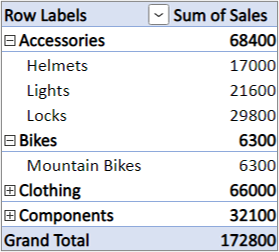
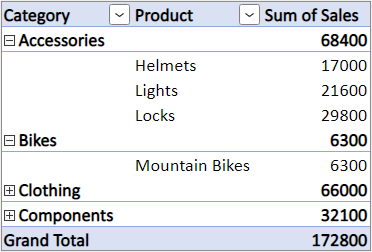
Stisnjena postavitev


Polje »Vrednost« je v območju »Vrstice« Polje »Vrednost« je v območju »Stolpci« Oris/tabelarična postavitev

Prikaže ime polja »Vrednosti« v zgornjem levem kotu
Če želite filtrirati z ustvarjanjem pogojnega izraza, izberite »Filtri oznak« in nato ustvarite filter oznak.
Če želite filtrirati po vrednostih, izberite »Filtri vrednosti « in nato ustvarite filter vrednosti.
Če želite filtrirati po določenih oznakah vrstic (v stisnjeni postavitvi) ali oznakah stolpcev (v orisni ali tabelarični postavitvi), počistite polje »Izberi vse« in nato potrdite polja zraven elementov, ki jih želite prikazati. Filtrirate lahko tudi tako, da v iskalno polje vnesete besedilo.
Izberite V redu.
Namig
Filtre lahko dodate tudi v polje »Filter« vrtilne tabele. Na ta način lahko v polju »Filter« ustvarite posamezne delovne liste vrtilne tabele za vsak element. Če želite več informacij, glejte Uporaba seznama polj za urejanje polj v vrtilni tabeli.
Prikaz spodnjih ali zgornjih 10 elementov
Filtre lahko uporabite tudi, če želite prikazati zgornjih ali spodnjih deset vrednosti ali podatkov, ki ustrezajo določenim pogojem.
Če želite prikazati samodejno filtriranje, izberite
« Puščica spustnega menija »Filter«, ki se spreminja glede na postavitev poročila.Stisnjena postavitev
Polje »Vrednost« je v območju »Vrstice« Polje »Vrednost« je v območju »Stolpci« Oris/tabelarična postavitev
Prikaže ime polja »Vrednosti« v zgornjem levem kotu
Izberite »Vrednosti« Filtrira>prvih 10.
V prvem polju izberite »Zgoraj« ali »Spodaj«.
V drugo polje vnesite številko.
V tretjem polju naredite to:
- Če želite filtrirati po številu elementov, izberite Elementi.
- Če želite filtrirati po odstotkih, izberite Odstotek.
- Če želite filtrirati po vsoti, izberite Vsota.
V četrtem polju izberite polje »Vrednosti «.
Filtriranje elementov s filtrom za poročila
S filtrom za poročila lahko hitro prikažete različne nabore vrednosti v vrtilni tabeli. Elementi, ki jih izberete v filtru, so prikazani v vrtilni tabeli; elementi, ki niso izbrani, pa so skriti. Če želite prikazati strani s filtrom (nabor vrednosti, ki se ujemajo z izbranimi elementi filtra poročila) na ločenih delovnih listih, lahko določite to možnost.
Dodajanje filtra poročila
- Kliknite poljubno mesto v vrtilni tabeli.
Prikaže se podokno Polja vrtilne tabele. - Na Seznamu polj vrtilne tabele kliknite v polje na območju in izberite Premakniti v filter poročila.
Ta korak lahko ponovite, če želite ustvariti več filtrov poročila. Filtri poročila so prikazani nad vrtilno tabelo za lažji dostop.
- Če želite spremeniti vrstni red polj, lahko v območju Filtri povlečete polja na želeno mesto ali pa dvokliknete polje in izberete Premakni navzgor ali Premakni navzdol. Vrstni red filtrov poročila bo ustrezno viden tudi v vrtilni tabeli.
Prikaz filtrov poročila v vrsticah ali stolpcih
Kliknite vrtilno tabelo ali povezano vrtilno tabelo iz vrtilnega grafikona.
Z desno tipko miške kliknite poljubno mesto v vrtilni tabeli, nato pa kliknite Možnosti vrtilne tabele.
Na zavihku Postavitev izberite te možnosti:
V razdelku Filter poročila v polju s seznamom Urejanje polj naredite nekaj od tega:
- Če želite prikazati filtre poročila v vrsticah od vrha proti dnu, izberite Dol, potem preko.
- Če želite prikazati filtre poročila v stolpcih od leve proti desni, izberite Preko, potem navzdol.
V polje Polja filtrov na stolpec vnesite ali izberite število polj, ki naj bodo prikazana, preden se pomaknejo v naslednji stolpec ali vrstico (odvisno od nastavitve Urejanje polj, ki ste jo določili v prejšnjem koraku).
Izberite elemente v filtru poročila
- V vrtilni tabeli kliknite puščico spustnega seznama zraven filtra poročila.
- Potrdite polja zraven elementov, ki jih želite prikazati v poročilu. Če želite izbrati vse elemente, kliknite potrditveno polje zraven možnosti (Izberi vse).
Filter poročila zdaj prikazuje filtrirane elemente.
Prikaz strani filtra poročila na ločenih delovnih listih
- Kliknite poljubno mesto v vrtilni tabeli (ali v povezani vrtilni tabeli iz vrtilnega grafikona), ki ima enega ali več filtrov poročila.
- Kliknite »Vrtilna tabela« Možnosti »Analiziraj (na traku) >Pokaži>strani filtra poročila.
- V pogovornem oknu Pokaži strani filtra poročila izberite polje filtra poročila in kliknite V redu.
Filtriranje po izboru za prikaz ali skrivanje le izbranih elementov
V vrtilni tabeli izberite enega ali več elementov v polju, ki ga želite filtrirati po izboru.
Z desno tipko miške kliknite element v izboru in nato kliknite Filtriraj.
Naredite nekaj od tega:
Če želite prikazati izbrane elemente, kliknite Ohrani le izbrane elemente.
Če želite skriti izbrane elemente, kliknite Skrij izbrane elemente.
Namig
Skrite predmete znova prikažete tako, da odstranite filter. Z desno tipko miške kliknite drug element v istem polju, kliknite Filter in nato Počisti Filter.
Vklop ali izklop funkcij filtriranja
Če želite uporabiti več filtrov za eno polje ali če v vrtilni tabeli ne želite prikazati gumbov filtriranja, si lahko tu ogledate, kako vklopiti ali izklopiti možnosti filtriranja:
Kliknite kamor koli v vrtilni tabeli, da se na traku prikažejo zavihki vrtilne tabele.
Na zavihku Analiza vrtilne tabele kliknite Možnosti.
- V pogovornem oknu Možnosti vrtilne tabele kliknite zavihek Vsote in filtri.
- V območju filtrov potrdite ali počistite polje Omogoči več filtrov na polje , glede na to, kaj želite.
- Kliknite zavihek »Prikaz « in nato potrdite ali počistite polje »Napisi polja za prikaz in filtri «, da prikažete ali skrijete spustne menije napisov polj in filtrov.


Potrebujete dodatno pomoč?
Kadar koli lahko zastavite vprašanje strokovnjaku v skupnosti tehničnih strokovnjakov za Excel ali pa pridobite podporo v skupnostih.
Glejte tudi
Videoposnetek: filtriranje podatkov v vrtilni tabeli
Ustvarjanje vrtilne tabele za analizo podatkov na delovnem listu
Ustvarjanje vrtilne tabele za analizo zunanjih podatkov
Ustvarjanje vrtilne tabele za analiziranje podatkov v več tabelah