V razčlenjevalnikih so na voljo gumbi, s katerimi filtrirate tabele ali vrtilne tabele. Poleg hitrega filtriranja razčlenjevalniki prikazujejo trenutno stanje filtriranja, zato lažje razumete, kaj točno je trenutno prikazano.
Za lažje filtriranje podatkov v tabeli ali vrtilni tabeli lahko uporabite razčlenjevalnik.
Ustvarjanje razčlenjevalnika za filtriranje podatkov v tabeli ali vrtilni tabeli
Kliknite kamor koli v tabelo ali vrtilno tabelo.
On the Insert tab, select Slicer.

V pogovornem oknu »Vstavljanje razčlenjevalnikov « potrdite potrditvena polja za polja, ki jih želite prikazati, nato pa izberite »V redu«.
Razčlenjevalnik bo ustvarjen za vsa izbrana polja. Če kliknete poljuben gumb razčlenjevalnika, bo filter samodejno uporabljen v povezani tabeli ali vrtilni tabeli.
Opomba
- Če želite izbrati več kot en element, pridržite tipko Ctrl in nato izberite elemente, ki jih želite prikazati.
- Če želite počistiti filtre razčlenjevalnika, izberite »Počisti filter«
 v razčlenjevalniku.
- Nastavitve razčlenjevalnika lahko prilagodite na zavihku »Razčlenjevalnik« (v novejših različicah Excela) ali na zavihku »Načrt« (Excel 2016 in starejše različice) na traku.
- Na zavihku » Razčlenjevalnik « ali » Načrt « izberite želeni barvni slog.
Opomba
Izberite in pridržite v kotu razčlenjevalnika, da prilagodite in spremenite njegovo velikost.
Omogočite razčlenjevalnik v drugi vrtilni tabeli
Če v vrtilni tabeli že imate razčlenjevalnik, lahko z njim filtrirate tudi druge vrtilne tabele.
Opomba
Razčlenjevalnike lahko povežete le z vrtilnimi tabelami, ki imajo enak vir podatkov.
- Najprej ustvarite vrtilno tabelo, ki temelji na istem viru podatkov kot vrtilna tabela, ki že ima razčlenjevalnik, ki ga želite znova uporabiti.
- Izberite razčlenjevalnik, ki ga želite deliti v drugi vrtilni tabeli. Prikaže se zavihek Razčlenjevalnik.
- On the Slicer tab, select Report Connections.
- V pogovornem oknu potrdite polje vrtilne tabele, v kateri želite omogočiti dostop do razčlenjevalnika.
Prekinitev povezave z razčlenjevalnikom
- Kliknite poljubno območje v vrtilni tabeli, s katerim razčlenjevalnikom želite prekiniti povezavo. Prikaže se zavihek Analiza vrtilne tabele.
- Izberite zavihek »Analiziraj vrtilno tabelo « in nato » Povezave filtra«.
- V pogovornem oknu počistite potrditvena polja pred polji vrtilne tabele, katerih povezavo z razčlenjevalnikom želite prekiniti.
Brisanje razčlenjevalnika
Naredite nekaj od tega:
- Izberite razčlenjevalnik in pritisnite tipko Delete.
- Z desno tipko miške kliknite razčlenjevalnik in nato izberite Odstrani <ime razčlenjevalnika>.
Deli razčlenjevalnika
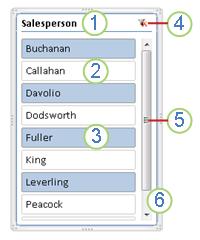
V razčlenjevalniku so ponavadi prikazani ti deli:
|
1. Glava razčlenjevalnika določa kategorijo elementov v razčlenjevalniku.
2. Gumb filtriranja, ki ni izbran, pomeni, da element ni vključen v filtru.
3. Izbran gumb filtriranja pomeni, da je element vključen v filtru.
4. Z gumbom »Počisti filter « odstrani filter, tako da izberete vse elemente v razčlenjevalniku.
5. Z drsnim trakom se lahko pomikate, ko je na voljo več elementov, kot je vidnih v razčlenjevalniku.
6. S kontrolniki za premikanje obrob in spreminjanje velikosti lahko spremenite velikost in mesto razčlenjevalnika. |
Za lažje filtriranje podatkov v tabeli ali vrtilni tabeli lahko uporabite razčlenjevalnik.
Ustvarjanje razčlenjevalnika za filtriranje podatkov v tabeli ali vrtilni tabeli
Kliknite poljubno mesto v tabeli ali vrtilni tabeli , za katero želite ustvariti razčlenjevalnik.
On the Insert tab, select Slicer.
V pogovornem oknu »Vstavljanje razčlenjevalnikov « potrdite potrditvena polja za polja, ki jih želite prikazati, nato pa izberite »V redu«.
Razčlenjevalnik se prikaže za vsa izbrana polja. Če kliknete poljuben gumb razčlenjevalnika, bo filter samodejno uporabljen v povezani tabeli ali vrtilni tabeli.
Opomba
- Če želite izbrati več elementov, pridržite tipko Command in nato izberite elemente, ki jih želite prikazati.
- Če želite počistiti filtre razčlenjevalnika, izberite »Počisti filter « v razčlenjevalniku.
- Kliknite razčlenjevalnik, ki ga želite oblikovati.
Prikaže se zavihek Razčlenjevalnik.
- Na zavihku Razčlenjevalnik kliknite želeni barvni slog.
Omogočite uporabo razčlenjevalnika v drugi vrtilni tabeli
Če v vrtilni tabeli že imate razčlenjevalnik, lahko z njim filtrirate tudi druge vrtilne tabele. To deluje le, ko je v obeh vrtilnih tabelah uporabljen isti vir podatkov.
- Najprej ustvarite vrtilno tabelo, ki temelji na istem viru podatkov kot vrtilna tabela z razčlenjevalnikom, ki ga želite znova uporabiti.
- Kliknite razčlenjevalnik, ki ga želite deliti v drugi vrtilni tabeli. Prikaže se zavihek Razčlenjevalnik.
- On the Slicer tab, select Report Connections.
- V pogovornem oknu potrdite polja za tiste vrtilne tabele, v katerih želite omogočiti dostop do razčlenjevalnika.
- Izberite V redu.
Prekinitev povezave z razčlenjevalnikom
- Kliknite poljubno mesto v vrtilni tabeli, v kateri želite prekiniti povezavo z razčlenjevalnikom.
Prikaže se zavihek Analiza vrtilne tabele.
- Izberite zavihek »Analiziraj vrtilno tabelo « in nato » Povezave filtra«.
- V pogovornem oknu počistite potrditvena polja pred polji vrtilne tabele, za katera želite prekiniti povezavo z razčlenjevalnikom.
- Izberite V redu.
Brisanje razčlenjevalnika
Naredite nekaj od tega:
- Izberite razčlenjevalnik in pritisnite tipko Delete.
- Z desno tipko miške kliknite (ali command + klik) na razčlenjevalnik in izberite »Odstrani <ime razčlenjevalnika>«. Deli razčlenjevalnika
V razčlenjevalniku so ponavadi prikazani ti deli:
|
1. Glava razčlenjevalnika določa kategorijo elementov v razčlenjevalniku.
2. Gumb filtriranja, ki ni izbran, pomeni, da element ni vključen v filtru.
3. Izbran gumb filtriranja pomeni, da je element vključen v filtru.
4. Z gumbom »Počisti filter « odstrani filter, tako da izberete vse elemente v razčlenjevalniku.
5. Z drsnim trakom se lahko pomikate, ko je na voljo več elementov, kot je vidnih v razčlenjevalniku.
6. S kontrolniki za premikanje obrob in spreminjanje velikosti lahko spremenite velikost in mesto razčlenjevalnika. |
Za lažje filtriranje podatkov v tabeli ali vrtilni tabeli lahko uporabite razčlenjevalnik.
Opomba
V Excelu za splet lahko ustvarite le lokalne razčlenjevalnike vrtilne tabele. Če želite ustvariti razčlenjevalnike za tabele, vrtilne tabele podatkovnega modela ali vrtilne tabele storitve Power BI, uporabite Excel za Windows ali Excel za Mac.
Ustvarjanje razčlenjevalnika za filtriranje podatkov v vrtilni tabeli
Kliknite kjer koli v vrtilni tabeli.
On the PivotTable Analyze tab, select Slicer.
V pogovornem oknu »Vstavljanje razčlenjevalnikov « potrdite potrditvena polja za polja, ki jih želite prikazati, nato pa izberite »V redu«.
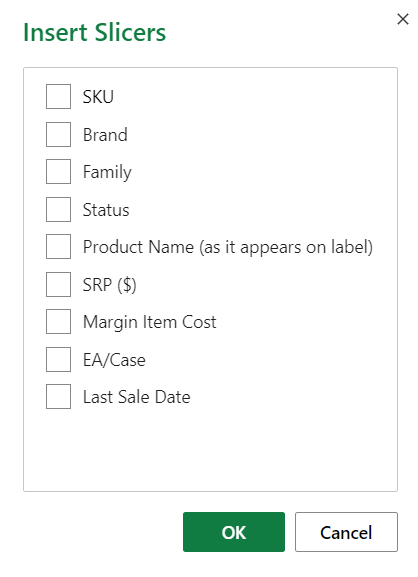
Razčlenjevalnik bo ustvarjen za vsa izbrana polja. Če izberete poljuben gumb razčlenjevalnika, bo ta filter samodejno uporabljen v povezani tabeli ali vrtilni tabeli.
Opomba
- Če želite izbrati več elementov v polju Razčlenjevalnik, pridržite tipko Control in nato izberite elemente, ki jih želite prikazati.
- Če želite počistiti filtre razčlenjevalnika, izberite »Počisti filter « v razčlenjevalniku.
Izberite razčlenjevalnik, ki ga želite oblikovati. Prikaže se zavihek Razčlenjevalnik.
Na zavihku »Razčlenjevalnik« izberite želeni barvni slog.
Opomba
Izberite in pridržite v kotu razčlenjevalnika, da prilagodite in spremenite njegovo velikost.
Omogočite uporabo razčlenjevalnika v drugi vrtilni tabeli
Če v vrtilni tabeli že imate razčlenjevalnik, lahko z njim filtrirate tudi druge vrtilne tabele.
Opomba
Razčlenjevalnike lahko povežete le z vrtilnimi tabelami, ki imajo enak vir podatkov.
- Najprej ustvarite vrtilno tabelo, ki temelji na istem viru podatkov kot vrtilna tabela z razčlenjevalnikom, ki ga želite znova uporabiti.
- Izberite razčlenjevalnik, ki ga želite dati v skupno rabo v drugi vrtilni tabeli. Prikaže se zavihek Razčlenjevalnik.
- Na zavihku » Razčlenjevalnik « izberite »Nastavitve razčlenjevalnika«.
- V podoknu v razdelku Povezave vrtilne tabele potrdite polja vrtilnih tabel, v katerih želite, da je razčlenjevalnik na voljo.
- Izberite V redu.
Prekinitev povezave z razčlenjevalnikom
- Izberite poljubno območje v vrtilni tabeli, v kateri želite prekiniti povezavo z razčlenjevalnikom. Prikaže se zavihek »Vrtilna tabela «.
- Izberite zavihek »Analiziraj vrtilno tabelo « in nato » Nastavitve«.
- V podoknu v razdelku Povezave razčlenjevalnika počistite potrditvena polja pred polji vrtilne tabele, za katera želite prekiniti povezavo z razčlenjevalnikom.
Brisanje razčlenjevalnika
Naredite nekaj od tega:
- Izberite razčlenjevalnik in pritisnite tipko Delete.
- Z desno tipko miške kliknite razčlenjevalnik in izberite »Odstrani«.
Deli razčlenjevalnika
V razčlenjevalniku so ponavadi prikazani ti deli:
|
1. Glava razčlenjevalnika določa kategorijo elementov v razčlenjevalniku.
2. Gumb filtriranja, ki ni izbran, pomeni, da element ni vključen v filtru.
3. Izbran gumb filtriranja pomeni, da je element vključen v filtru.
4. Z gumbom »Počisti filter « odstrani filter, tako da izberete vse elemente v razčlenjevalniku.
5. Z drsnim trakom se lahko pomikate, ko je na voljo več elementov, kot je vidnih v razčlenjevalniku.
6. S kontrolniki za premikanje obrob in spreminjanje velikosti lahko spremenite velikost in mesto razčlenjevalnika. |
Potrebujete dodatno pomoč?
Kadar koli lahko zastavite vprašanje strokovnjaku v skupnosti tehničnih strokovnjakov za Excel ali pa pridobite podporo v skupnostih.
Glejte tudi
Filtriranje podatkov v vrtilni tabeli
