
Uporabite Microsoft 365 Copilot Chat za hitro nastavitev, posodobitev, izklop ali osnutek samodejnih odgovorov, ko načrtujete odsotnost, ne da bi morali krmariti po več nastavitvah.
Opomba
- Če želite s programom Copilot nastaviti in upravljati samodejne odgovore, potrebujete naročnino na Microsoft 365 in naročnino na Microsoft 365 Copilot.
- Trenutno so samodejni odgovori s Copilotom na voljo samo v angleščini, podpora za dodatne jezike pa bo na voljo pozneje.
- Podprte platforme vključujejo aplikacijo Microsoft 365 Copilot v spletu, napravah s sistemom Windows, Mac, napravah s sistemom iOS in Androidom.
Nastavitev ali upravljanje samodejnih odgovorov s programom Copilot
Vpišite se v Copilot Chat s službenim ali šolskim računom za Microsoft 365.
V Copilot Chat vnesite poziv, kot je:
 Nastavite samodejne odgovore za jutri.
Preglejte osnutek samodejnega odgovora, ki ga Copilot pripravi na podlagi vašega prejšnjega sloga odsotnosti in podrobnosti, ki jih navedete.
Potrdite osnutek sporočila, da nastavite samodejni odgovor.
Če želite pozneje spremeniti, uporabite pozive, kot so:
Posodobi moj samodejni odgovor.
Izklopi moje samodejne odgovore.
Kako Copilot prilagodi vaš samodejni odgovor
Pri pripravi samodejnega odgovora Copilot uporablja:
Slog in ton prejšnjih samodejnih odgovorov.
Kontekst, ki ga daste v skupno rabo v pozivu ali klepetu, na primer časovna obdobja, varnostno kopirane osebe in podrobnosti sporočila.
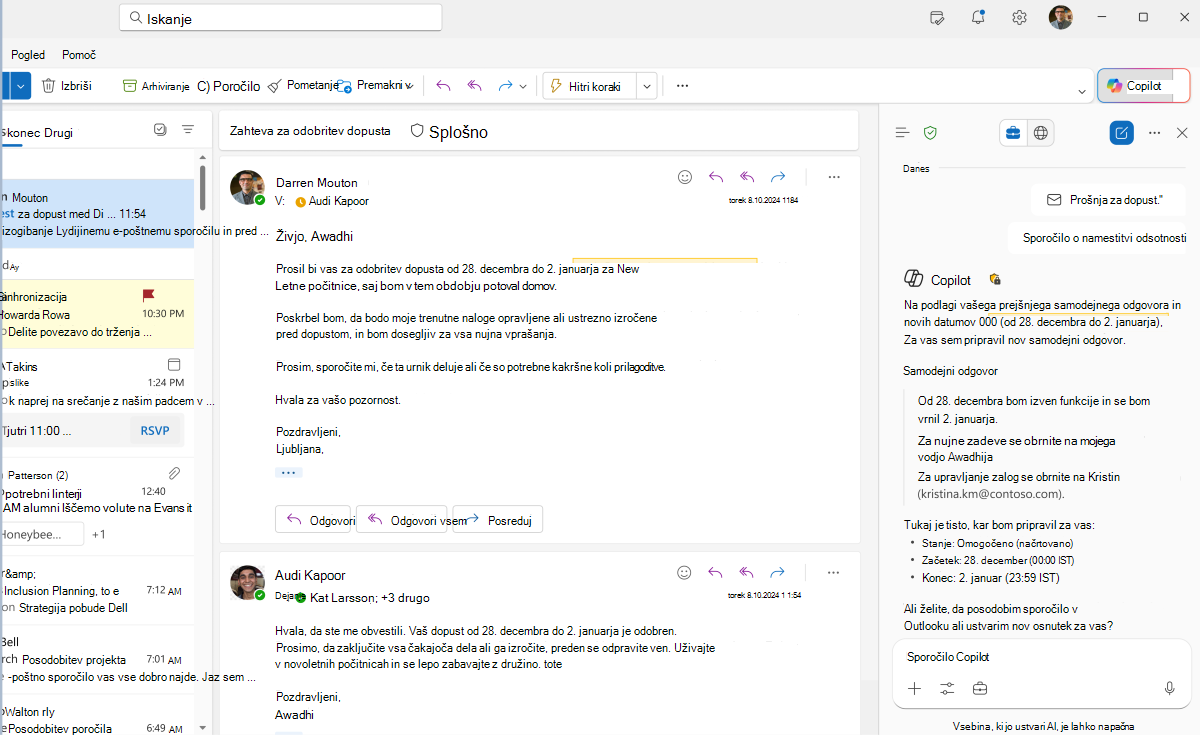
Če imate odprto e-poštno sporočilo v Copilot Chat, se lahko Copilot sklicuje na podrobnosti e-poštnega sporočila.
- Na primer, če imate odprto e-poštno sporočilo o odobritvi dopusta, Copilot samodejno uporabi datume iz vsebine e-poštnega sporočila za pomoč pri pripravi samodejnega odgovora.
Nastavite samodejne odgovore v Copilot Chat s temi pozivi
|
Nastavite samodejne odgovore za naslednji teden, ko sem na dopustu. |
|---|
|
: Osnutek sporočila o odsotnosti, ki ljudem sporoči, da bom danes popoldne brez povezave. |
|
Posodobite moj samodejni odgovor, da vključi podatke za stik sodelavca, ko sem odsoten. |
|
Izklopite moje samodejne odgovore od ponedeljka zjutraj. |
|
Prepišite moj samodejni odgovor, da bo zvenel bolj formalno. |
Kje lahko upravljam samodejne odgovore s programom Copilot?
- To zmogljivost lahko uporabite v aplikaciji Microsoft 365 Copilot.
- Samodejne odgovore lahko nastavite tudi s programom Copilot v Outlooku in drugih aplikacijah okolja Microsoft 365. Naučite se uporabljati Copilot v Outlooku za samodejne odgovore v članku Upravljanje samodejnih odgovorov s storitvijo Microsoft 365 Copilot v Outlooku.
Več načinov za delo s storitvijo Copilot Chat
Uvod v storitev Microsoft 365 Copilot Chat