
Zadnja posodobitev: april 2026
Poteki dela so posrednik v storitvi Microsoft Copilot, ki vam pomaga avtomatizirati delo v okolju Microsoft 365 z uporabo naravnega jezika. Namesto ročnega konfiguriranja korakov ali povezovalnikov preprosto opišite, kaj želite, in Poteki dela ustvarijo delujoč potek dela s podprtimi storitvami Microsoft 365.
Poteki dela vam omogočajo:
- Avtomatizirajte opravila v aplikacijah, kot so Outlook, SharePoint, Teams in Planner.
- Sprožite dejanja po urniku ali kot odziv na dogodke.
- Zberite in shranite vnos uporabnikov s prilagodljivimi karticami v aplikaciji Teams.
- Podatke okolja Microsoft 365 – na primer koledar, opravila ali seznami – lahko uporabljate brez pisanja kode.
- Preskušanje in upravljanje potekov dela v vizualnem načrtovalniku.
Pogoji
Če želite uporabljati agenta za poteke dela, morate biti član programa Frontier.
Opomba
- Poteki dela se trenutno uvajajo v zgodnji dostop Frontier za pakete Microsoft 365 Personal, Family in Premium na izbranih trgih in v izbranih jezikih, začenši z ZDA in angleščino (en-us). Razširjeni dostop bo kmalu na voljo.
- Frontier vključuje zgodnji dostop do preskusnih funkcij, kar pomeni, da se funkcije lahko spremenijo, ko jih Microsoft izboljša.
Dodajte agenta za poteke dela (Frontier) v storitev Copilot iz trgovine z agenti. Če imate licenco za Microsoft Copilot, sledite tem korakom, da dodate poteke dela:
- Vpišite se v Microsoft Copilot.
- V levem podoknu za krmarjenje izberite Posredniki.
- Poiščite in dodajte posrednika za poteke dela (Frontier). Poteki dela bi morali biti prikazani v levem podoknu za krmarjenje v razdelku »Posredniki«.
Če želite uporabljati poteke dela, mora pravilnik o preprečitvi izgube podatkov v skrbniškem središču za Power Platform vključevati naslednje:
- Priključki: SharePoint, Odobritve, Teams, Planner, M365Copilot in Outlook.
Več informacij: Pravilniki o podatkih - Dejanja UI: Dejanja UI so povezovalnik v storitvi Power Platform.
- Poziv za UI: Poziv za UI je funkcija , ki jo je treba omogočiti v skrbniškem središču za Power Platform za okolje. Če še ni omogočena, morate zagotoviti, da je PredictionSchema omogočena/aktivirana v vaši organizaciji Dataverse na ravni okolja.
- Poiščite okolje v skrbniškem središču za Power Platform.
- Nastavitve ->Viri ->Vse podedovane nastavitve
- V območju starejših nastavitev izberite »Procesi«.
- Preklop pogleda na »Vsi procesi«.
- Enable PredictionSchema
- Priključki: SharePoint, Odobritve, Teams, Planner, M365Copilot in Outlook.
Ustvarjanje poteka dela
Opišite, kaj naj naredi vaš potek dela.
- Vpišite se v Microsoft Copilot.
- V levem podoknu za krmarjenje v razdelku »Posredniki« izberite »Posrednik za poteke dela (Frontier)«.
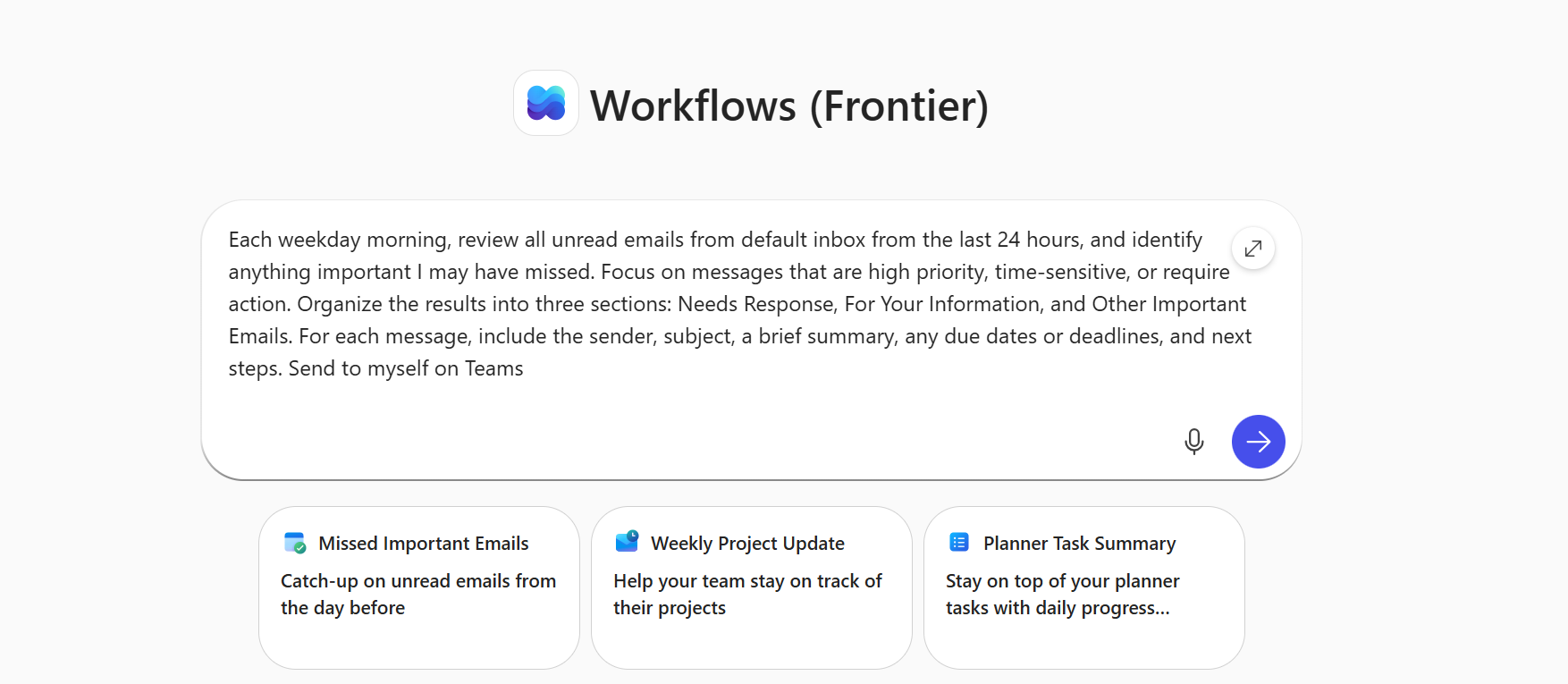
- V polje z besedilom vnesite poziv. Primer:
Vsako delovno jutro preglejte vsa neprebrana e-poštna sporočila v privzeti mapi »Prejeto« v zadnjih 24 urah in poiščite pomembno vsebino, ki sem jo morda zamudil. Osredotočite se na sporočila z visoko prioriteto, časovno občutljiva sporočila ali sporočila, ki zahtevajo dejanja. Rezultate organizirajte v tri razdelke: Potrebuje odgovor, za vašo vednost in druga pomembna e-poštna sporočila. Za vsako sporočilo vključite pošiljatelja, zadevo, kratek povzetek, morebitne roke ali roke in naslednje korake. Pošlji si v aplikaciji Teams
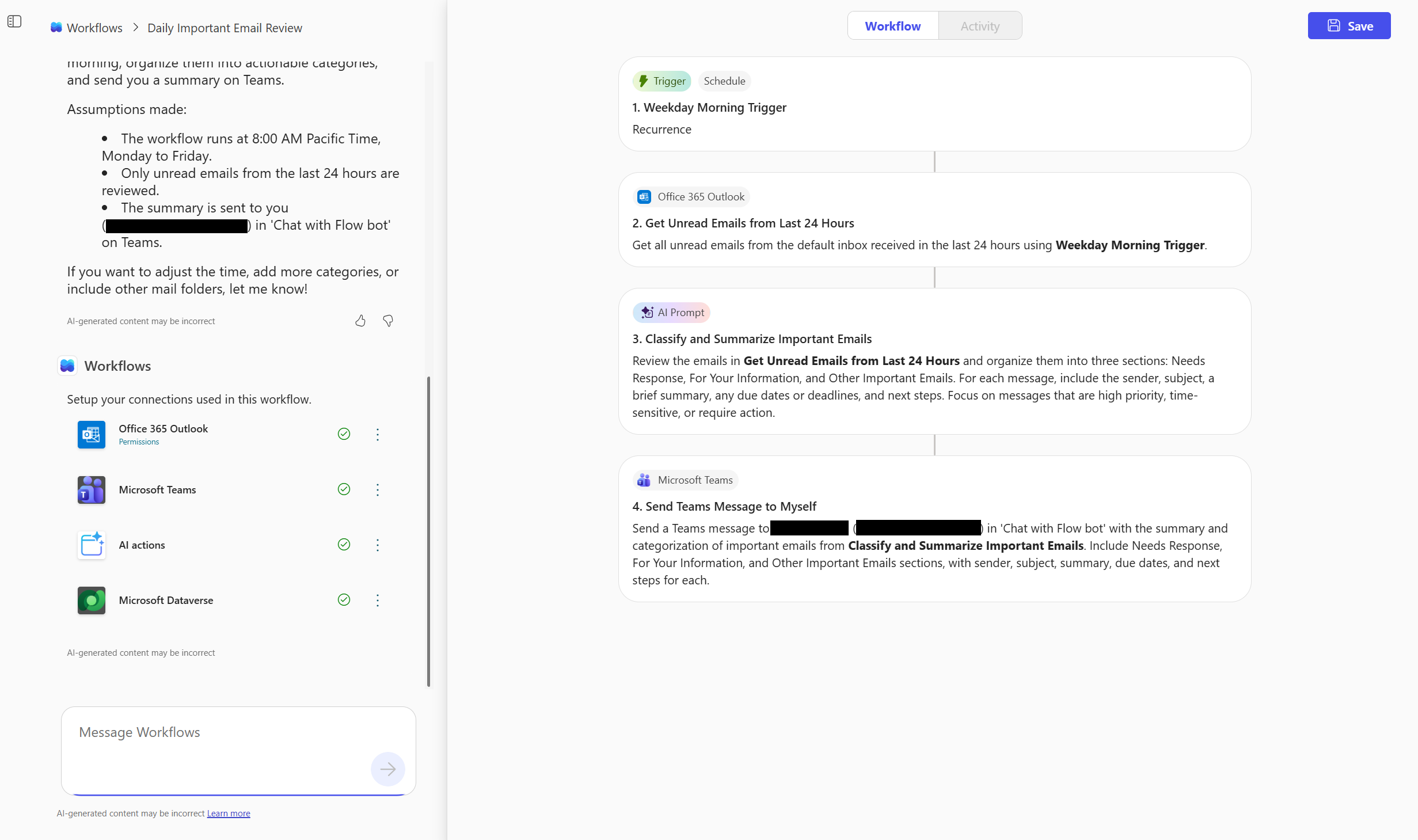
Potek dela naredi to:
- Sproži se vsak dan v tednu zjutraj.
- Pregleda neprebrana e-poštna sporočila iz zadnjih 24 ur v privzeti mapi »Prejeto«.
- Prepozna sporočila z visoko prioriteto, časovno občutljiva sporočila ali dejavna sporočila.
- Rezultate razvršča v »Potrebe« in »Odgovor«, »Vašo vednost« in »Druga pomembna e-poštna sporočila«.
- Vključuje pošiljatelja, zadevo, povzetek, roke in naslednje korake za vsako sporočilo.
Povezovanje s storitvami Microsoft 365
Posrednik funkcije Poteki dela prepozna storitve in se poveže z njimi na podlagi imen, ki jih vključite v poziv.
V pozivu navedite:
- Outlookov nabiralnik ali mapa »Prejeto«: Določite, kje bodo pregledana neprebrana e-poštna sporočila.
- Klepet ali kanal v aplikaciji Teams: označite, kam želite poslati povzetek.
- Poziv UI za Dataverse: določite, kako naj bodo podatki povzeti in organizirani (na primer: »Združi v odgovore na potrebe, za vašo vednost in druga pomembna e-poštna sporočila«).
Posrednik za poteke dela uporablja vaš račun za Microsoft 365 za povezovanje s temi storitvami. Če ne najde zadetka, vas lahko prosi, da potrdite ali navedete kanal aplikacije Teams ali SharePointovo spletno mesto.
Preskus in upravljanje potekov dela
Ko ustvarite potek dela, ga lahko preizkušate, nadzorujete in upravljate neposredno na zavihku »Potek dela « ali »Dejavnost « in domači strani »Poteki dela«.
Preskus poteka dela
Ko shranite potek dela, ste pozvani, da preskusite potek dela v klepetu. Lahko pa izberete tudi možnost »Preskusi « na vrhu strani »Potek dela «.
- Če želite simulirati sprožilec, izberite »Preskusi«.
- Preglejte zgodovino izvajanja, izhode in napake.
- Po potrebi znova preskusite.
Nadzorovanje poteka dela
- Če si želite ogledati, kako je potekel potek dela, izberite stran »Dejavnost «.
Prikaže se razčlenitev posameznih sprožilcev in dejanj. Vsak korak prikazuje, ali je uspel ali ne.
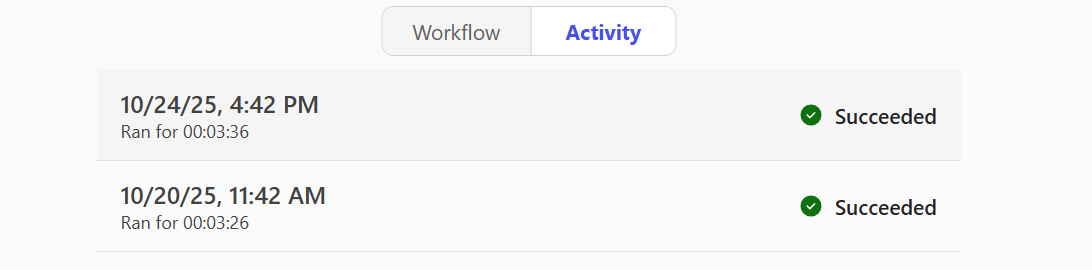
- Če želite podroben vpogled v to, kaj se je zgodilo, izberite določeno izvedbo.
Upravljajte svoj potek dela
Na seznamu potekov dela lahko:
- Oglejte si vse poteke dela, ki ste jih ustvarili.
- Vklopite ali izklopite poteke dela z elipsami (
 ). Če izklopite potek dela, začasno ustavite njegovo avtomatizacijo.
 - Trajno izbrišite poteke dela – z brisanjem poteka dela ga v celoti odstranite in postopka ne morete razveljaviti.
Podprti povezovalniki in dejanja
Poteki dela podpirajo osnovne storitve okolja Microsoft 365, ki se pogosto uporabljajo pri avtomatizaciji opravil. V tej tabeli je prikazan seznam Microsoftovih izdelkov, zmogljivosti ali storitev, ki jih storitev Poteki dela podpirajo s sprožilci in dejanji.
Kaj je sprožilec?
Sprožilec je dogodek, ki zažene potek dela. Primer: v aplikaciji Microsoft Teams želite prejeti obvestilo, ko vam nekdo pošlje e-poštno sporočilo. V tem primeru je prejemanje e-pošte sprožilec, ki zažene ta potek dela.
Več informacij: Sprožilci v tokovih
Kaj so dejanja?
Dejanje je dejanje, ki ga konfigurirate za potek dela na podlagi dogodka, ki povzroči začetek sprožilca. Dejanje je lahko na primer prenos datoteke na SharePointovo mesto.
Več informacij: Dejanja v tokovih
| Storitev | Podprti sprožilci/dejanja |
|---|---|
| Vdelano |
|
| Microsoft Copilot |
|
| Outlook |
|
| Teams |
|
| SharePoint |
|
| Planner | Seznam mojih opravil |
| Odobritve |
|
| Uporabniki storitve Office 365 |
|
| Dataverse (AIB) | Poziv za UI |
Če želite napredne poteke dela ali se povezati s storitvami, ki niso Microsoftove, uporabite storitev Power Automate ali Seznam vseh priključkov, ki so jih objavili partnerji, ki niso Microsoftovi | Microsoft Learn.
Vidljivost poteka dela in skrbniški nadzor
Skrbniške nastavitve
Skrbniki razpoložljivost potekov dela upravljajo z nastavitvami upravljanja aplikacij Microsoft 365.
Upravljanje dostopa:
- Vpišite se v Skrbniško središče za Microsoft 365.
- V levem podoknu za krmarjenje izberitePosrednikiza nastavitve>storitve Copilot>.
- Po potrebi nastavite dostop za vse uporabnike ali določene uporabnike/skupine .
Poteki dela sledijo istim pravilom upravljanja in skladnosti kot druge aplikacije okolja Microsoft 365.
Več informacij najdete v članku Upravljanje posrednikov v storitvi Microsoft Copilot.
Upravljanje Skrbnikov
Skrbniško središče za Microsoft 365
Skrbniki lahko upravljajo posrednika za poteke dela v Skrbniško središče za Microsoft 365 v razdelkuAgentistoritve Copilot>. Na voljo so ti kontrolniki:
- Omogočite ali onemogočite posrednika
- Dodeljevanje, blokiranje ali odstranjevanje dostopa
- Nadzor vidljivosti z možnostjo »Dovoli uporabnikom dostop do posrednikov«
Posrednik za poteke dela upošteva nastavitve na ravni najemnika, ki so konfigurirane v Skrbniško središče za Microsoft 365 in skrbniškem središču za Power Platform (PPAC). Te nastavitve določajo:
- Ali je posrednik za poteke dela omogočen
- Ali se zbirajo analitika in telemetrija
- Katere funkcije storitve Copilot so na voljo uporabnikom
Zbiranje povratnih informacij (palec gor/dol, izbirno dobesedno) nadzira izključno M365 za agenta funkcije Poteki dela.
Skrbniško središče za platformo Power
- Rezidenca podatkov: vsi poteki dela, ustvarjeni v najemniku prek posrednikov potekov dela, so v okolju za posebne namene v najemniku, imenovanem okolje potekov dela Microsoft Copilot – na geografski lokaciji najemnika, razen če želite geografsko selitev.
- Inventar DSR in PPAC: Sistemski skrbniki lahko spremljajo možnost »Izvedba zahtev posameznikov, na katere se nanašajo osebni podatki (DSR) za posrednike poteka dela za izvajanje izvoza/brisanja DSR-ja za posrednike poteka dela. Ogledajo si lahko tudi posrednike za poteke dela , poteke dela, ustvarjene v najemniku v inventarju skrbniškega središča za Power Platform.
- DLP: Okolje potekov dela Microsoft Copilot privzeto dovoljuje le priključke, ki so potrebni za zagotovitev polne funkcionalnosti posrednikov poteka dela. Pravilniki o podatkih, specifičnih za najemnika, ne vplivajo na okolje Microsoft Copilot Workflows.
Omejitve
- Poteke dela, ustvarjene z umetno inteligenco, vedno preglejte in jih preizkusite, preden jih uporabite v produkciji.
- Potekov dela, ustvarjenih v potekih dela, ni mogoče dati v skupno rabo.
- Poteki dela podpirajo omejen nabor priključkov Microsoft 365; Povezovalniki, ki niso Microsoftovi, in povezovalniki po meri niso podprti.
- Poteki dela ne morejo samodejno popraviti napak v obstoječih potekih dela.
- Ker funkcija Poteki dela za določanje lokacij, kot so spletna mesta SharePoint ali kanali aplikacije Teams, temelji na vnosu v naravnem jeziku v klepetu, lahko občasno prepozna napačno spletno mesto ali kanal, če so imena dvoumna ali podobna.
- Poteki dela so na voljo le v angleščini.