
Zadnja posodobitev: februar 2026
Microsoft 365 Copilot vam ponuja prilagojene izkušnje tako, da si s funkcijo Copilot Memory zapomnite ključne podrobnosti in nastavitve Microsoft 365 Copilot Chat pogovorih. Sčasoma lahko prekliče uporabne informacije, kot so slog komunikacije, priljubljene teme, delovni cilji in ponavljajoča se opravila, tako da so pogovori preprosti in ustreznejši.
Prilagodite, kar si Copilot Chat zapomniti
Kopilot prilagodi vašo izkušnjo klepeta in odzive nanje tako, da:
- Shranjevanje spominov na Kopilotov pomnilnik
- Določanje odločitev na podlagi zgodovine klepetov
- Uporaba navodil po meri za Copilot
- Pozabili smo, kaj se je razpravljalo v začasnem klepetu
Shranjevanje spominov s Copilot Chat
Ko je kopilotov pomnilnik vklopljen, Kopilot samodejno shrani ključne informacije v svoj pomnilnik iz Copilot Chat pogovorov.
Naučite se upravljati shranjene spomine v Copilot Chat na Upravljanje pomnilnika copilot v Microsoft 365 Copilot.
Vnovični obisk zgodovine klepetov
Kopilot hrani zgodovino vaših prejšnjih pogovorov z Copilot Chat. Kopilot lahko določi, kaj je za vas pomembno, pri uporabi prejšnjih pogovorov za odgovarjanje na nadaljnje pogovore.
Več o tem, kako znova odprete zgodovino klepeta, si oglejte zgodovino Microsoft 365 Copilot Chat klepetov.
Dodajanje navodil po meri v nastavitve rešitve Copilot
Za nadaljnje prilagajanje načina, kako se Copilot odziva na vas, lahko ustvarite navodila po meri, ki copilotu povejo pomembne informacije, ki si jih je treba zapomniti, na primer nastavitve komunikacije.
Naučite se upravljati navodila po meri za Copilot na Microsoft 365 Copilot kako se odziva na vas.
Z začasnim klepetom lahko omejite, Copilot Chat zapomni
Če želite klepetati brez uporabe ali posodabljanja pomnilnika, lahko začnete začasni klepet. Ti pogovori ne dostopajo do prilagojenih informacij ali jih shranjujejo. Poleg tega pogovor ne bo prikazan v zgodovini klepeta in ga pozneje ne boste mogli uporabljati oz. dostopati do njih.
Vendar pa se lahko podatki za začasni klepet še vedno hranijo v skladu s pravilnikom o hranjenju podatkov organizacije, do podatkov pa lahko dostopa vaš skrbnik za IT v obdobju hranjenja podatkov.
Če želite začeti začasni klepet, dokončajte te korake:
- Pojdite na Copilot Chat in se vpišite s službenim ali šolskim računom za Microsoft 365.
- V zgornjem desnem kotu strani Copilot Chat izberite puščico dol ob gumbu Začni nov klepet.
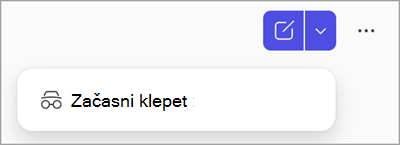
- Na spustnem seznamu izberite Moški z
 Začasni klepet.
 - Poklepetajte s Copilotom kot običajno.
Kako Microsoft ravna s podatki o pomnilniku aplikacije Copilot?
Kopilot Memory se ravna z enako skrbjo kot druge službene podatke v Microsoft 365 Copilot.
Če želite izvedeti več o Copilot Chat za obdelavo podatkov, glejte Pogosta vprašanja o Microsoft 365 Copilot Chat.
Kako v celoti izbrišem nekaj, kar Copilot ve o meni?
Če je kopilotov pomnilnik vklopljen in želite popolnoma odstraniti nekaj, kar si je Copilot zapomnil, morate izvesti dva koraka:
Iz nastavitev klepeta izbrišite shranjeni pomnilnik. Preberite, kako izbrišete shranjene spomine v članku Brisanje informacij iz rešitve Copilot Memory.
- To zagotavlja, da Kopilot ne bo več hranil podrobnosti, ki ste si jih želeli zapomniti.
Spomine iz zgodovine klepetov lahko izbrišete tako, da izklopite nastavitev prilagajanje zgodovine klepetov, s katero izbrišete vse inference, ki jih je Kopilot iz prejšnjih pogovorov v storitvi Copilot Chat naredil, ali tako, da se obrnete na skrbnika za IT. Navodila za brisanje podatkov o zgodovini klepetov najdete v članku Kako izklopim prilagajanje kopilota na podlagi zgodovine klepetov?
- Če je nastavitev prilagajanja zgodovine klepetov znova vklopljena v 30 dneh po izbrisu, Kopilot znova doda izbrisane spomine iz zgodovine klepetov.
Več načinov za delo s Copilot Chat
Uvod v storitev Microsoft 365 Copilot Chat
Postavite vprašanja in poiščite odgovore s storitvijo Microsoft 365 Copilot Chat
Hitro ujemite stvari s Microsoft 365 Copilot Chat