
Raziščite vsebino zvezka in si oglejte, kako so ključne teme, koncepti ali teme vizualno povezane prek interaktivnega miselnega zemljevida. Copilot ustvari zemljevid ključnih tem in odnosov iz vašega zvezka, kar vam pomaga razumeti, kako se informacije že na prvi pogled ujemajo. Oglejte si povezave, oglejte si hitre povzetke posameznih vozlišč in prosite Copilota, naj vam pomaga podrobneje razložiti koncept. Miselni zemljevidi vam pomagajo razumeti zapleteno delo.
Opomba
Zvezki storitve Copilot so na voljo za naročnike na Microsoft Copilot, Copilot Chat, Personal, Family in Premium. Če želite ustvariti zvezke, potrebujete tudi aktivno licenco za SharePoint ali OneDrive. Vendar pa so miselni zemljevidi ekskluzivni za licencirane uporabnike storitev Microsoft Copilot in Copilot Chat. Preberite več o licenciranju storitve Microsoft Copilot in paketih Microsoft Copilot.
Ustvarjanje miselnega zemljevida
Opomba
Miselni zemljevidi so trenutno na voljo v Zvezki storitve Copilot v OneNotu. Kmalu bo na voljo podpora za izkušnjo lahkih zvezkov v aplikaciji Microsoft Copilot.
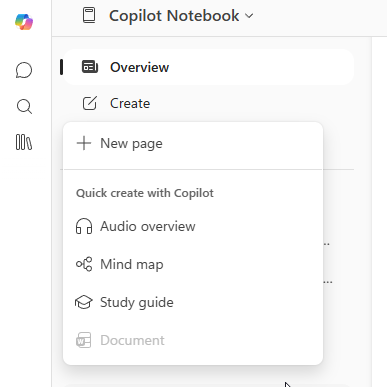
- Odprite obstoječi zvezek storitve Copilot v aplikaciji OneNote in pojdite na možnost, da jo ustvarite.
- V možnostih za hitro ustvarjanje s storitvijo Copilot izberite miselni zemljevid .
- Miselni zemljevid se ustvari samodejno.
Pomikanje po miselnem zemljevidu
Širjenje in strnjevanje
Kliknite številko na katerem koli vozlišču, da razširite njegove veje.
Z gumboma »Razširi « in »Strni « na dnu zemljevida prikažete in skrijete vse veje.

Pridobite več podrobnosti o temi
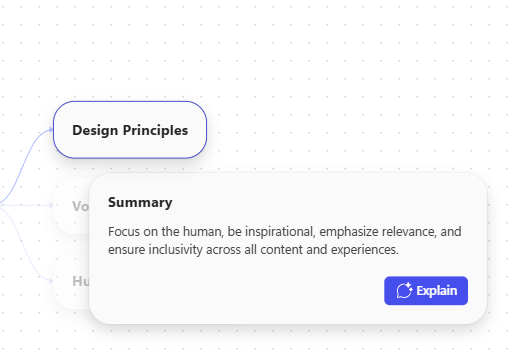
- Kliknite katero koli vozlišče za ogled povzetka.
- Izberite »Pojasni« za poglobljeno razčlenitev teme v podoknu storitve Copilot Chat.
- Nadaljujte klepet s Copilotom, če želite izvedeti več in zastaviti nadaljnja vprašanja o tem vozlišču. Copilot se bo skliceval na vsebino v zvezku in ustvaril odgovore.
Izvoz miselnih zemljevidov
- Z možnostjo »Izvozi « shranite zemljevid v obliki zapisa PNG.
- Pri izvozu se zajame zaslon, zato pred izvozom razširite ali strnite vozlišča, da dobite želeni pogled.
Pomembne omejitve
- Miselni zemljevidi so zasebni tudi v zvezku v skupni rabi.
- Miselni zemljevidi so shranjeni 30 dni od datuma nastanka; Datum poteka je prikazan na vrhu zemljevida.
- Miselni zemljevidi so na voljo le na namizju in v spletu v Zvezki storitve Copilot v OneNotu. Kmalu bo na voljo podpora za izkušnjo lahkih zvezkov v aplikaciji Microsoft Copilot.
Povratne informacije
Povratne informacije lahko pošljete z gumboma navzgor/navzdol na zemljevidu.
Več informacij
Uvod v Zvezke storitve Microsoft Copilot
Dodajanje referenčnih datotek v zvezke storitve Microsoft Copilot
Pridobite odgovore in vpoglede o svojem zvezku v storitvi Microsoft Copilot