Copilot pregleda vaša e-poštna sporočila, ko prispejo v mapo »Prejeto«, in jim dodeli prednost (visoko, nizko, običajno) na podlagi številnih dejavnikov – kot so ljudje v niti, njihovi nazivi delovnih mest, vsebina e-poštnih sporočil in še več. Pri pošiljanju e-poštnih sporočil ne bo nikoli prihajalo do zakasnitev, saj se ta postopek izvaja vzporedno z dostavo pošte.
Ko funkcijo Prednostno določanje vklopite na enem mestu, na primer na namizju, boste funkcijo lahko uporabili v vseh odjemalcih, vključno z mobilnimi napravami.
Uvod v prednostno določanje
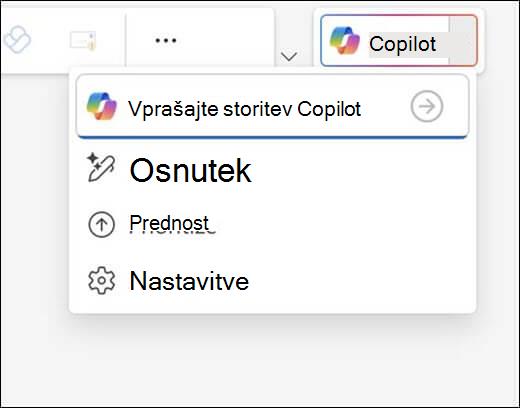
Če želite vklopiti Prioritize v sistemu Windows, izberite puščico zraven gumba Copilot v zgornjem desnem kotu okna, nato pa v meniju, ki se prikaže, izberite Prednost.
Če ga želite vklopiti v računalniku Mac, pojdite na zavihek » Novosti« v podoknu na desni strani, poiščite možnost »Prioritize your mail page« (Razvrstite svojo e-pošto ) in izberite »Preskusi«.
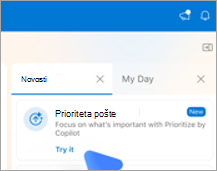
Opomba
Če ne vidite možnosti » Prednostno razvrsti« , poskusite znova čez nekaj dni. Ta funkcija se uvaja postopoma.
Od tam vas Copilot vodi skozi vklop Prioritize. Za začetek mu morate dati vsaj eno visoko prednostno navodilo. Primer:
It's from my managerIt's about a customer complaint
Kadar koli želite dodati več prilagoditev, se lahko premaknete v razdelek z nastavitvami.
Uporaba razdelka »Prioriteta« mape »Prejeto«
Opomba
Copilot bo dal prednost e-poštnim sporočilom, prejetim po tem, ko je bila funkcija vklopljena; Ne daje prednosti starejšim, obstoječim sporočilom. Lahko preteče nekaj časa, preden se prikaže prednostna nova e-poštna sporočila.
E-poštna sporočila, ki jih storitev Copilot oceni kot prednostna, bodo na seznamu sporočil označena s puščico gor. Copilot se bo nagnil k temu, da bo e-poštna sporočila, v katerih morate ukrepati, označil kot pomembnejša. Izberete lahko tudi, da Copilot označi e-poštna sporočila z nizko prioriteto s puščico navzdol.
Namig
Ikona nizke prioritete je privzeto izklopljena, vendar jo lahko vklopite v nastavitvah>Copilot>Prioritize.
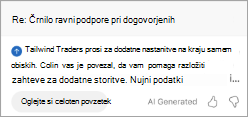
Na seznamu sporočil bo prva vrstica vsebine iz e-poštnega sporočila zamenjana s kratkim povzetkom sporočila.
Ko izberete sporočilo v podoknu za branje, Copilot samodejno prikaže nekaj vrstic z razlago in obrazložitvijo, zakaj Copilot meni, da je sporočilo za vas pomembno.

Besedilo lahko razširite tako, da kliknete polje, da si ogledate več podrobnosti.
Opomba
Sistem ne ovrednoti e-pošte, dostavljene v mapo, ki ni mapa »Prejeto« (če velja na primer pravilo za pošiljanje pošte v podmapo). Sistem prav tako ne oceni pošte, ki jo je pošiljatelj označil kot manj pomembno, pošte ob odsotnosti, pošte (povabila, zavrnitve, predlogi novega časa itd.), pošte, ki si jo pošljete (pošiljatelj je edini prejemnik), pošte z zelo malo vsebine, pošte s potrdilom o neuspeli dostavi, sporočil v karanteni ali šifriranih sporočil, kjer vsebine ni mogoče videti.
Poleg tega, da vidite oznako visoke prioritete, lahko razvrstite ali filtrirate mapo »Prejeto« glede na prioritete storitve Copilot. Izberite kontrolnike filtra ali razvrščanja na vrhu seznama sporočil, da izberete nastavitev prioritete. Tako lahko filtrirate pošto tako, da prikažete le sporočila z visoko prioriteto, ali razvrstite mapo »Prejeto« tako, da so elementi združeni po visoki, navadni in nizki prioriteti.
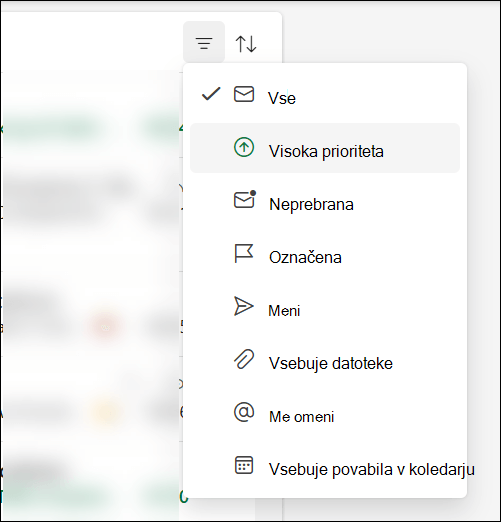
Učenje storitve Copilot, kako želite, da bo pošta prednostna
Copilot ima začetni nabor pravil za pomoč pri prepoznavanju pomembne pošte, vendar bo bolje, če ga prilagodite svojim željam in potrebam.
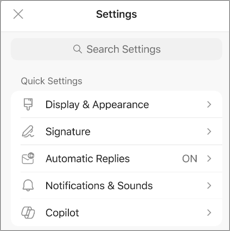
Copilota lahko naučite, kako prednostno razvrstiti svojo pošto, tako da odprete nastavitve > Copilot > Prioritize.
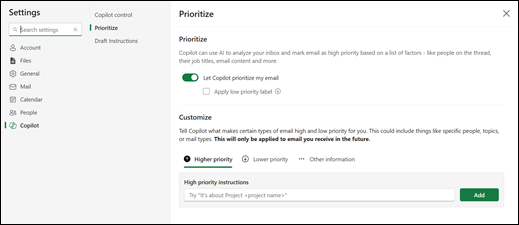
Tam lahko storitvi Copilot rečete, katere pogoje naj uporabi za prednostno razvrščanje pošte. Če je na primer naslov poslala določena oseba ali podjetje ali pa se nanaša na določene teme ali projekte. Malo preizkusite različne kriterije, da natančneje določite, kako storitev Copilot določa prioritete.
Namig
Najbolje deluje s stavki (»iz«, »omenja ...«), »vsebuje ...«) namesto posameznih besed.
Primeri:
- It’s an external email from a partner company
- It’s about a GPU that I’m tracking the price on
- It contains excessive jargon
- It is about general updates
- It is an automatic notification from Lakeshore Retail
- It’s from Bellows College
Opomba
Vse spremembe, ki jih naredite, bodo uporabljene za e-pošto, ki jo prejmete v prihodnje. Copilot se ne vrne nazaj in znova oceni ali spremeni prioritet že prejete pošte.