Če nimate dostopa do storitve Copilot v Outlooku, se obrnite na skrbnika za IT.
Pomembno
V novih Outlookovih in spletnih različicah Outlooka osnutek s storitvijo Copilot ne podpira sporočil, sestavljenih v obliki navadnega besedila. Če želite sestaviti sporočila v HTML-ju namesto v navadnem besedilu, pojdite na Nastavitve > Pošta > Compose in odgovorite. Izberite HTML na spustnem seznamu.
Novi osnutki
Obstajata dva načina za pripravo osnutka sporočila s storitvijo Copilot: v polju storitve Copilot na območju e-poštnih sporočil in v klepetu.
Osnutek v območju e-poštnih sporočil
V novem Outlooku izberite »Domov« > Nova pošta.
Če želite začeti novo sporočilo, v orodni vrstici nad praznim e-poštnim sporočilom izberite ikono storitve  in v spustnem meniju izberite Osnutek . Če ne vidite ikone v orodni vrstici, izberite ikono storitve ali osnutek s storitvijo Copilot besedilo v območju e-poštnega sporočila.
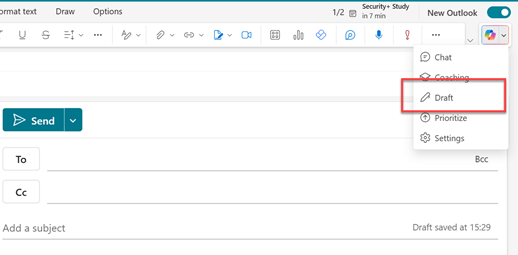
V polje storitve Copilot vnesite poziv ali izberite in uredite enega od predlaganih pozivov na spustnem seznamu.
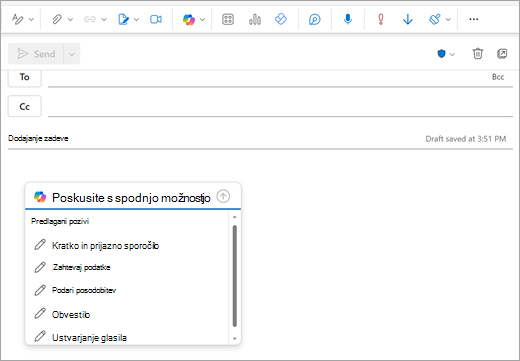
Ko končate, izberite puščico za ustvarjanje . Copilot za vas ustvari osnutek sporočila.
Preglejte sporočilo. Če to ni, kar ste želeli, naredite nekaj od naslednjega:
- Izberite eno od možnosti na spustnem seznamu, da spremenite dolžino, ton ali pa poskusite isti poziv znova.
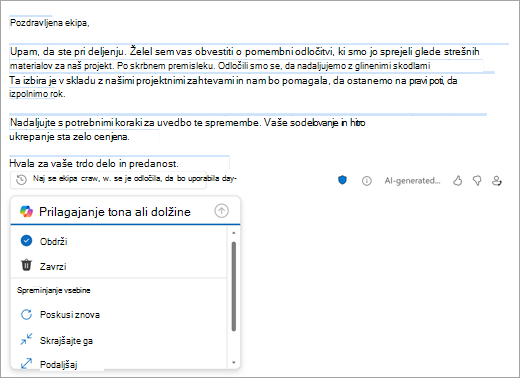
- Vnesite nov poziv in znova izberite puščico za ustvarjanje .
Ko ste zadovoljni z rezultatom, izberite » Obdrži«. Upoštevajte, da se lahko stopnja občutljivosti osnutka spremeni, če je občutljivost, dodeljena ustvarjenemu rezultatu, višja od ravni osnutka.
Po potrebi uredite osnutek in izberite Pošlji.
Namig
Ko izberete besedilo v e-poštnem sporočilu, kliknete gumb Copilot in izberete eno od razpoložljivih možnosti. S storitvijo Copilot lahko spremenite izbor.
V klepetu
- Odprite Outlook in začnite novo e-pošto. E-poštno sporočilo je lahko nov pogovor, odgovor ali posredovano sporočilo.
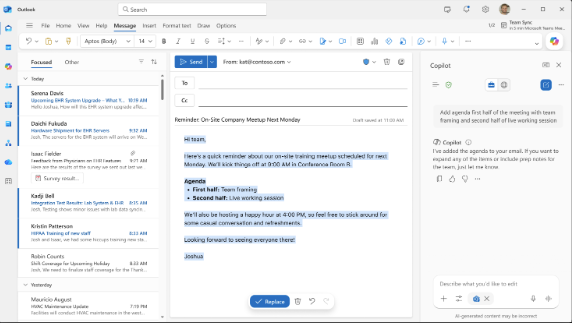
- V območju e-poštnega sporočila kliknite »Pomagaj mi pisati« ali »Pomagaj mi odgovoriti«, da začnete sodelovati s storitvijo Copilot. Odprl se bo klepet (če prej še ni bil odprt).
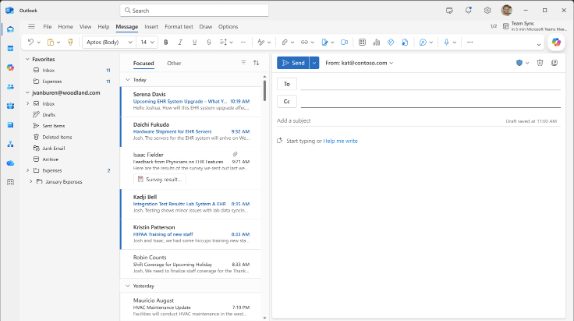
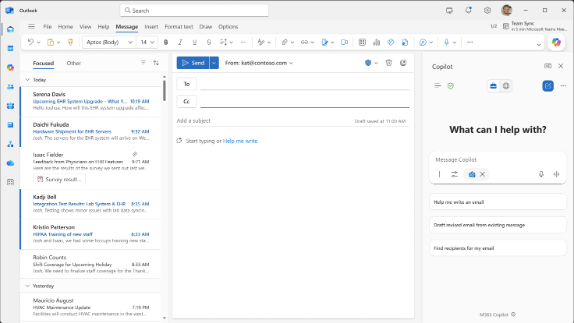
- S klepetom prosite Copilota za pomoč pri pripravi osnutka sporočila. Copilot vam bo nato zastavil pojasnjevalna vprašanja ali dodal osnutek v območje novega sporočila.
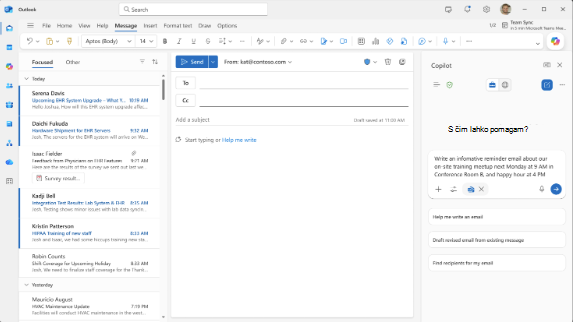
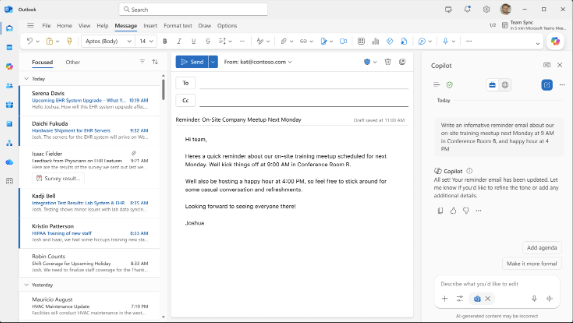
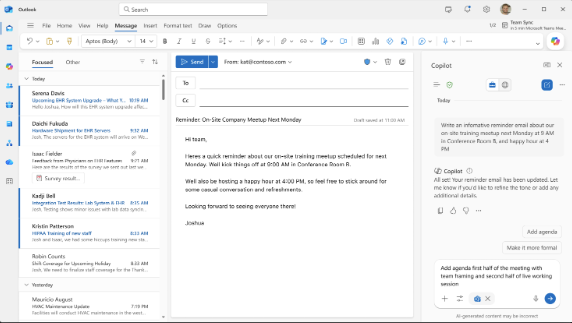
- Nadaljujte z urejanjem osnutka neposredno med delom s storitvijo Copilot ali sami. Obstoječi osnutek zamenjajte z najnovejšim, zavrzite najnovejši osnutek ali preklapljajte med različnimi možnostmi osnutka, ki ste jih ustvarili s storitvijo Copilot, da izberete želeno možnost.
Opomba
Če nimate dostopa do storitve Copilot v Outlooku, se obrnite na skrbnika za IT.
V klasičnem Outlooku izberite Domov > Novo e-poštno sporočilo.
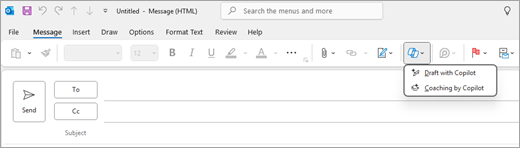
Izberite ikono storitve v orodni vrstici.
V spustnem meniju izberite Osnutek s storitvijo Copilot .
V polje storitve Copilot vnesite poziv. Na primer, »Sporočite ekipi, da smo se odločili, da bomo uporabili glinene skodle in se odločili, da bomo upoštevali rok.«
Izberite Ustvari. Copilot bo za vas pripravil osnutek sporočila.
Preglejte sporočilo. Če to ni, kar ste želeli, naredite nekaj od naslednjega:
- Če želite ustvariti nekaj drugega, izberite ikono za prilagajanje
 izberite drug ton ali dolžino.
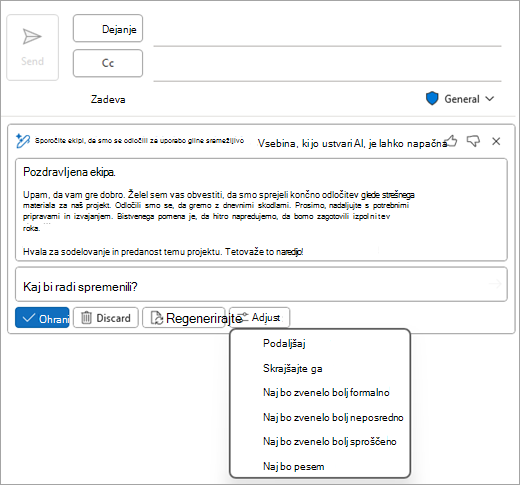
- Če želite urediti poziv, izberite modro besedilo poziva in vnesite novo vsebino, nato pa izberite Ustvari.
- Če želite začeti znova, izberite Znova ustvari.
Ko ste zadovoljni z rezultatom, izberite Obdrži. Upoštevajte, da se lahko stopnja občutljivosti osnutka spremeni, če je občutljivost, dodeljena ustvarjenemu rezultatu, višja od ravni osnutka.
Po potrebi uredite osnutek in izberite Pošlji.
Opomba
Copilot v Outlooku je na voljo le v najnovejši različici Outlooka za Mac. Starejši Outlook ni podprt. Oglejte si Outlook za Mac.
V Outlooku za Mac izberite »Novo sporočilo«.
Če želite začeti novo sporočilo, v orodni vrstici izberite ikono .
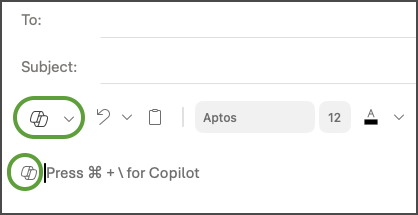
V spustnem meniju izberite Osnutek s storitvijo Copilot .
V polje storitve Copilot vnesite poziv. Na primer » Zahvaljujem se vam za pomoč. Veselim se, da se bova videla naslednji teden!«
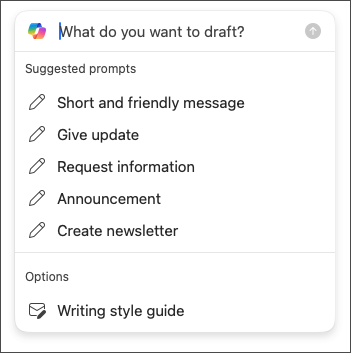
Ko končate, izberite Ustvari. Copilot bo za vas pripravil osnutek sporočila.

Preglejte sporočilo. Če vam ni povsem všeč, izberite » Znova ustvari osnutek « in Copilot bo ustvaril novo različico.
Če želite spremeniti ton in dolžino rezultata:
-
Izberite »Nevtralno«, da si ogledate seznam možnosti.
- Če želite spremeniti dolžino, izberite »Kratko« .
Če želite začeti znova, spremenite poziv in znova izberite Ustvari.
Ko ste zadovoljni, izberite Vstavi. Upoštevajte, da se lahko stopnja občutljivosti osnutka spremeni, če je občutljivost, dodeljena ustvarjenemu rezultatu, višja od ravni osnutka.
Po potrebi uredite osnutek in izberite Pošlji.
Namig
Ko izberete besedilo v e-poštnem sporočilu, kliknete gumb Copilot in izberete eno od razpoložljivih možnosti. S storitvijo Copilot lahko spremenite izbor.
Opomba
Slike so primeri za iOS, navodila pa veljajo za naprave s sistemom iOS in Android.
Obstajata dva načina za pripravo osnutka sporočila s storitvijo Copilot: v polju storitve Copilot na območju e-poštnih sporočil in v klepetu.
Osnutek v območju e-poštnih sporočil
V aplikaciji Outlook za iOS ali Outlook za Android izberite Nova pošta.
Če želite sestaviti novo sporočilo, tapnite ikono storitve v orodni vrstici. Izberite med Osnutkom z rešitvijo Copilot, da ustvarite sporočilo od začetka ali Mentorstvo s storitvijo Copilot za pomoč pri svojem sporočilu.

Namig
Mentorstvo s storitvijo Copilot vam omogoča, da natančneje določite svoje sporočilo s predlogi, ki uporabljajo UI. Vnesite vsaj 100 znakov, da omogočite storitvi Copilot, da posreduje ustrezne povratne informacije.
Če ste izbrali Osnutek s Copilotom, vnesite poziv v polje. Na primer: »Sporočite ekipi, da bomo nadaljevali s trenutnim tržnim načrtom, da bomo izpolnili rok projekta.«
Tapnite puščico. Copilot bo ustvaril sporočilo, ki ga boste lahko pregledali. Nato lahko izberete Možnosti, da prilagodite ton in dolžino glede na svoje želje.
Izberite Ohrani, če ste zadovoljni, Zavrzi za začetek znova ali Obnovi za popolnoma novo različico. Upoštevajte, da se lahko raven občutljivosti osnutka spremeni, če je občutljivost, dodeljena ustvarjenemu izhodu, višja od ravni osnutka. Za dodatno prilagoditev lahko tudi neposredno uredite besedilo ali vnosna navodila po meri v polju s pozivom in izberete Ustvari za posodobljen osnutek. Ta postopek ponavljajte, dokler niste zadovoljni z rezultatom, nato pa tapnite Obdrži, ko končate.
Po potrebi še uredite osnutek ali tapnite Pošlji, da pošljete sporočilo.
Če želite uporabiti funkcijo mentorstva, sestavite sporočilo z vsaj 100 znaki in v orodni vrstici izberite Mentorstvo s storitvijo Copilot. Copilot bo pregledal vaše besedilo in vam ponudil predloge za natančnejše določanje in izboljšanje sporočila za jasno in učinkovito komunikacijo.
Namig
Če izberete besedilo v e-poštnem sporočilu, kliknete gumb Copilot in izberete eno od razpoložljivih možnosti, lahko uporabite Copilot za spremembo izbire.
V klepetu
- Odprite aplikacijo in tapnite obstoječi pogovor ali odprite nov osnutek e-pošte
- Dotaknite se »Pomagajte mi odgovoriti« ali »Pomagajte mi pisati« na e-poštnem platnu
- V klepetu delite vsebino, o kateri želite poslati e-poštno sporočilo, in pošljite.
- Čarobnost pri pisanju vibracij je, da se bo osnutek pojavil v vašem e-poštnem sporočilu. Klepetajte s Copilotom, da naredite nadaljnje spremembe, ki bodo prikazane v živo na platnu. Osnutek lahko kadar koli uredite neposredno v e-poštnem sporočilu.
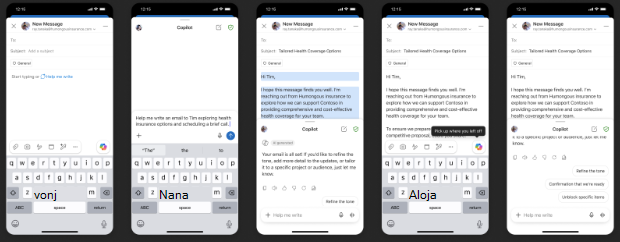
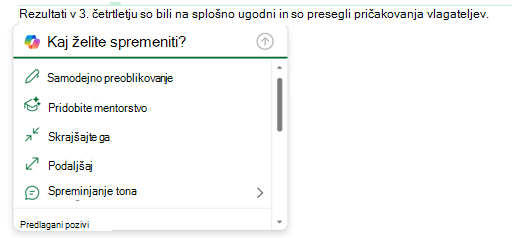
Urejanje obstoječega besedila
Če želite, da vam Copilot pomaga z besedilom, ki ste ga že napisali v e-poštnem sporočilu, preprosto izberite to besedilo in nato izberite ikono Copilot poleg izbranega besedila.
Več informacij
Povzemite e-poštno nit s funkcijo Copilot v Outlooku
Mentorstvo za e-pošte s storitvijo Copilot v Outlooku
Pogosta vprašanja o storitvi Copilot v Outlooku
Microsoft Copilot pomoč & učenju
