
Ustvarjanje mape v SharePointovi knjižnici dokumentov je eden od načinov za združevanje in upravljanje datotek. Mape lahko ustvarite v napravi med sinhronizacijo ali v ukazni vrstici v spletu.
Ustvarjanje mape v SharePointu
Pojdite na SharePointovo mesto in tam, kjer želite ustvariti novo mapo, odprite SharePointovo knjižnico dokumentov.
V menijski vrstici izberite + Novo in nato izberite Mapa.
Če v meniju + Novo nimate možnosti Mapa, je morda izklopljena. Lastnik knjižnice ali uporabnik z dovoljenji za načrtovanje lahko omogoči ukaz »Mapo«.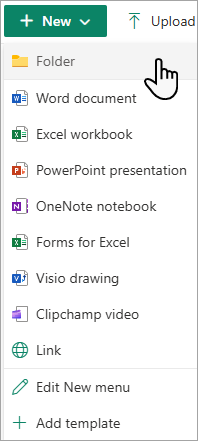
Opomba
Ali je vaš zaslon videti drugačen od slik v tem članku? Skrbnik SharePointa ima morda v knjižnici dokumentov nastavljeno izkušnjo SharePoint Classic.
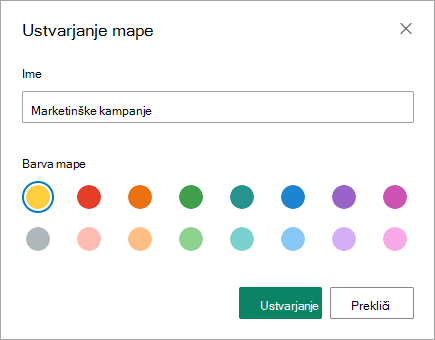
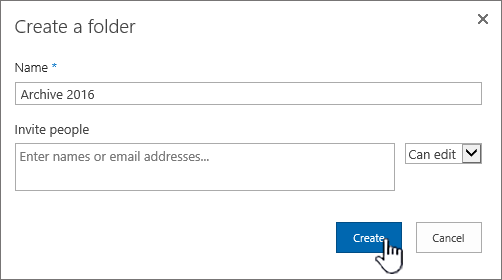
V pogovornem oknu Ustvarjanje mape vnesite ime mape v polje Ime in nato izberite Ustvari.
Opomba
Če želite pozneje spremeniti ime mape, izberite ... (tri pike) poleg imena mape in nato izberite Preimenuj. Spremenite ime mape v pogovornem oknu Preimenuj in nato izberite Posodobi. Če želite več informacij, glejte Preimenovanje datoteke, mape ali povezave v knjižnici dokumentov.
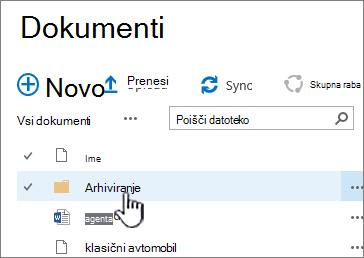
Ko končate, bi morala biti nova mapa prikazana v knjižnici dokumentov, tako da lahko začnete dodajati datoteke ali ustvarjati podmape v njej. Če želite dodati novo datoteko, si oglejte Ustvarjanje nove datoteke v knjižnici dokumentov. Če želite prenesti obstoječe datoteke, glejte Prenos, ogled in odstranjevanje projektnih datotek ali dokumentov.
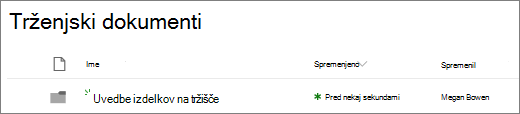
Če v knjižnici ne vidite svoje nove mape, osvežite brskalnik.
V nekaterih primerih lahko namesto map uporabite poglede. Datoteke lahko filtrirate, združujete in razvrščate v pogledih. Če imate veliko knjižnico, bo morda najbolj primerna kombinacija pogledov in map.
Vklop map v SharePointu ali strežniku SharePoint Server 2019
Mape so privzeto vklopljene, če pa so izklopljene in imate dovoljenja, sledite tem korakom:
- Odprite knjižnico, v katero želite začeti dodajati mape.
- Izberite
 in nato Nastavitve knjižnice.

- Izberite Dodatne nastavitve.
- V razdelku Mapa za ukaz »Naj bo na voljo nova mapo« se prepričajte, da je izbrana možnost Da .
- Izberite V redu in se pomaknite nazaj v knjižnico.
Opomba
Oblikovalci lahko znatno spremenijo videz in krmarjenje na spletnem mestu. Če ne najdete možnosti, na primer ukaza, gumba ali povezave, se obrnite na skrbnika.
Ustvarjanje mape v klasični izkušnji SharePointove knjižnice
Pojdite na SharePointovo spletno mesto, na katerem je SharePointova knjižnica, v katero želite dodati mapo.
Izberite naslov knjižnice v vrstici za hitri zagon, da jo odprete, ali izberite gumb NastavitveNastavitve
 in izberite Vsebina mesta in nato izberite naslov knjižnice, v katero želite dodati mape.
Opomba
Oblikovalci lahko znatno spremenijo videz in krmarjenje na spletnem mestu. Če ne najdete možnosti, na primer ukaza, gumba ali povezave, se obrnite na skrbnika.
Na traku izberite Files in nato v skupini Novo izberite Nova mapa.

Opomba
Če ukaz »Nova mapa « ni na voljo, ga lahko znova vklopite z ustreznimi dovoljenji. Na zavihku Knjižnica na traku izberite Nastavitve knjižnice in nato Dodatne nastavitve. V razdelku Mapa se za ukaz »Omogoči dostop do nove mape« prepričajte, da je izbrana možnost Da .
Opomba
Če želite pozneje spremeniti ime mape, v pogovornem oknu izberite ... (tri pike) in nato izberite Preimenuj. Spremenite ime mape v polju Ime in nato izberite Shrani.
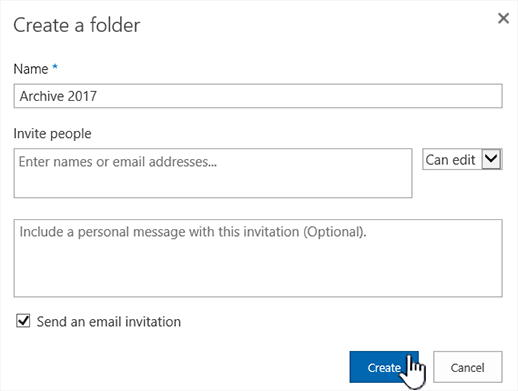
V pogovornem oknu Ustvarjanje mape vnesite ime mape v polje Ime in nato izberite Ustvari.

Po želji lahko tudi povabite ljudi, da dajo mapo v skupno rabo.
Če želite več informacij, glejte Skupna raba SharePointovih datotek ali map.
Glede na vašo situacijo lahko namesto map uporabite poglede, saj omogočajo filtriranje, združevanje in razvrščanje vsebine na različne načine. Če imate veliko knjižnico, bo morda najbolj primerna kombinacija pogledov in map. Če želite več informacij o pogledih, glejte Videoposnetek: Ustvarjanje in urejanje javnih pogledov seznama ali knjižnice.
Druge teme o mapah in datotekah
Premikanje ali kopiranje datotek v SharePointu
Brisanje datoteke, mape ali povezave iz SharePointove knjižnice dokumentov
Napišite pripombo
Ali je bil članek uporaben? Ali je manjkala vsebina? Če je odgovor pritrdilen, nam sporočite, kaj vas zmede ali kaj manjka, in sicer tako, da vnesete komentar na dnu te strani. Navedite svojo različico SharePointa, operacijskega sistema in brskalnika. Na podlagi vaših povratnih informacij bomo preverili dejstva, dodali informacije in posodobili ta članek.