
Ustvarjanje mape na seznamu, ko ustvarjanje pogleda ne zadostuje za združevanje in/ali upravljanje vsebine na seznamih, ustvarjenih v Microsoft SharePointu, aplikaciji Seznami v okolju Microsoft 365 ali aplikaciji Teams.
Ustvarjanje mape na seznamu je podobno ustvarjanju SharePointovih knjižnic. Toda na seznamih ne morete ustvariti mape, dokler lastnik seznama ali uporabnik z dovoljenji za načrtovanje ne vklopi možnosti za ustvarjanje mape:
Vklop možnosti ustvarjanja map
- Pojdite v razdelek »Nastavitve>seznama« »Dodatne nastavitve>« »Mape«.
- V razdelku »Ukaz »Nova mapa« je na voljo? izberite »Da«.
- Izberite V redu.
Ustvarjanje mape na seznamu
Privzeto uporabite ukaz »Nova mapa «, da ustvarite mapo na seznamih Microsoft 365. Vendar pa nova mapa morda ne bo na voljo, če lastnik seznama ali skrbnik ne vklopi te funkcije.
Pojdite na SharePointovo mesto s seznamom, na katerega želite dodati mapo.
Ali pa v aplikaciji Microsoft Teams na zavihku Files na vrhu kanala izberite »Več>« Odpri v SharePointu.Izberite ime seznama v vrstici za hitri zagon ali pa izberite »Nastavitve«
 , izberite Vsebina mesta in nato izberite naslov seznama, na katerega želite dodati mape.
Opomba
Ali je vaš zaslon drugačen od tukaj prikazanega, ko uporabljate SharePoint? Vaš skrbnik je morda za knjižnico dokumentov nastavil klasični način SharePoint. Če je tako, glejte »Ustvarjanje mape na seznamu izkušnje klasičnega SharePointa«.
V zgornji orodni vrstici izberite gumb + Novo in nato na spustnem seznamu izberite »Mapa «.

Opomba
Če ukaz + Nova mapa ni viden, ga lahko znova vklopite vsaj z dovoljenji lastnika ali načrtovalca. Izberite Nastavitve
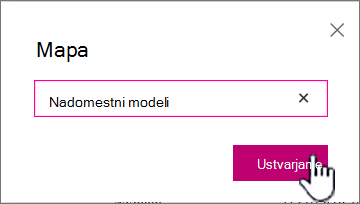
, izberite Nastavitve seznama in nato Dodatne nastavitve. V razdelku »Mape « izberite »Da« za ukaz »Omogoči novo mapo«. Nato osvežite zaslon in ponovite ta korak.V pogovornem oknu »Mapa « vnesite ime mape v polje in izberite »Ustvari«.
-
Opomba
Če želite spremeniti ime mape, izberite tri pike ... in nato izberite »Uredi«. Spremenite ime mape in kliknite Shrani.
(Izbirno) Osebe lahko povabite, da dajo mapo v skupno rabo. Če želite več informacij, glejte »Urejanje in upravljanje dovoljenj za SharePointov seznam ali knjižnico«.
Namig
Namesto map raje uporabite SharePointove poglede , saj omogočajo filtriranje, združevanje in razvrščanje vsebine na različne načine. Če imate velik seznam, bo morda najbolj primerna kombinacija pogledov in map. Če želite ustvariti poglede, glejte »Ustvarjanje, spreminjanje ali brisanje pogleda seznama ali knjižnice«.
Ustvarjanje mape na seznamu klasične izkušnje
Če želite ustvariti mapo v klasični izkušnji SharePointa, upoštevajte ta navodila.
Opomba
Če ukaz »Nova mapa « ni na voljo, ga lahko znova vklopite, če imate vsaj dovoljenja lastnika ali načrtovalca. Na traku na zavihku »Knjižnica « izberite »Nastavitve knjižnice« in nato » Dodatne nastavitve«. V razdelku »Mapa« preverite, ali je izbrana možnost Da, ki omogoči ukaz Ustvari »Novo mapo«.
Premaknite se na spletno mesto SharePoint s seznamom, na katerega želite dodati mapo.
Izberite ime seznama v vrstici za hitri zagon ali pa izberite gumb »Nastavitve» Nastavitve za
 in izberite Vsebina mesta, nato pa izberite naslov seznama, na katerega želite dodati mape.
Opomba
Oblikovalci lahko znatno spremenijo videz in krmarjenje na spletnem mestu. Če ne najdete določene možnosti, na primer ukaza, gumba ali povezave, se obrnite na skrbnika.
Na traku izberite zavihek »Elementi « in v skupini »Novo « izberite »Nova mapa«.

Opomba
Če ukaz »Nova mapa « ni na voljo, ga lahko znova vklopite, če imate vsaj dovoljenja lastnika ali načrtovalca. Na zavihku » Seznam « na traku izberite »Nastavitve seznama« in nato » Dodatne nastavitve«. V razdelku »Mapa« preverite, ali je izbrana možnost Da, ki omogoči ukaz Ustvari »Novo mapo«.
Opomba
Če želite pozneje spremeniti ime mape, izberite tri pike ...v pogovornem oknu in nato izberite » Preimenuj«. Spremenite ime mape v polju » Ime « in izberite »Shrani«.
V pogovornem oknu »Ustvarjanje nove mape « vnesite ime mape v polje » Ime « in izberite »Ustvari«.

Drugi članki o mapah in datotekah
Premikanje ali kopiranje mape, datoteke ali povezave v knjižnici dokumentov
Ustvarjanje mape v SharePointovi knjižnici dokumentov
Brisanje mape s SharePointovega seznama
Brisanje datoteke, mape ali povezave iz SharePointove knjižnice dokumentov
Pustite nam komentar
Ali je bil članek uporaben? Ali manjka vsebina? Če je tako, nam sporočite, kaj manjka ali je zmedeno na dnu te strani. Navedite tudi svojo različico za SharePoint, operacijski sistem in brskalnik. Na podlagi vaših povratnih informacij bomo preverili dejstva, dodali informacije in posodobili ta članek.