
Opomba
Spomladi 2024 smo predstavili novo središče blagovne znamke SharePoint. SharePointovo središče blagovne znamke ponuja centralizirano aplikacijo za upravljanje partnerskega povezovanja, s katero lahko prilagodite videz in delovanje SharePointovega spletnega mesta. Tukaj lahko izveste več o SharePointovem središču blagovne znamke .
Predloga mesta »Središče blagovne znamke« je spletno mesto za komunikacijo , ki je zasnovano kot osrednje zvezdišče, kjer lahko zaposleni dostopajo do najnovejših sredstev blagovne znamke in smernic za vašo organizacijo, razumejo načela in vrednote blagovne znamke, si ogledajo primere delovanja izražanja blagovne znamke in pridobijo odgovore na pogosta vprašanja.
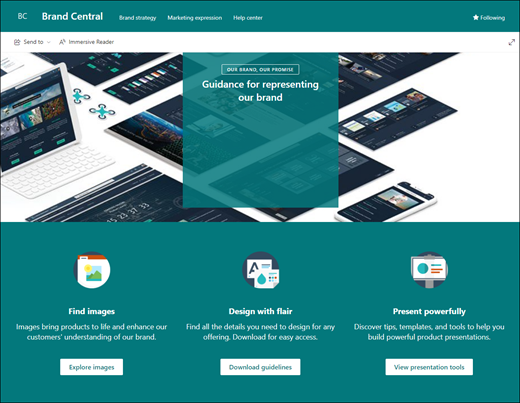
V tem članku boste izvedeli, kako uporabiti elemente predloge SharePointovega mesta za komunikacijo v središču blagovne znamke in kako prilagoditi mesto tako, da ustreza potrebam vaše organizacije.
Funkcije mesta
- Prilagodljivo mesto z vnaprej izpolnjenimi slikami, spletnimi gradniki in vsebino, ki navdihuje urednike mest pri prilagajanju potrebam organizacije.
- Vnaprej izpolnjene strani, ki zaposlenim olajšajo pridobivanje vseh informacij, ki jih potrebujejo za sodelovanje ter spoznavanje prednosti blagovne znamke in smernic vaše organizacije, pregled primerov delovanja izražanja blagovne znamke in središče za pomoč z odgovori na pogosta vprašanja.
Opomba
- Nekatere funkcije so v organizacije, ki so izbrale program ciljane izdaje, uvedene postopoma. To pomeni, da ta funkcija morda še ni prikazana ali pa se morda razlikuje od opisa v člankih s pomočjo.
- Ko uporabite predlogo za obstoječe mesto, vaša vsebina ne bo samodejno združena z novo predlogo. Obstoječa vsebina je namesto tega shranjena kot podvojena stran v vsebini mesta.
1. korak: Dodajte predlogo mesta »Brand Central«
Če želite začeti, upoštevajte korake za dodajanje predloge na novo ali obstoječe mesto.
Opomba
Če želite dodati to predlogo na svoje mesto, potrebujete dovoljenja lastnika mesta.
2. korak: preglejte vnaprej izpolnjeno vsebino mesta
Raziščite vnaprej izpolnjeno vsebino mesta, spletne gradnike in strani. Odločite se, katere prilagoditve mesta potrebujete, da bodo usklajene z blagovno znamko, glasom in poslanstvom organizacije.
Vnaprej izpolnjene strani:
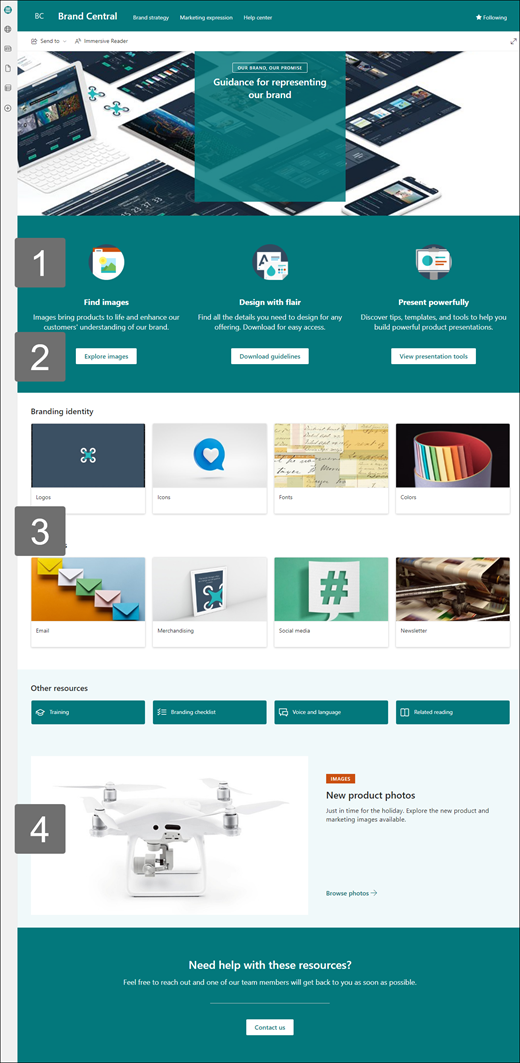
- Domača stran: Zagotavlja ciljno mesto, kjer lahko zaposleni dostopajo do slik, navodil, predlog in orodij za predstavitev.
- Strategija blagovne znamke: Zaposlenim zagotovite informacije o načelih blagovne znamke, primerih, najboljših praksah in ciljih.
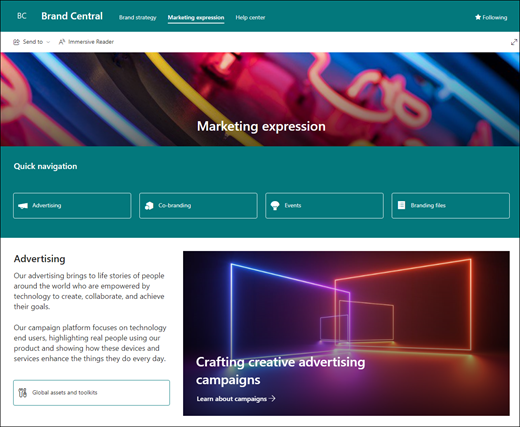
- Trženjsko izražanje: Poglobite se v blagovno znamko organizacije z informacijami o oglaševanju in so-brandingu ter omogočite dostop do datotek o blagovnih znamkah, prihajajočih marketinških dogodkov in seznama stikov za podporo za partnersko povezovanje.
- Središče za pomoč: Zaposlenim zagotovite odgovore na pogosta vprašanja, stike za podporo za partnersko znamko ali pa jih prosite, naj pošljejo svoje zahteve glede blagovne znamke v pregled.
3. korak: prilagodite spletno mesto
Ko dodate predlogo spletnega mesta za komunikacijo o človeških virih, jo prilagodite in prilagodite svojim potrebam. Prilagodite videz spletnega mesta, krmarjenje po mestu, spletne gradnike in vsebino tako, da ustrezajo potrebam organizacije in zaposlenih.
Opomba
Če želite urediti SharePointovo mesto, morate biti lastnik ali član mesta.
Tukaj je pregled načinov za prilagajanje domače strani.
|
|
|---|
Če želite začeti, izberite Uredi v zgornjem desnem kotu strani, da omogočite način urejanja. Med delom izberite »Shrani kot osnutek« ali » Znova objavi «, da bodo spremembe vidne gledalcem.
1. S spletnimi gradniki za besedilo in slike lahko zagotovite zanimivo vsebino.
- Začnite tako, da izberete spletni gradnik »Besedilo« in izberite »Uredi spletni gradnik«
 .
. - Uredite besedilo neposredno v spletnem gradniku.
- Izberite spletni gradnik slike in nato izberite »Uredi spletni gradnik« .
- Izberite »Spremeni« in izberite vir slike.
- Ko izberete sliko, izberite »Vstavi«.
Več informacij o urejanju spletnih gradnikov za besedilo in sliko .
2. S spletnim gradnikom »Gumb« bodo pomembne povezave na vašem mestu izstopale

- Izberite spletni gradnik gumba in nato še » Uredi spletni gradnik« .
- Spremenite oznako gumba, povezavo in poravnavo.
Več informacij o uporabi spletnega gradnika gumba.
3. S spletnim gradnikom »Hitre povezave« omogočite preprost dostop do virov.
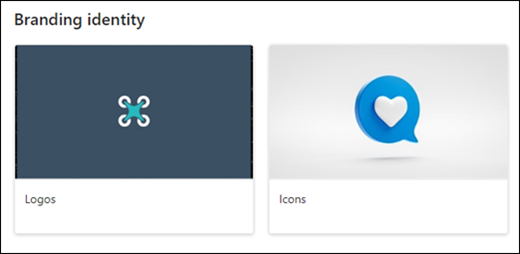
- Premaknite se do spletnega gradnika hitrih povezav, izberite povezavo in nato izberite »Uredi spletni gradnik«. .
- Po potrebi uredite povezavo, naslov, ikono in opis.
- Če želite dodati povezavo, izberite + Dodaj povezave.
Oglejte si različne postavitve in izvedite več o urejanju spletnega gradnika hitrih povezav.
4. S spletnim gradnikom »Hero« označite pomembne pravilnike, posodobitve in druge uporabne vire.
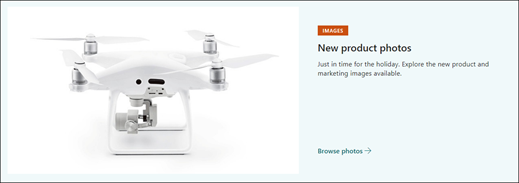
- Začnite tako, da izberete spletni gradnik Hero in nato izberete »Uredi spletni gradnik«. .
- Nato izberite možnosti plasti in ploščice , ki najbolje ustrezajo potrebam organizacije.
Oglejte si različne postavitve in preberite več o urejanju spletnega gradnika Hero.
Prilagajanje drugih strani mesta
- Domača stran: Ustvarite robustno ciljno stran za obiskovalce. Prilagodite to stran tako, da uredite besedilo, sliko, hitre povezave in spletne gradnike Hero . Novice in spletni gradniki storitve TwitterPoziv k dejanju, .
- Strategija blagovne znamke: Navedite informacije o načelih blagovne znamke, primerih, najboljših praksah in ciljih. Prilagodite to stran z urejanjem spletnih gradnikov »Besedilo«, »Hitre povezave«, »Hero« in »Poziv k dejanju «.
- Tržni izraz: Omogočite dostop do informacij o blagovni znamki, datotek, prihajajočih trženjskih dogodkov in stikov. Prilagodite to stran tako, da uredite besedilo, hitre povezave, Hero, sliko, dogodke, knjižnico dokumentov in spletne gradnike People.
- Središče za pomoč: Zaposlenim zagotovite informacije o vprašanjih, povezanih z blagovno znamko, v obliki uporabnih povezav, odgovorov na pogosta vprašanja in zahteve po oceni blagovne znamke. Prilagodite to stran tako, da uredite spletne gradnike slike, besedila, pozivov k dejanju inhitrih povezav .
Prilagajanje videza in krmarjenja po mestu
Preden daste svoje spletno mesto v skupno rabo z drugimi, dokončajte njegovo delo tako, da zagotovite, da bodo uporabniki lahko našli mesto, se preprosto premikali po povezavah in straneh ter hitro dostopali do vsebine na mestu.
- Uredite knjižnice dokumentov, tako da posodobite imena map in prenesete vire.
- uredite in prilagodite krmarjenje po mestu.
- Videz spletnega mesta lahko spremenite tako, da prilagodite temo, logotip, postavitve glave in videz spletnega mesta.
- Dodajte ali odstranite strani na tem mestu ali pa prilagodite krmarjenje na SharePointovem mestu obstoječi vsebini.
- Izberite, da to mesto povežete s spletnim mestom zvezdišča v organizaciji, ali pa po potrebi dodajte to mesto v obstoječe krmarjenje po mestu zvezdišča .
4. korak: Skupna raba spletnega mesta z drugimi
Ko prilagodite spletno mesto, ga pregledate in objavite končni osnutek, ga dajte v skupno rabo z drugimi.
- Izberite »Nastavitve « in nato »Dovoljenja za spletna mesta«.

- Izberite Skupna raba spletnega mesta.

- Vnesite imena vseh uporabnikov, skupine storitve Microsoft 365 ali varnostnih skupin, ki jim želite dodelite dostop do vsebine spletnega mesta in izberite njihovo raven upravljanja (Branje, Urejanje, Poln nadzor).
- Dodajte sporočilo za e-poštno obvestilo, ko daste spletno mesto v skupno rabo, ali počistite polje Pošlji e-pošto, da e-pošto preskočite.
- Ko končate dodajanje članov in nastavljanje dovoljenj, izberite »Dodaj «.

Preberite več o upravljanju nastavitev spletnega mesta skupine, informacij o spletnem mestu in dovoljenjih.
5. korak: Vzdrževanje spletnega mesta
Ko ustvarite in zaženete spletno mesto, je naslednja pomembna faza vzdrževanje vsebine mesta. Prepričajte se, da imate načrt za posodabljanje vsebine in spletnih gradnikov.
Tukaj so najboljše prakse za vzdrževanje mesta.
- Načrtujte vzdrževanje spletnega mesta - Določite urnik za pregled vsebine spletnega mesta tako pogosto, kot je potrebno, da zagotovite, da je vsebina še vedno točna in ustrezna.
- Redno objavljajte novice - Delite najnovejša obvestila in informacije, da bodo zaposleni seznanjeni in vključeni. Dodajte ali odstranite objavo novic in pokažite drugim, ki bodo objavljali obvestila, kako lahko uporabljajo SharePointove novice.
- Preverite povezave in spletne gradnike – posodabljajte povezave in spletne gradnike, da zagotovite, da boste izkoristili polno vrednost svojega spletnega mesta.
- Uporaba analitike za izboljšanje dejavnosti – oglejte si uporabo spletnega mesta z vgrajenim poročilom o podatkih o uporabi , da pridobite informacije o priljubljeni vsebini, obiskih spletnega mesta in še več.
- Redno pregledujte nastavitve spletnega mesta – po potrebi preglejte in posodobite nastavitve, informacije o spletnem mestu in dovoljenja.
Več virov za prilagajanje
Preberite več o načrtovanju, ustvarjanju in vzdrževanju SharePointovih mest.
Oglejte si več predlog SharePointovega mesta.