
Opomba
Podpora za Windows 10 se je končala 14. oktobra 2025
- Po 14. oktobru 2025 Microsoft ne bo več zagotavljal brezplačnih posodobitev programske opreme iz storitve Windows Update, tehnične pomoči ali varnostnih popravkov za operacijski sistem Windows 10. Vaš računalnik bo še vedno deloval, vendar vam priporočamo prehod na sistem Windows 11.
- Več o tem
Povzetek
Ta članek obravnava nadgradnjo na Windows 11 po spremembi strojne opreme naprave s sistemom Windows. Spremembe strojne opreme lahko vplivajo na upravičenost do nadgradnje na Windows 11. Narediti morate nekaj korakov, da si ogledate posodobljeno upravičenost v nastavitvah.
Ta članek lahko velja tudi, če se sporočila v aplikaciji »Preverjanje ustreznosti stanja računalnika« in na strani Windows Update v nastavitvah ne ujemajo.
Ko spremenite strojno opremo, lahko po spremembi strojne opreme najlažje preverite, ali naprava izpolnjuje zahteve za Windows 11:
Prenesite in namestite aplikacijo »Preverjanje ustreznosti stanja računalnika «. Aplikacijo PC Health Check lahko prenesete s naslednje povezave:
Z desno tipko miške kliknite meni »Start
 « in izberite »Iskanje«,
  .
.V polje
»Vnesite sem, če želite iskati« vnesite:pc health check
V razdelku Najboljše ujemanje izberite » Preverjanje ustreznosti stanja računalnika « na seznamu rezultatov.
V oknu »Preverjanje ustreznosti stanja računalnika «, ki se odpre, izberite gumb »Preveri zdaj «.
Informacije o upravičenosti storitve Windows Update osveži do 24 ur. Če se podatki o upravičenosti ne posodabljajo pravočasno, lahko oceno upravičenosti do sistema Windows 11 ročno osvežite.
Opomba
Zamenjava strojne opreme naprave s podprto strojno opremo ne pomeni nujno, da bo naprava takoj na voljo Windows 11. Nadgradnja bo sčasoma uvedena v napravah na trgu na podlagi inteligentnih modelov, ki upoštevajo upravičenost strojne opreme, metriko zanesljivosti, starost naprave in druge dejavnike. Microsoft namerava čim hitreje uvesti ponudbo za nadgradnjo in pri tem zagotoviti visoko kakovostno izkušnjo.
Ročno osveževanje ocene upravičenosti do sistema Windows 11
Če želite ročno osvežiti oceno upravičenosti do sistema Windows 11, izberite eno od naslednjih možnosti:
- Osvežite oceno upravičenosti z razporejevalnikom opravil.
- Osvežite oceno upravičenosti v ukaznem pozivu skrbnika.
Osveževanje z razporejevalnikom opravil
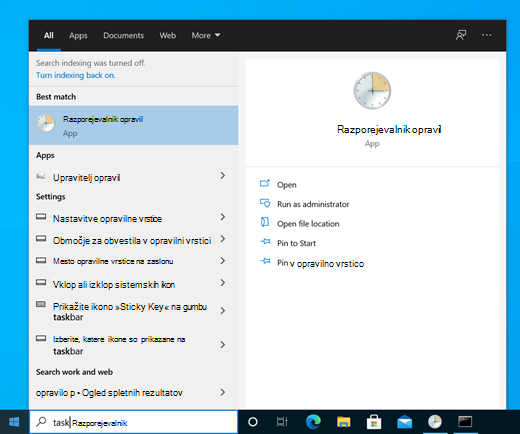
Z desno tipko miške kliknite meni »Start
« in izberite »Iskanje«, .V polje
»Vnesite sem, če želite iskati« vnesite:task scheduler
V razdelku Najboljše ujemanje na seznamu rezultatov izberite razporejevalnik opravil .
V oknu razporejevalnika opravil, ki se odpre, se v levem podoknu za krmarjenje pomaknite doknjižnice >razporejevalnika opravilIzkušnja uporabesistema Microsoft> Windows>.
Z desno tipko miške kliknite opravilo programa Microsoft Compatibility Appraiser in izberite »Zaženi«.
Opomba
Če se prikaže napaka »Uporabniški račun nima dovoljenja za zagon tega opravila« , se vpišite z računom, ki ima skrbniške pravice ali pa sledite navodilom v razdelku ukaznega poziva za osveževanje s skrbniškim ukaznim pozivom .
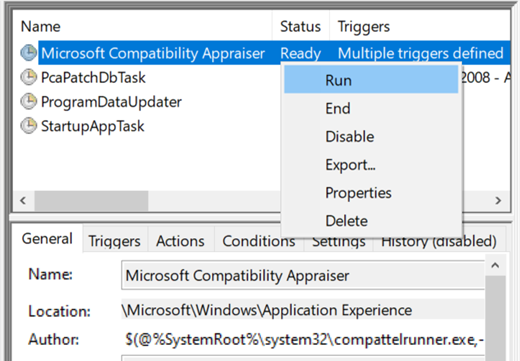
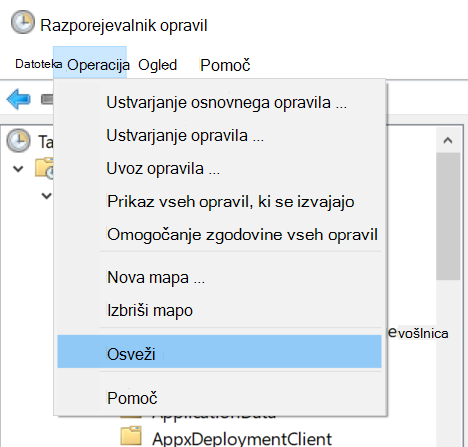
Počakajte, da se opravilo dokonča. Opravilo je dokončano, ko je v stolpcu »Stanje« prikazano »Pripravljeno«. Če želite osvežiti stanje, v zgornjem meniju za krmarjenje izberite»Osvežidejanje>«.
Osvežitev s skrbniškim ukaznim pozivom
Z desno tipko miške kliknite meni »Start
« in izberite »Iskanje«, .V polje
»Vnesite sem, če želite iskati« vnesite:cmd
Na seznamu rezultatov na desni strani pod ukaznim pozivom izberite »Zaženi kot skrbnik«.
Če se prikaže okno »Nadzor uporabniškega računa «, izberite gumb »Da «. Če vas okno »Nadzor uporabniškega računa « pozove k vnosu skrbniškega uporabniškega imena in gesla, vnesite uporabniško ime in geslo za račun s skrbniškimi pravicami, nato pa izberite gumb »Da «.
V okno ukaznega poziva v Skrbniku vnesite ta ukaz:
schtasks.exe /Run /TN "\Microsoft\Windows\Application Experience\Microsoft Compatibility Appraiser"
Če želite zagnati ukaz, izberite tipko Enter .
Počakajte nekaj minut, da se opravilo dokonča.
Če si želite ogledati posodobljeno stanje ocene upravičenosti:
Izberite gumb »Zaženi
« in nato izberite »Nastavitve« >& varnost
 >Windows Update .
ali
Izberite naslednjo bližnjico za Windows Update:
V oknu storitve Windows Update, ki se odpre, izberite gumb Preveri, ali so na voljo posodobitve.
Sorodni članki
Nadgradnja na Windows 11: pogosta vprašanja
Sistemske zahteve za Windows 11
Ali lahko nadgradim na Windows 11?
Načini za namestitev sistema Windows 11
Nameščanje sistema Windows 11 v naprave, ki ne izpolnjujejo minimalnih sistemskih zahtev