Če želite poslati množično pošto prek spajanja dokumentov, morate že imeti nameščen e-poštni program, ki je združljiv s protokolom MAPI, na primer Outlook ali Gmail.
V tem postopku se predvideva, da imate sporočilo, ki ga nameravate poslati, že ustvarjeno za odpiranje v Microsoft Wordu.
Priprava glavnega dokumenta
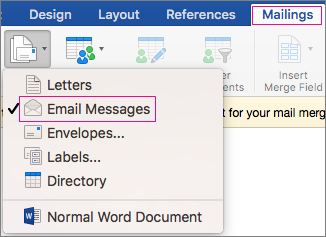
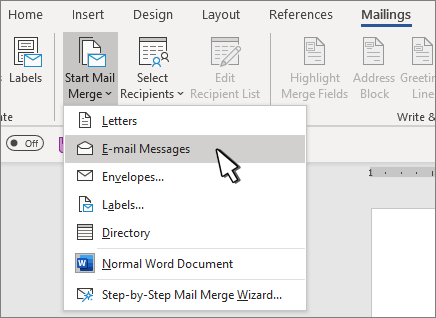
- Pojdite na »Pošiljanje« Začnite> spajanjee-poštnih> sporočil.
Nastavitev poštnega seznama
Poštni seznam je vaš vir podatkov. Če želite več informacij, glejte Viri podatkov, ki jih lahko uporabite za spajanje dokumentov.
Nasveti
- Če nimate poštnega seznama, ga boste lahko ustvarili med spajanjem dokumentov.
- Če kot vir podatkov uporabljate Excelovo preglednico, oblikujte poštne številke kot besedilo, da se izognete samodejnemu brisanju začetnih ničel. Če želite več informacij, glejte Oblikovanje številk, datumov in drugih vrednosti spajanja dokumentov v Excelu.
- Če želite Outlookove stike uporabiti kot vir seznama, se prepričajte, da je Outlook privzeti e-poštni program in je enaka različici kot Word.
Povezovanje poštnega seznama z e-poštnim sporočilom
Prepričajte se, da ima vir podatkov stolpec za e-poštne naslove in da je na voljo e-poštni naslov za vsakega predvidenega prejemnika.
- Pojdite na Pošiljanje Izberite>prejemnike.
- Izberite vir podatkov. Če želite več informacij, glejte Viri podatkov, ki jih lahko uporabite za spajanje dokumentov.
- IzberiteShranidatoteko>.
Če želite izvedeti več o urejanju, razvrščanju ali filtriranju poštnega seznama, glejte Spajanje dokumentov: urejanje prejemnikov.
Dodajanje prilagojene vsebine v e-poštno sporočilo
- Pojdite napozdravno vrsticoMailings>.
- Izberite obliko zapisa.
- Izberite V redu, če želite vstaviti spojno polje.
- Izberite Shranjevanje datoteke> .
V e-poštno sporočilo lahko dodate druga polja iz vira podatkov. Če želite več informacij o tem, glejte Vstavljanje polj za spajanje dokumentov.
Opomba
Po vstavljanju polj boste morali ročno oblikovati e-pošto.
Če želite izvedeti, kako popravite manjkajoči del naslovov ali drugih polj, glejte Spajanje dokumentov: ujemanje polj.
Če želite spremeniti pisavo, velikost ali razmik med spojeno vsebino, izberite ime spojnega polja in naredite potrebne spremembe.
Predogled in dokončanje
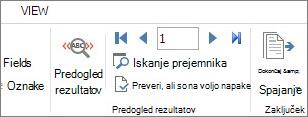
Izberite Predogled rezultatov in nato izberite gumb Naslednji
 ali gumb Prejšnji
 , da si ogledate imena in naslove v telesu pisma.
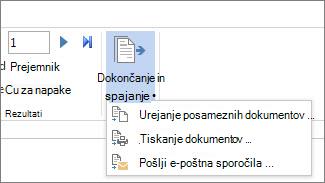
Izberite Dokončaj & Spoji>Pošlji e-poštna sporočila.
V polju Za izberite stolpec ali polje e-poštnega naslova na poštnem seznamu.
Opomba
Word na vsak e-poštni naslov pošlje posamezno sporočilo. Drugih prejemnikov ne morete kopirati ali ZP. Prilog ne morete dodajati, lahko pa vključite povezave,
V polje Zadeva vnesite zadevo sporočila.
V polju Oblika zapisa pošte izberite HTML (privzeta nastavitev) ali izberite Navadno besedilo , da pošljete dokument kot telo e-poštnega sporočila.
V razdelku Pošlji zapise izberite nekaj od tega:
- Vsi zapisi (privzeto).
- Trenutni zapis je poslan samo zapis, ki je viden na zaslonu.
- Od in Za pošlji le vrsto zapisov.
Če želite začeti spajanje dokumentov, izberite V redu.
Shranjevanje prilagojenega sporočila (izbirno)
Pojdite naShranjevanjedatoteke>. Ko shranite glavni dokument, shranite tudi njegovo povezavo z virom podatkov. Če ga želite znova uporabiti, odprite dokument in odgovorite Da , ko vas računalnik pozove, da ohranite povezavo z virom podatkov.