
Samozavedanje in samoupravljanje sta ključni veščini za vseživljenjsko učenje - z zagotavljanjem priložnosti učencem, da razmislijo o svojem učenju, vzgojitelji ne le obveščajo o poti njihovega poučevanja, temveč tudi povečujejo sposobnost učencev pri učenju. Študenti lahko vadijo, da prosijo za pomoč in razvijejo miselnost rasti s poštenim ocenjevanjem svojega truda, motivacije in napredka. Ključnega pomena je, da imajo študenti varen prostor za razvoj teh veščin, saj je potrebno veliko prakse!
Z orodno vrstico OneNotovega zvezka za predavanja lahko učitelji preprosto vstavijo anketo »Odraža za učenje«, ki je kontekstualizirana neposredno na strani Zvezek za predavanja. Te se lahko uporabijo kot hitre in enostavne ocene pred in po njem ali kot "izhodne listke" za pomoč pri naslednji lekciji.
Opomba
Trenutno lahko učitelji dodajajo sprostitve Reflect za zvezek za predavanja iz OneNota v spletu, namizni aplikaciji Teams in ekipi za splet. Študenti se lahko odzovejo v vseh zgoraj navedenih programih in OneNotovih mobilnih aplikacijah. Nenehno se širimo na dodatne različice.
Ustvarjanje prijave Reflect
Pomagajte učencem zgraditi samozavedanje in spremeniti svoje lekcije, da bodo odražale njihove potrebe, tako da v zvezek za predavanja vdelate sklice v orodju Reflect for Learning.
Pomembno
Če želite ustvariti sprostitev »Reflect« v zvezku za predavanja, morate biti lastnik skupine.
- Pomaknite se do želene skupine in izberite Zvezek za predavanja.
- Poiščite stran, na kateri želite, da učenci ocenijo svoje učenje.
- Izberite zavihek Zvezek za predavanja in nato izberite Razmislek. To vam bo odprlo ploščo, na kateri boste lahko sestavili vprašanje za prijavo.
- Na razpoložljivem seznamu izberite vprašanje za prijavo.
- Nekatera vprašanja imajo besedilno polje, ki ga lahko natančneje navedete. Če želite, uredite besedilo. Samodejno se bo zapolnil z naslovom strani.
5. Dotaknite se možnosti Dodaj prijavo na stran.
Opomba
Sprostitve lahko dodate na katero koli stran v zvezku za predavanja. Če je v knjižnici vsebin, se bodo učenci lahko odzvali, čeprav ne morejo urejati preostalega dela strani. Če je na porazdeljeni strani, bodo rezultati zbrani za lažje branje.


Ogled odgovorov za prijavo
- Ko se bodo učenci odzvali, bodo njihovi rezultati prikazani na vaši prvotni strani.
- Izberite kateri koli čustveni simbol ali izberite Podrobnosti prijave , da si ogledate, kateri učenci so se odzvali s katerimi emojiji.
- Izberite kateri koli stolpčni graf, da si ogledate celoten seznam učencev in njihove prejšnje odgovore na prijavo. To lahko prepozna trende študentov, ki se dosledno borijo ali niso dovolj izzvani.
Uporabite te podatke za razlikovanje podpore in odločitev, katere teme bodo morda potrebovale ponovno poučevanje.
Ogled odgovorov v daljšem časovnem obdobju v vpogledih
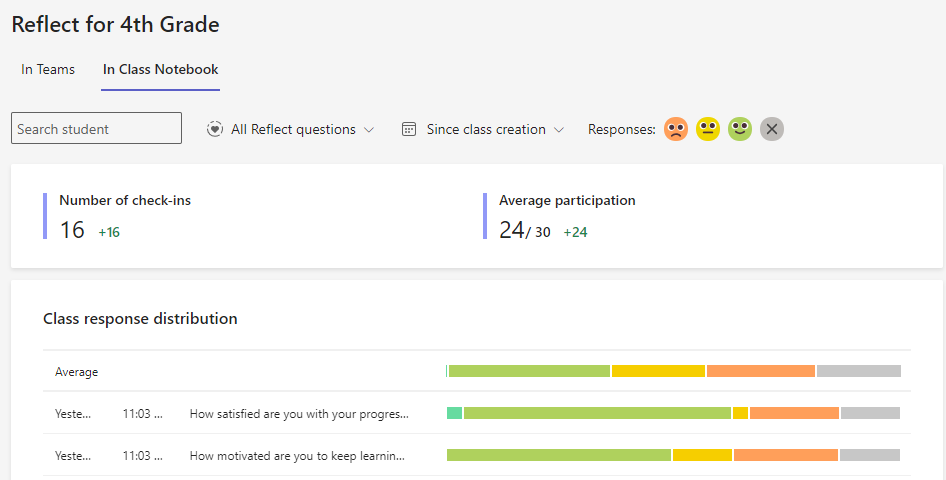
V aplikaciji Vpogledi si lahko ogledate, kako se odzivi učencev sčasoma spreminjajo. Sprostitve v obliki Reflect so razdeljene med tiste, ki so objavljene v kanalu aplikacije Teams, in tiste, ki so vdelane na strani zvezka za predavanja.
- Pomaknite se do možnosti Vpogledi in nato izberite Reflect
- Izberite V zvezku za predavanja , če si želite ogledati odgovore za sprostitev iz vprašanj, ki ste jih vdelali v zvezek za predavanja
- Tukaj lahko izberete Vsa razmišljanja in nato izberete vprašanje, da omejite podatke na te prijave, ali pa s spustnim seznamom koledarja spremenite časovni okvir


Zasebnost v Reflect
V orodju Reflect for Class Notebook bodo odgovori učencev v skupni rabi le z učiteljem. Ne bodo videli porazdelitve odzivov drug drugega.
Opomba
Skrbnike za IT usmerite na naše podrobne informacije o zasebnosti in varnosti podatkov.
Podatki, zbrani in prikazani prek Reflecta, izpolnjujejo več kot 90 regulativnih in panožnih standardov, vključno z GDPR in Zakonom o družinskem izobraževanju in zasebnosti (FERPA) za varnost študentov in otrok ter drugimi, podobnimi predpisi, usmerjenimi v zasebnost.
