
V aplikacijo Microsoft Teams lahko dodate aplikacije v spletni, namizni ali mobilni različici. Aplikacije lahko dodate tudi kjer koli v aplikaciji Teams, ne glede na to, ali ste v klepetu, kanalu ali srečanju.
Dodajanje iz aplikacij
- Izberite aplikacije
 v aplikaciji Teams. Poiščite priljubljeno aplikacijo ali prebrskajte kategorije, da odkrijete nove.
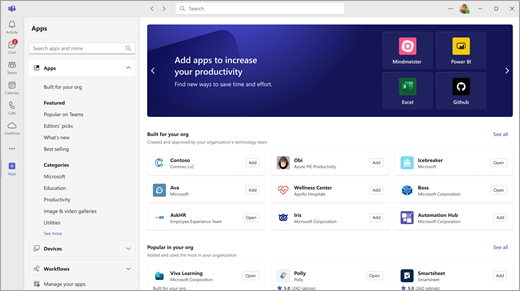
- Izberite želeno aplikacijo in odpre se zaslon z opisom. V pregledu, pregledih in podrobnostih aplikacij je razloženo, kaj aplikacija počne in kje je prikazana v aplikaciji Teams.

- Če želite dodati program, izberite »Dodaj«.
Dodajanje aplikacije v klepet ali na zavihek kanala
Na zavihek lahko dodate aplikacije za skupno rabo vsebine in sodelovanje.
- Izberite kanal ali klepet ekipe v aplikaciji Teams.
- Izberite »Dodaj zavihek« .
- Izberite želeno aplikacijo.
- Izberite Dodaj.
- Vrnite se v aplikacijo in izberite, ali želite v klepetu ali kanalu objaviti objavo o tem zavihku .
- Izberite Shrani.
Opomba
Lastniki ekip lahko omejijo, kdo lahko dodaja aplikacije. Nekatere aplikacije lahko namesti le lastnik ekipe, ker zahtevajo dodatna dovoljenja.
Dodajanje programa v srečanje
Organizatorji srečanja in predstavitelji lahko dodajajo aplikacije pred ali med sestanki.
- Če želite pred srečanjem dodati program, najprej pošljite povabilo na srečanje, nato pa odprite srečanje. Izberite »Dodaj zavihek«, in izberite aplikacijo.
- Če želite aplikacijo dodati med srečanjem, po začetku srečanja izberite »Programi« v kontrolnike srečanja.
Namig
Če želite več informacij, glejte Uporaba aplikacij na srečanjih v aplikaciji Teams.
Dodajanje aplikacije iz predela za sporočanje
Nekatere aplikacije omogočajo vstavljanje aplikacije neposredno v sporočila v aplikaciji Teams.
- Če želite sporočilu dodati aplikacijo, izberite »Dejanja in aplikacije« Ikona znaka
 in izberite aplikacijo, ki jo želite uporabiti.
Dodajanje osebne aplikacije
Nekatere aplikacije omogočajo osebno uporabo aplikacij, ki vam omogoča uporabo zunaj kanala ali klepeta, vendar še vedno v aplikaciji Teams.
OneNote vam na primer ponuja zasebni delovni prostor znotraj skupine, medtem ko sta storitvi Planner in Wrike s ptičje perspektive prikazana vsa vaša opravila na več ploščah, ki ste jih vi ali vaša skupina dodali kot zavihke kanala.
-
Izberite »Aplikacije Teams.
- Poiščite ali brskajte aplikacije z osebno aplikacijo , ki je navedena kot zmogljivost.
- Izberite aplikacijo.
- Izberite Dodaj.
Sorodni članki
Prve stvari, ki jih morate vedeti o aplikacijah v aplikaciji Microsoft Teams.