
Poteki dela omogočajo avtomatizacijo ponavljajočih se opravil ali procesov, ki povezujejo eno ali več aplikacij s storitvijo Teams. Skratka, lahko vam prihranijo čas in trud. Tukaj vas bomo vodili skozi postopek dodajanja, zagona in upravljanja potekov dela.
Kako vam lahko poteki dela pomagajo?
Vzemite si trenutek, da si zastavite naslednja vprašanja. Vsakič, ko odgovorite »da«, obstaja priložnost za povečanje produktivnosti s potekom dela.
- Ali v aplikaciji Teams vedno znova počnete?
- Ali preklapljate med aplikacijo Teams in drugimi aplikacijami, da preverite, ali so na voljo posodobitve ali dokončate opravila?
- Ali kdaj kopirate in prilepite podatke iz aplikacije Teams v druge aplikacije?
- Ali po e-pošti prejemate obvestila aplikacij, ki bi jih raje prejemali v aplikaciji Teams?
- Ali ljudem redno postavljate ista vprašanja, bodisi v kanalu, klepetu ali na srečanju? (Ali lahko na primer objavite tedensko posodobitev stanja?)
Iskanje in dodajanje potekov dela
Najlažji način za začetek je, da brskate po zbirki vnaprej ustvarjenih potekov dela.
- Izberite Apps
 v aplikaciji Teams.
 - V krmarjenju na levi izberite logotip poteka dela potekov
 dela.
dela. - Izberite potek dela, ki vas zanima.
- Sledite navedenim navodilom.
Ko končate, boste prejeli potrditev »Potek dela je bil uspešno dodan!« Potrditev vključuje tudi navodila za zagon poteka dela.
Opomba
Aplikacija Poteki dela, ki izvaja poteke dela v aplikaciji Teams, je privzeto nameščena. Če aplikacije ne najdete, je morda odstranjena. V trgovini z aplikacijami poiščite aplikacijo Poteki dela in izberite Dodaj. Prikaže se zaslon za nastavitve izbranega poteka dela.
Kako se poteki dela izvajajo v aplikaciji Teams
Ko dodate potek dela, boste prejeli navodila, kako ga zagnati. Poteki dela se izvajajo na več različnih načinov:
Nastavitev je samodejna. Samodejnemu poteku dela ni treba storiti ničesar, ko ga dodate. Vsak potek dela ima sprožilec, in ko pride do sprožilca, se samodejno izvede dejanje ali niz dejanj. Tukaj sta dva primera:
| Ime poteka dela | Sprožilec | Ukrepi |
|---|---|---|
| Obveščanje kanala, ko opravilo Plannerja spremeni stanje | Opravilo Plannerja na tabli (določeno pri nastavitvi poteka dela) spremeni stanje. | Kartica je samodejno objavljena v kanalu (določenem pri nastavitvi poteka dela) in obvesti vašo skupino o spremembi stanja. |
| Začetek odobritve ob spremembi SharePointovega seznama | SharePointov seznam (določen pri nastavitvi poteka dela) je spremenjen. | Odobritev je samodejno poslana v klepetu v aplikaciji Teams pravim osebam. |
Pogojno. Nekateri poteki dela so zasnovani tako, da delujejo na vsebino posameznega sporočila v aplikaciji Teams. Ko nastavite to vrsto poteka dela, se prikaže v razdelku Več možnosti Ikona . Zaženete ga lahko iz katerega koli sporočila.
Preberite navodila po korakih.
. Zaženete ga lahko iz katerega koli sporočila.
Preberite navodila po korakih.
Urejanje. S temi vrstami potekov dela lahko spremenite način pošiljanja sporočila ali vstavite vsebino v novo sporočilo. Preberite navodila po korakih.
Upravljanje potekov dela
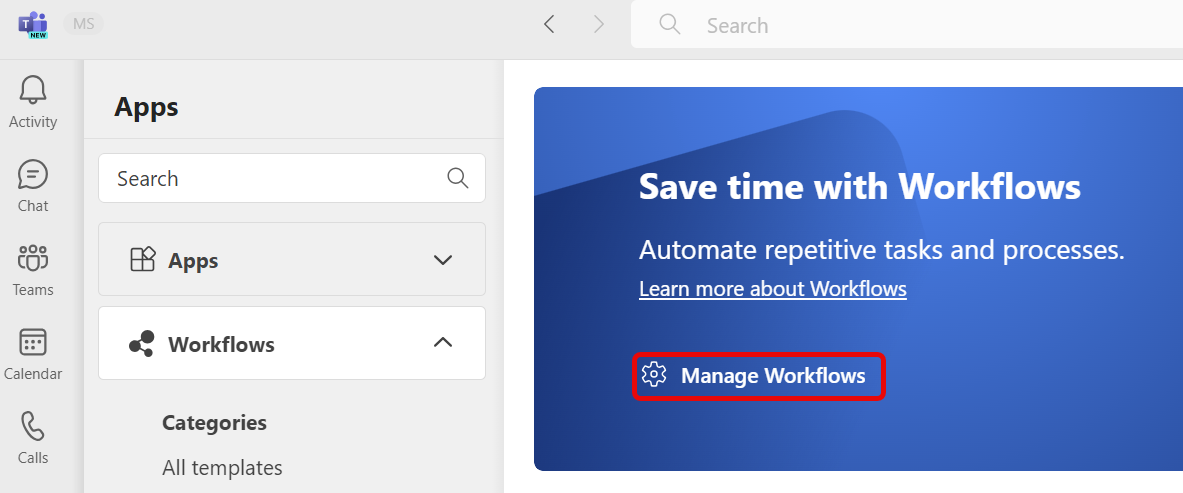
Oglejte si, kdaj so poteki dela zagnani, in spremenite povezave ali jih izbrišite v orodju za upravljanje poteka dela.
1. Izberite Apps v aplikaciji Teams.
2. Pojdite na Poteki dela .
3. Izberite Upravljanje potekov dela .
.
Namig
Drug način za odpiranje potekov dela je v razdelku Oglejte si več na levi strani aplikacije Teams.
Sorodne povezave
Dodajanje ali zagon poteka dela iz sporočila
Dodajanje ali zagon poteka dela iz predela za sporočanje