
Ko pošljete komponento aplikacije Loop, jo lahko vsi v klepetu urejajo v vrstici – in takoj vidijo spremembe. Izberete lahko odstavek, tabelo, kontrolni seznam ali drugo komponento, s katero se boste osredotočili na opravila, kot so soavtorstvo vsebine, zbiranje podatkov ali sledenje naslednjim korakom. Sodelovanje boste lahko vzpostavili neposredno v sporočilu, kar bo zmanjšalo potrebo po dolgih nitih klepeta.
Se sprašujete, kako drugi ljudje uporabljajo komponente Loop? Poiščite navdih tukaj.
Pošlji komponento aplikacije Loop
- Izberite ikono
 v aplikaciji Teams.
 - Odprite klepet, v katerega želite poslati komponento aplikacije Loop.
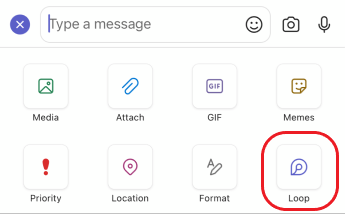
- V polju za sestavljanje izberite
 .
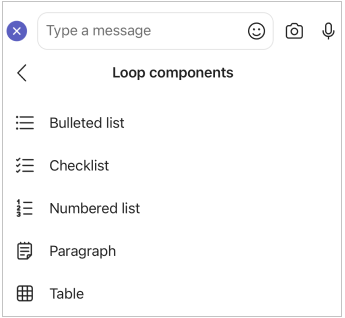
. - Izberite vrsto komponente, ki jo želite vstaviti v sporočilo.
- Vnesite vsebino v komponento.
- Ko končate, izberite »

Vsi v klepetu bodo lahko urejali vsebino v vrstici.
Opomba
People brez veljavne licence za OneDrive možnost Sodelujte z Loop ne bo prikazana. Če vam je bila pred kratkim dodeljena licenca za OneDrive, znova zaženite aplikacijo Teams, da prikažete možnost za dodajanje komponente aplikacije Loop v klepet.
Urejanje komponente aplikacije Loop
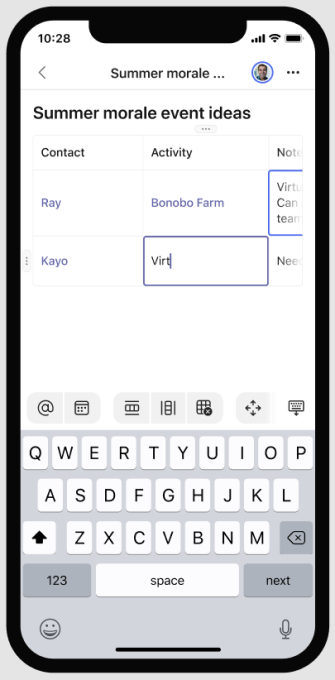
Če želite urediti komponento aplikacije Loop, preprosto kliknite mesto, kamor želite dodati ali urediti vsebino, in začnite tipkati.
Med urejanjem lahko vnesete / , da vstavite stvari, kot so datum, @mentiondatum ali celo komponenta. Če želite obstoječemu besedilu dodati pripombo, namesto da bi ga uredili, vnesite . S tem se komentar pripiše vam.
Namig
Pripnite sporočilo, ki vsebuje vašo komponento v živo, kar pomeni, da je na vrhu klepeta in tako lažje dostopate do njih. To naredite tako, da izberete »Več možnosti«  > za več možnosti v aplikaciji Microsoft Teams Pripni.
Ogled dejavnosti in dostopa
Če drugi urejajo komponento, medtem ko si jo ogledujete, boste v besedilu videli različne barvne kazalce, ki označujejo, kje v dokumentu so osebe. Morda boste videli tudi, kako se besedilo ureja sproti.
V zgornjem desnem kotu so prikazane kartice profila, kjer vas obvestijo, kdo si ogleduje, ureja ali je nedavno uredil komponento. Če želite podrobnosti, premaknite kazalec na poljubno kartico profila.
Namig
@Mention Ljudje znotraj komponente, da pokažete, kje želite, da prispevajo. Prejeli bodo obvestilo o viru dejavnosti, ki ga bo pripeljal neposredno na komponento.
Izberite »Oglejte si, kdo ima dostop« da boste razumeli, kdo si lahko ogleda komponento ali jo ureja. Tukaj se pojavljajo tudi avatarji ljudi, ki so si vsaj enkrat ogledali komponento.
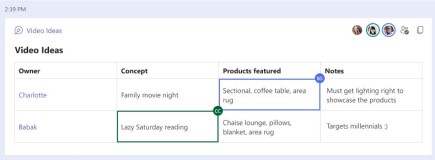
Delite komponento aplikacije Loop v drugem klepetu ali kanalu
- Pojdite v zgornji desni kot komponente in izberite »Kopiraj povezavo«
 «.
«. - Preklopi v drug klepet ali kanal.
- Prilepite svojo komponento Loop v polje za sestavljanje.
Osebe v izvirnem klepetu in tem dodatnem klepetu ali kanalu bodo lahko urejale vsebino. Ne glede na to, kje urejajo uporabniki, bodo v komponenti vedno prikazane najnovejše posodobitve.
Ogled in urejanje datoteke na Office.com
Komponente aplikacije Loop se samodejno shranijo v OneDrive, ko so poslane v klepet. Do datoteke iz klepeta se premaknete tako:
Izberite povezano ime datoteke na vrhu komponente aplikacije Loop.
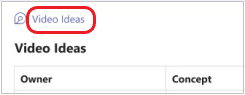
Datoteka se odpre v Office.com, kjer si lahko ogledate vsebino in jo sourejate.

Več informacij
Skupnost Microsoft Answers za Microsoft Loop
Prve stvari, ki jih morate vedeti o komponentah aplikacije Loop