
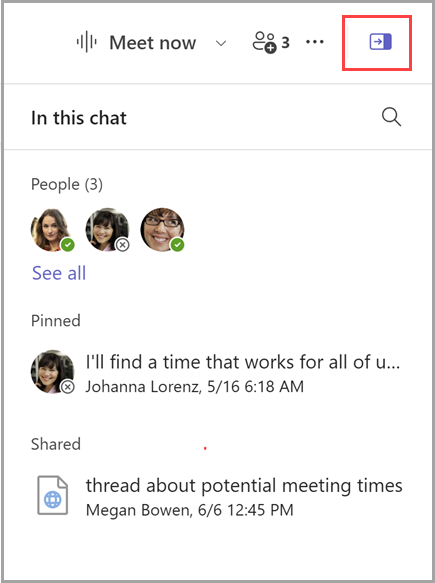
Če si želite ogledati podrobnosti klepeta, izberite »Odpri podrobnosti klepeta v zgornjem desnem kotu klepeta. Na desni strani klepeta se odpre podokno s prikazanim seznamom članov, pripetimi objavami ter povezavami in datotekami v skupni rabi. Izberete lahko tudi
  v klepetu, če želite iskati v klepetu. Če želite zapreti podokno, izberite »Zapri podrobnosti klepeta«
  .
.
Opomba
Podrobnosti klepeta so na voljo za zasebne klepete, skupinske klepete in klepete v sestankih.
Ljudje
V razdelku People je prikazanih do sedem članov klepeta in njihovo trenutno stanje. Če želite začeti klepet z določeno osebo, preprosto izberite njeno ime. Izberite »Prikaži vse« , da prikažete vse v klepetu.
Pripeta sporočila
V razdelku Pripetih sporočil je do 10 pripetih sporočil, ki si jih lahko vsi ogledajo. Zadnje pripeto sporočilo bo prikazano kot pasica na vrhu klepeta.
Namig
Če želite pripeti sporočilo, izberite »Več možnosti « v zgornjem desnem kotu sporočila in izberite »Pripni«.
V skupni rabi
V razdelku »V skupni rabi« boste našli seznam vseh datotek in povezav, ki so bile dane v skupno rabo v klepetu. Če ga želite odpreti, ga kliknite. Izberite »Več možnosti « na desni strani, da kopirate, prenesete ali si ogledate datoteke in povezave v klepetu. Izberite »Prikaži vse« , če si želite ogledati povezave in datoteke na ločenem zavihku v skupni rabi.
Sorodne teme
Iskanje sporočil in drugih vsebin v aplikaciji Microsoft Teams