V aplikaciji Teams lahko posnamete do eno minuto videoposnetka ali zvoka in ga pošljete osebam v zasebnih klepetih, skupinskih klepetih in razpravah v kanalih. Uporabniki si lahko ogledajo video ali pa poslušajo zvok neposredno v pogovoru.
Snemanje videoposnetka s kamero
Odprite katero koli osebno razpravo, skupinski klepet ali razpravo v kanalu.
Izberite dejanja in aplikacije
 pod mestom, kamor vnašate sporočilo.
Izberite Snemanje videoizrezka
 .
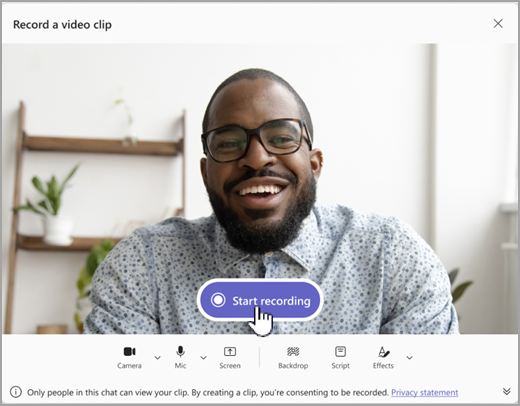
. Izberite Začni snemanje za snemanje.
Namig
Snemanje lahko začasno ustavite in nadaljujete tolikokrat, kot želite.
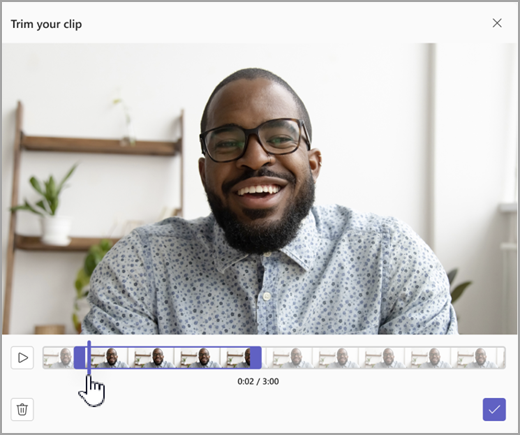
Če želite, izberite Obreži , da obrežete videoposnetek s premikanjem drsnikov v orodju za urejanje. Izberite »Potrdi obreži
 , da sprejmete spremembe.
 6. Ko končate snemanje, izberite
  v spodnjem desnem kotu.
Namig
Po potrebi lahko videoposnetek znova posnamete tako, da izberete puščico levo v spodnjem levem kotu. Prejšnji posnetek lahko izbrišete ali posnamete več izrezkov.
- Ko je obdelan videoposnetek, v katerega vnesete sporočilo.
Izberite ikono »
 «, da jo dodate v pogovor.
Snemanje videoposnetka z zaslona
Posnamete lahko stvari, ki se zgodijo na zaslonu, na primer korake in predstavitve, ter jih pošljete v klepet ali kanal kot videoposnetek.
- Odprite katero koli osebno razpravo, skupinski klepet ali razpravo v kanalu.
-
Izberite dejanja in aplikacije pod mestom, kamor vnašate sporočilo.
- Izberite Snemanje videoizrezka .
- Izberite »Zaslon« in nato »Začni snemanje zaslona«.
 5. Na naslednjem zaslonu izberite zaslon ali okno, iz katerega želite snemati, in izberite »Skupna raba«.
6. Izbrani zaslon ali okno se bo snemalo do ene minute. Če pa želite videoposnetek končati prej, izberite »Ustavi skupno rabo «. Snemanje lahko kadar koli ustavite, začasno prekinete ali nadaljujete.
5. Na naslednjem zaslonu izberite zaslon ali okno, iz katerega želite snemati, in izberite »Skupna raba«.
6. Izbrani zaslon ali okno se bo snemalo do ene minute. Če pa želite videoposnetek končati prej, izberite »Ustavi skupno rabo «. Snemanje lahko kadar koli ustavite, začasno prekinete ali nadaljujete.
Opomba
Snemanje se bo samodejno končalo, ko je dosežena ena minuta trajanja.
- Preglejte svoje izrezke. Če želite, izberite Obreži, da obrežete izrezek s premikanjem drsnikov v orodju za urejanje.
Izberite »Potrdi obreži, da sprejmete spremembe.
- Če želite poslati posnetek, izberite v spodnjem desnem kotu. Izberete lahko tudi ikono »Nazaj«
 , da naredite več popravkov ali jih izbrišete in začnete znova.
Snemanje zvočnega posnetka z mikrofonom
Za pošiljanje v klepetu lahko tudi posnamete samo zvočni posnetek z mikrofonom.
Odprite katero koli osebno razpravo, skupinski klepet ali razpravo v kanalu.
Izberite dejanja in aplikacije
pod mestom, kamor vnašate sporočilo.Izberite Snemanje videoizrezka
. Izberite »Kamera«, da vklopite snemanje samo zvoka, nato pa izberite »Začni snemanje«.
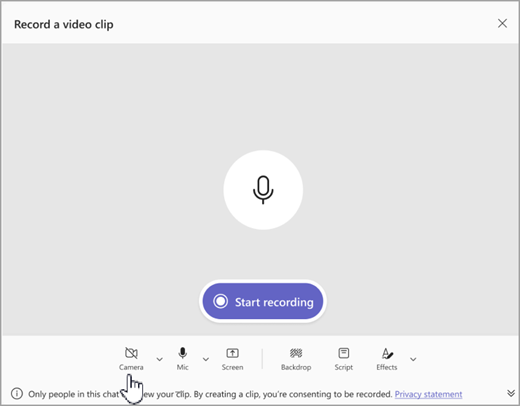
Snemajte največ eno minuto ali pa izberite kvadrat, da ustavite snemanje.
Namig
Snemanje lahko po potrebi začasno ustavite in znova zaženete.
Če želite poslušati izrezek, izberite »Pregled «. Po želji izberite »Obreži«, da obrežete izrezek, nato pa izberite
za obrezovanje«, da nadaljujete.-
v spodnjem desnem kotu, da jo dodate sporočilu. Ko ste pripravljeni na skupno rabo, izberite ikono »Pošlji«.
Prenesite in shranite video, zvok ali prepis
- Odprite aplikacijo Teams in se pomaknite do sporočila z videoposnetkom ali zvokom.
- Premaknite kazalec miške nad izrezek, da izberete »Več možnosti videoizrezka«
 « v zgornjem desnem kotu.
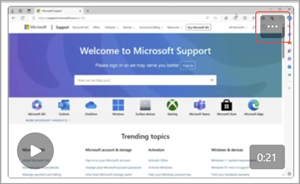
- Izberite Prenesi transkripcijo
 ali Prenesi videoposnetek . Datoteka .mp4 je v mapi »Prenosi«.
Namig
Poiščite datoteko v oknu za prenos, ki se prikaže v zgornjem desnem kotu aplikacije Microsoft Teams. Premaknite kazalec miške nad ime datoteke in izberite  Pokaži v mapi , da se premaknete neposredno v mapo »Prenosi«.
Vklop ali izklop podnapisov
Videoizrezki, ki so v skupni rabi v aplikaciji Teams, imajo samodejno ustvarjene podnapise. Če želite izklopiti podnapise za videoposnetek, ki ga gledate, izberite »Podnapisi« . Če jih želite znova vklopiti, izberite Podnapisi .
Če si želite ogledati seznam podprtih jezikov za podnapise, glejte Podpora za jezik in glas.