
Izberite barvo polti za čustvene simbole in odzive, ki jih lahko uporabljate povsod v aplikaciji Microsoft Teams, vključno s srečanji, klepeti in kanali. Ko prejmete čustvene simbole in reakcije drugih oseb, bodo prikazani v želeni barvi kože.
Izbira barve polti v klepetih ali kanalih
Izbira želene barve polti med pošiljanjem sporočila
-
Izberite čustvene simbole, GIF-e in nalepke
 .
. - Izberite »Prilagodi privzete reakcije

- Pod možnostjo Izberite barvo polti izberite želeni ton kože.
Izberite želeni ton polti med odzivanjem na sporočilo
- Izberite »Več

- Izberite »Prilagodi privzete reakcije
- Pod možnostjo Izberite barvo polti izberite želeni ton kože.
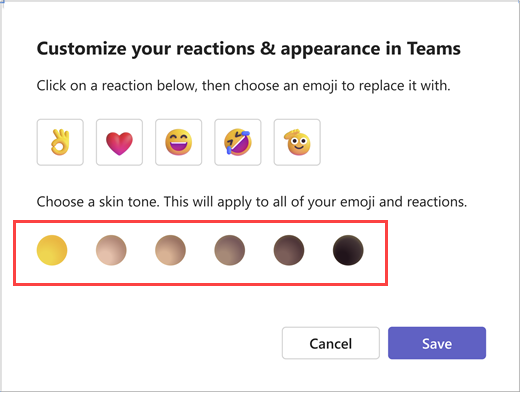
Ko izberete barvo kože, bo uporabljen za vsako potezo z roko in čustveni simbol osebe ali reakcijo , ki jo pošljete.
V nastavitvah izberite želene nastavitve barve polti čustvenega simbola
-
Odprite »Nastavitve in drugo« Ikona
 .
. - Izberite ikono
 .
. - Izberite »Videz in dostopnost« Ikona
 .
. - V razdelku »Barva kože« izberite želeni odtenek polti.

- Izberite »Shrani«.
Namig
Če želite spremeniti barvo polti za eno sporočilo ali reakcijo, z desno tipko miške kliknite želeni čustveni simbol. S tem se ne spremeni nastavitev barve kože. Za več informacij o prilagajanju čustvenih simbolov preberite »Pošiljanje čustvenega simbola, datoteke GIF ali nalepke v aplikaciji Microsoft Teams«.
Če v izbirniku čustvenih simbolov ne morete izbrati barve polti, se prepričajte, da uporabljate najnovejšo različico aplikacije Teams. Če imate še vedno težave s spreminjanjem nastavitve barve polti, se obrnite na skrbnika za IT.
Sorodne teme
Pošiljanje čustvenega simbola, GIF-a ali nalepke v aplikaciji Microsoft Teams
Uporabite čustvene simbole po meri v aplikaciji Microsoft Teams