Poleg privzetega Microsoft Outlookovega Koledarja lahko ustvarite še druge Outlookove koledarje. Ustvarite lahko na primer koledar za osebne sestanke, ki je ločen od vašega delovnega koledarja.
Spodaj izberite možnost zavihka za različico Outlooka, ki jo uporabljate.
Katero različico Outlooka imam?
Opomba
Če koraki na tem zavihku »Novi Outlook « ne delujejo, morda še ne uporabljate novega Outlooka za Windows. Izberite klasični Outlook in upoštevajte ta navodila.
- V koledarju
 v novem Outlooku izberite zavihek »Osnovno«.
- Pod mrežo koledarja izberite
 Dodaj Calendar.
- Izberite »Ustvari prazen koledar«.
- Vnesite ime za nov koledar. Nato v razdelku »Dodaj v« izberite kategorijo, v katero želite dodati koledar. (Kategorije so prikazane v mesečnem pogledu.)
- Izberite Shrani.
Namig
- Če želite dati koledar v skupno rabo, glejte Skupna raba Outlookovega koledarja z drugimi.
- Če želite odpreti koledar v skupni rabi, pojdite na Domov>Dodaj koledar>Dodaj iz imenika.
- Če želite izbrisati koledar, v podoknu za krmarjenje z desno tipko miške kliknite ime koledarja in izberite »Odstrani«.
Ko ustvarite dodaten koledar v klasičnem Outlooku, pogosto imenovan sekundarni koledar, boste morda dodali dogodke v ta koledar in pričakovali, da bodo tudi ti dogodki vplivali na vašo razpoložljivost. Ko pa drugi spremljajo vašo razpoložljivost s pomočnikom za razporejanje časa, sekundarni dogodki na koledarju niso prikazani. To delovanje je privzeto. Na vašo razpoložljivost vplivajo le dogodki v primarnem koledarju.
Pomembno
Če v razdelku Exchangeevega koledarja ustvarite nov koledar, se bo nov koledar sinhroniziral tudi s strežnikom Exchange. Če pa ustvarite srečanje v novem Exchangeevem koledarju, odgovori na to srečanje ne bodo sešteti.
V aplikaciji Calendar izberite zavihek »Mapa«.
V skupini »Novo« izberite »New Calendar.
Namig
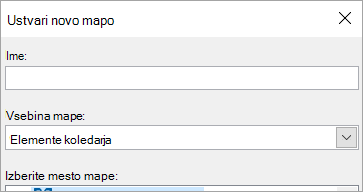
Nov koledar lahko ustvarite tudi, če uporabljate program Pošta ali People. Na zavihku »Mapa« izberite »Nova mapa«, nato pa na seznamu »Mapa vsebuje« izberite »Elementi Koledarja«.
V polje » Ime « vnesite ime novega koledarja.
Na seznamu »Izberite, kam želite postaviti mapo« izberite možnost Calendar (Koledar) in nato »V redu«.
Novi koledar se pojavi v podoknu za krmarjenje Koledar.
Če si želite ogledati koledar, izberite potrditveno polje za koledar.
Če je izbranih več potrditvenih polj, so koledarji prikazani v pogledu vzporednega in jih je mogoče preklopiti v pogled prekrivanja koledarjev. Za več informacij si oglejte »Ogled več koledarjev hkrati«.
Namig
Če želite izbrisati koledar v klasičnem Outlooku, z desno tipko miške kliknite ime koledarja v podoknu za krmarjenje in izberite »Izbriši ime koledarja«.
