
Pomembno
Koraki se lahko razlikujejo med novim in klasičnim Outlookom za Windows. Če želite ugotoviti, katero različico aplikacije Outlook uporabljate, na traku poiščite Nastavitve. Če možnosti Nastavitve ni na voljo, sledite korakom na zavihku »Klasični Outlook «. Če se prikaže možnost Nastavitve , izberite zavihek za New Outlook.
Novi Outlook za Windows vam omogoča, da povabilo na srečanje ohranite v koledarju, tudi če ste ga zavrnili. Če želite vklopiti to funkcijo, upoštevajte spodnja navodila:
Opomba
Ta funkcija je na voljo samo za službene ali šolske račune M365. Microsoftovi računi, ki uporabljajo naslove outlook.com, hotmail.com, live.com, msn.com in račune IMAP ali POP drugega ponudnika, niso podprti.
- V Calendar na zavihku Pogled izberite Calendar Nastavitve.
- V pogovornem oknu Nastavitve izberite CalendarEvents>and invitations.
- V razdelku Shrani zavrnjene dogodke vklopite možnost Pokaži zavrnjene dogodke v koledarju in izberite Shrani.
Od zdaj naprej bo vsak dogodek ali povabilo na srečanje, ki ga zavrnete, prikazan na koledarju, vendar bo vaš čas prikazan kot prost. Zavrnjeni dogodek boste videli v različnih Outlookovih koledarskih storitvah (kot so Outlook za Windows, Outlook za Mac, spletne različice Outlooka, Outlook za Android ali iOS, Microsoft Teams in celo koledarske aplikacije drugih ponudnikov).
Opomba
Če si želite ogledati zavrnjene dogodke v vseh storitvah, jih morate zavrniti z novim Outlookom za Windows, Outlookom za Mac, spletnimi različicami Outlooka, Outlookom za Android ali iOS ali Microsoft Teams. Če zavrnete srečanje s klasičnim Outlookom za Windows, zavrnjeni dogodki ne bodo prikazani v klasičnem Outlookovem koledarju ali v kateri koli drugi koledarski storitvi.
Filtrirajte za skrivanje ali ogled zavrnjenih dogodkov v koledarju v novem Outlooku
Ko je nastavitev vklopljena, si lahko ogledate ali skrijete zavrnjene dogodke v koledarju.
V aplikaciji Calendar na zavihku Pogled izberite Filtriraj>Skrij zavrnjene dogodke.
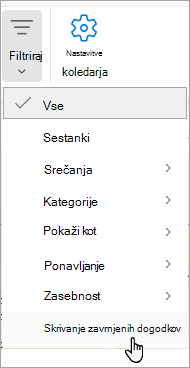
Če si želite ogledati vse zavrnjene dogodke, na zavihku Pogled izberite Skrij zavrnjene dogodke in počistite polje Skrij zavrnjene dogodke na spustnem seznamu.