V tej temi so navodila po korakih, kako omogočite dostop do OneNotovih zvezkov in odklenete vsebino vsem, vključno s posebnimi potrebami.
Naučite se na primer, kako delati s preverjevalnikom pripomočkov za osebe s posebnimi potrebami za reševanje težav s pripomočki za osebe s posebnimi potrebami med pisanjem zvezka. Naučili se boste tudi, kako slikam dodate nadomestna besedila, tako da lahko uporabniki, ki uporabljajo bralnike zaslona, poslušajo, kaj je slika. Preberete lahko tudi o uporabi barv in slogov pisave, da povečate vključenost zvezka, preden ga daste v skupno rabo z drugimi.
Najboljše prakse za omogočanje dostopnosti OneNotovih zvezkov
V spodnji tabeli so navedene ključne najboljše prakse za ustvarjanje OneNotovih zvezkov, ki so dostopni osebam s posebnimi potrebami.
| Kaj je treba popraviti |
Kako to najti |
Zakaj je treba to popraviti |
Kako to popraviti |
| Vključite nadomestno besedilo z vsemi vizualnimi elementi in vdelanimi datotekami. |
Če želite poiskati manjkajoče nadomestno besedilo, uporabite Preverjevalnik dostopnosti. |
Nadomestno besedilo pomaga ljudem, ki ne vidijo zaslona, razumeti, kaj je pomembno v slikah, drugih ponazoritvah in vdelanih datotekah. |
Dodajanje nadomestnega besedila v vizualne elemente in vdelane datoteke |
| Dodajte smiselno in natančno besedilo hiperpovezave. |
Če želite ugotoviti, ali je besedilo hiperpovezave smiselno kot samostojne informacije, vizualno preglejte zvezek. |
Ljudje, ki uporabljajo bralnike zaslonov, včasih pregledajo seznam povezav. |
Dodajanje dostopnega besedila hiperpovezave |
| Skupinam odsekov, odsekom in stranem dodelite enolična imena in odstranite prazne elemente. |
Če želite ugotoviti, ali ste poimenovali vso vsebino in izbrisali prazne elemente, vizualno preglejte zvezek. |
Zvezki z opisno poimenovano vsebino olajšajo iskanje določenih informacij. To pomaga tudi uporabnikom, ki uporabljajo bralnike zaslona, saj lahko vedo, kaj element vsebuje, ne da bi ga odprli. |
Preimenovanje odsekov in skupin odsekov
Brisanje neuporabljenih odsekov in skupin odsekov
Dodajanje naslova strani ali preimenovanje strani
Brisanje neuporabljenih strani |
| Poskrbite, da pomembnih informacij ne poudarite le z barvami. |
Uporabite samodejno barvo pisave za besedilo. Vizualno optično preglejte zvezek in poiščite primere barvnega kodiranja. |
Slepe osebe ali osebe s slabim vidom oz. barvno slepe osebe morda ne bodo pravilno razumele pomena določenih barv. |
Uporaba dostopne barve in oblikovanja besedila |
| Če morate uporabiti tabele, ustvarite preprosto strukturo tabele samo za podatke in določite informacije o glavi stolpca. |
Če želite zagotoviti, da tabele ne vsebujejo razdeljenih celic, spojenih celic ali ugnezdenih tabel, uporabite preverjevalnik dostopnosti. |
Bralniki zaslona spremljajo svoje mesto v tabeli tako, da preštejejo celice v tabeli.
Bralniki zaslona uporabijo informacije v glavi za identifikacijo vrstic in stolpcev. |
Izogibajte se uporabi tabel
Uporaba glav tabele |
| Uporabite večjo velikost pisave (18pt ali več), pisave sans serif in zadosten prazen prostor. |
Če želite poiskati morebitne težave, povezane s pisavami ali presledki, preglejte strani, ali so na straneh videti prenatrpana ali nečitljiva. |
People, ki imajo disleksijo, opisujejo, kako se besedilo združuje ali izkrivlja. |
Uporaba dostopne barve in oblikovanja besedila
Uporaba dostopne poravnave in razmika med besedilom |
| Omogočite dostop do zvočnih in video datotek slepim ali slabovidnim osebam ali gluhim ali naglušnim. |
Če je mogoče, se prepričajte, da imajo zvočne in videodatoteke podnapise, podnapise ali opise videoposnetkov, preden jih vstavite v OneNote. |
|
Omogočanje dostopa do zvočnih in videodatotek |
| Uporabite vgrajene naslove in sloge. |
Programska oprema bralnika zaslona prepozna vgrajene sloge naslovov kot naslove in omogoča krmarjenje po naslovih.
Poleg tega so ljudje z motnjami branja, kot je disleksija, odvisni od naslovov, ki jim pomagajo strukturirati informacije. |
Z naslovi lahko informacije v zapiskih organizirate v majhne dele, ki so razporejeni v logičnem vrstnem redu.
Če želite poiskati naslove, ki niso v logičnem vrstnem redu, uporabite Preverjevalnik dostopnosti. |
Uporaba vgrajenih slogov naslova |
Na vrh strani
Preverjanje pripomočkov za osebe s posebnimi potrebami med delom v OneNotu
Preverjevalnik dostopnosti je orodje, ki pregleda vašo vsebino in označi težave s dostopnostjo, na katere naleti. Pojasnjuje, zakaj je vsako vprašanje lahko potencialna težava za nekoga s posebnimi potrebami. Preverjevalnik dostopnosti predlaga tudi, kako lahko odpravite težave, ki se pojavijo.
Če želite zagnati preverjevalnik pripomočkov za osebe s posebnimi potrebami, izberite Preglej>preverjanje pripomočkov za osebe s posebnimi potrebami. Odpre se podokno »Pripomočki za osebe s posebnimi potrebami « in zdaj lahko pregledate in odpravite težave s pripomočki za osebe s posebnimi potrebami. Če želite več informacij, pojdite na Izboljšanje pripomočkov za osebe s posebnimi potrebami s preverjevalnikom pripomočkov za osebe s posebnimi potrebami.
Na vrh strani
Uporaba vgrajenih slogov naslova
Z vgrajenimi slogi naslovov ustvarite oris strani zvezka za bralnike zaslona. Bralniki zaslona omogočajo krmarjenje po naslovih, vendar vrstice besedila z veliko in krepko pisavo ne morejo razlagati kot naslova, razen če so uporabljeni vgrajeni slogi.
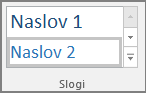
Naslove organizirajte v predpisanem logičnem vrstnem redu in ne preskočite ravni naslovov. Uporabite na primer Naslov 1, Naslov 2 in nato Naslov 3 namesto Naslov 3, Naslov 1 in nato Naslov 2.
Poleg tega so osebe z motnjami branja, kot je disleksija, odvisne od naslovov, ki jim pomagajo strukturirati informacije in delijo informacije na manjše koščke, ki jih je preprosteje obdelati. V idealnem primeru vsak naslov vsebuje le nekaj odstavkov.
Izberite besedilo za naslov.
Na zavihku Osnovno izberite slog naslova, na primer Naslov 2.
Na vrh strani
Izogibajte se uporabi tabel
Na splošno se izogibajte tabelam, če je mogoče, in podatke predstavite na drug način, kot so odstavki z naslovi in pasice. Tabele s fiksno širino se lahko izkažejo za težko berljive za uporabnike, ki uporabljajo lupo, ker takšne tabele vsilijo vsebino na določeno velikost. Zaradi tega je pisava zelo majhna, zaradi česar se uporabniki lupe pomikajo vodoravno, zlasti na mobilnih napravah.
Če morate uporabljati tabele, upoštevajte spodnje smernice, da zagotovite, da bo tabela čim bolj dostopna:
- Izogibajte se tabelam s fiksno širino.
- Prepričajte se, da so tabele pravilno upodobljene v vseh napravah, vključno s telefoni in tabličnimi računalniki.
- Če imate v tabeli hiperpovezave, uredite besedila povezav, tako da so smiselna in da se ne prekinejo sredi stavka.
- Prepričajte se, da je zvezek enostavno berljiv z lupo. Oglejte si ga v računalniku in mobilni napravi in si oglejte, kako izgleda na različnih zaslonih.
-
Uporabite glave tabel.
-
Preskusite pripomočke za osebe s posebnimi potrebami s potopnim bralnikom.
Če morate uporabiti tabele, dodajte glave v tabelo, da bodo bralniki zaslona lahko spremljali stolpce in vrstice. Če je tabela ugnezdena v drugo tabelo ali če je celica spojena ali razdeljena, bralnik zaslona izgubi število in po tej točki ne more zagotoviti koristnih informacij o tabeli. Zaradi praznih celic v tabeli lahko uporabniki bralnikov zaslona menijo, da v tabeli ni ničesar več. Bralniki zaslona uporabijo informacije v glavi za identifikacijo vrstic in stolpcev.
Vse tabele, ustvarjene v OneNotu, imajo samodejno vrstico z glavo. Vrstico z glavo lahko odstranite ali dodate s programom OneNote za Windows. Če je v zvezku tabela z neizbrano možnostjo Vrstica z glavo , lahko to težavo odpravite s programom Windows.
- V tabeli postavite kazalec na mesto nekje v prvi vrstici.
- Na zavihku Tabela izberite Vstavi zgoraj.
- Z desno tipko miške kliknite vstavljeno vrstico v tabeli in nato izberite Tabela. Preverite, ali je zbrana vrstica z glavo.
- Vrnite se v tabelo in vnesite naslove stolpcev.
Na vrh strani
Dodajanje nadomestnega besedila v vizualne elemente in vdelane datoteke
Nadomestno besedilo pomaga ljudem, ki ne vidijo zaslona, da razumejo, kaj je pomembno na slikah in drugih ponazoritvah. V nadomestnem besedilu na kratko opišite sliko in omenite obstoj besedila in njegov namen. Bralniki zaslona preberejo besedilo, da opišejo sliko uporabnikom, ki je ne vidijo.
Vdelanim datotekam, kot so podporna gradiva, opisi delovnih mest ali predloge poročil, dodajte tudi nadomestno besedilo, da lahko uporabniki bralnika zaslona slišijo opis datoteke.
Z desno tipko miške kliknite vizualno ali vdelano datoteko in nato izberite Nadomestno besedilo.
Vnesite naslov in opis elementa.
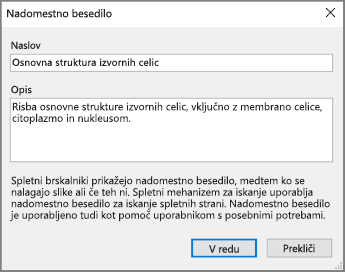
Odvisno od vaše različice OneNota lahko polje »Opis « že vsebuje strojno ustvarjeno nadomestno besedilo. To besedilo lahko uredite, kot se vam zdi primerno.
Ko ste pripravljeni, izberite V redu.
Za več informacij o tem, kako napisati nadomestno besedilo, pojdite na Vse, kar morate vedeti za pisanje učinkovitega nadomestnega besedila. Med vizualno vsebino sodijo slike, grafika SmartArt, oblike, skupine, grafikoni, vdelani predmeti, povezave in videoposnetki.
Če želite poiskati manjkajoče nadomestno besedilo, uporabite preverjevalnik dostopnosti. Če želite več informacij, pojdite na Izboljšanje pripomočkov za osebe s posebnimi potrebami s preverjevalnikom pripomočkov za osebe s posebnimi potrebami.
Opomba
- Za zvočno vsebino in videovsebino poleg nadomestnega besedila vključite tudi podnapise za gluhe ali naglušne osebe.
- Za podajanje pomembnih informacij ne uporabljajte le nadomestnega besedila slik. Če morate uporabiti sliko z besedilom, jo ponovite v zvezku.
Na vrh strani
Omogočanje dostopa do zvočnih in videodatotek
Če je mogoče, se prepričajte, da so zvočne in videodatoteke dostopne, preden jih vstavite v OneNote. Lahko pa v zvezek vstavite dodatno datoteko, da zagotovite podporne podnapise, napise ali opise videoposnetkov.
-
Podnapisi običajno vključujejo prepis (ali prevod) dialoga.
-
Podnaslovi običajno opisujejo tudi zvok, na primer glasbo ali zvočne učinke na zaslonu.
-
Opisi videoposnetkov pomenijo zvočne opise ključnih vizualnih elementov videoposnetka. Ti opisi so vstavljeni v naravne premore dialoga programa. Z opisi videoposnetkov so videoposnetki dostopnejši ljudem z motnjami vida.
Na vrh strani
Dodajanje dostopnega besedila hiperpovezave
Dodajte smiselno besedilo hiperpovezavi, da bodo uporabniki vedeli, kaj se skriva za povezavo. Ljudje, ki uporabljajo bralnike zaslonov, včasih pregledajo seznam povezav. Povezave morajo uporabnikom podati jasne in natančne informacije o cilju. Namesto besedil povezav, kot so »Kliknite tukaj«, »Oglejte si to stran«, »Pojdi tukaj« ali »Preberite več«, na primer vključite polni naslov ciljne strani.
Izberite besedilo, kateremu želite dodati hiperpovezavo.
Na zavihku Vstavi izberite Povezava.
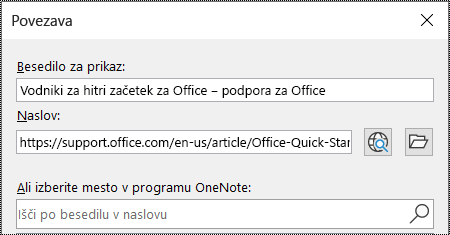
Izbrano besedilo se prikaže v polju Besedilo za prikaz. To je besedilo hiperpovezave. Po potrebi ga lahko spremenite.
Namig
Izogibajte se uporabi »kliknite tukaj« ali podobnih neopisnih izrazov. Povezava naj vsebuje natančen in kratek opis ciljne strani.
Dodajte URL hiperpovezave v polje Naslov.
Naslov lahko kopirate in prilepite, uporabite gumba Prebrskaj splet ali Prebrskaj datoteko ali pa izberete mesto v OneNotu, da poiščete ciljno stran, datoteko ali OneNotov element.
Izberite V redu.
Na vrh strani
Uporaba enega vsebnika zapiskov na stran
V OneNotu lahko dodate opombe kjer koli na strani, tako da kliknete in dodate vsebino. Tako ustvarite nov vsebnik zapiskov.
Če so vsi zapiski na strani v enem samem vsebniku, lahko uporabniki bralnika zaslona celotno vsebino preberejo na enem mestu in jim ni treba krmariti na več mest na strani. Če vsebnik zapiskov postane prevelik, ga lahko razdelite na več strani ali dodate opisne glave. (Bralniki zaslona vsebnike zapiskov imenujejo »bloki vsebine«.)
Na vrh strani
Preimenovanje odsekov in skupin odsekov
Ko vsebino zvezka poimenujete opisno in natančno, lahko uporabniki lažje najdejo določene informacije v zapiskih. To tudi pomaga uporabnikom bralnikov zaslona, da vedo, kaj vsebuje odsek ali skupina odsekov, ne da bi jo odprli.
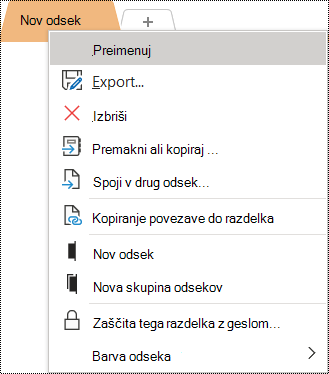
V zvezku z desno tipko miške kliknite ime odseka ali skupine odsekov, ki ga želite urediti, in nato izberite Preimenuj.
Vnesite novo ime in pritisnite tipko Enter.
Na vrh strani
Brisanje neuporabljenih odsekov in skupin odsekov
Če želite vsem pomagati hitro najti ustrezne informacije, odstranite vse neuporabljene odseke in skupine odsekov, ki ne vsebujejo informacij.
V zvezku z desno tipko miške kliknite odsek ali skupino odsekov, ki jo želite odstraniti, in nato izberite Izbriši.
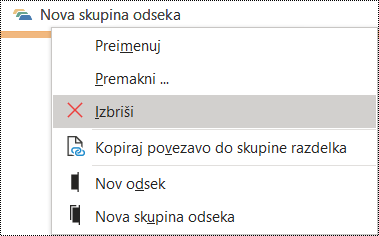
V potrditvenem pogovornem oknu izberite Da.
Na vrh strani
Dodajanje naslova strani ali preimenovanje strani
Strani z opisnim in natančnim naslovom olajšajo iskanje določenih informacij v zapiskih. To pomaga tudi uporabnikom, ki uporabljajo bralnike zaslona, da vedo, kaj vsebuje stran, ne da bi jo odprli.
V zvezku odprite stran, ki jo želite poimenovati ali preimenovati.
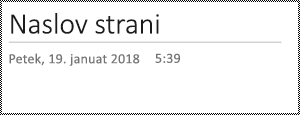
Vnesite ime v vrstico za naslov nad uro in datumom.
Na vrh strani
Brisanje neuporabljenih strani
Če želite vsem pomagati hitro najti ustrezne informacije, odstranite vse neuporabljene strani, ki ne vsebujejo nobenih informacij.
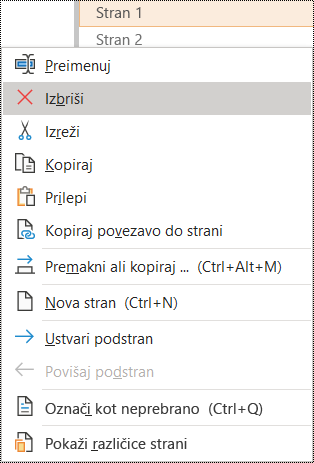
Na seznamu strani z desno tipko miške kliknite stran, ki jo želite odstraniti, in nato izberite Izbriši.
Na vrh strani
Uporaba dostopne barve in oblikovanja besedila
Besedilo v zvezku mora biti berljivo v visokokontrastnem načinu, tako da ga lahko vsi, vključno z osebami z motnjami vida, dobro vidijo. Če želite zagotoviti, da je besedilo v visokokontrastnem načinu dobro prikazano, uporabite nastavitev Samodejno za barvo pisave.
People, ki so slepi, slabovidni ali barvno slepi, lahko zamudijo pomen, ki ga prenašajo določene barve. Prepričajte se, da za izražanje pomena ne uporabljate samo barve. Ustvarite besedilo, ki podvaja pomen barve ali druge senzorične značilnosti.
Če želite, da bo besedilo bolj dostopno z oblikovanjem, izberite navadno sans-serifno pisavo in uporabite večjo velikost pisave.
Izberite besedilo, ki ga želite oblikovati.
Na zavihku Osnovno kliknite puščico dol na gumbu Barva pisave in nato izberite Samodejno.
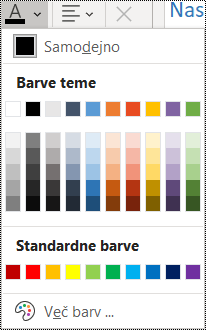
Na zavihku Osnovno izberite na primer večjo velikost pisave (18 pt ali več) in znano sans-serifno pisavo, na primer Arial ali Calibri. Uporabite lahko tudi druge možnosti oblikovanja, na primer krepko pisavo za poudarek. Izogibajte se pretirani uporabi velikih črk, podčrtavanja in ležečega tiska.
Na vrh strani
Uporaba dostopne poravnave in razmika med besedilom
Osebe z disleksijo zaznavajo besedilo tako, da težko razlikujejo med črkami in besedami. Lahko se jim na primer zdi, da je ena vrstica besedila stisnjena s spodnjo vrstico ali pa so sosednje črke spojene skupaj.
Poravnajte odstavek na levo, da se izognete neenakomernim presledkom med besedami, in povečajte ali zmanjšajte presledek med vrsticami, da izboljšate berljivost. Med vrsticami in odstavki vključite dovolj praznega prostora, vendar se izogibajte več kot dvema presledkoma med besedami in dvema praznima vrsticama med odstavki.
Izberite besedilo, ki ga želite spremeniti.
Na zavihku Osnovno izberite Poravnava odstavka.
Če želite poravnati besedilo odstavka v levo, izberite Poravnaj levo.
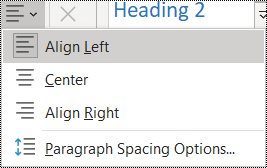
Če želite spremeniti razmik vrstic, izberite Možnosti razmika med odstavki in vnesite razmik, ki ga želite uporabiti.

Opomba
Vrednosti razmika med odstavki v OneNotu sledijo drugačni logiki kot vrednosti na primer v Wordu. V OneNotu morate vnesti skupno število (v točkah) za trenutno velikost pisave in predvideni razmik vrstic. Če želite na primer dvakrat razmikati velikost pisave Calibri 11, vnesite 27 v polje Razmik vrstic najmanj.
Na vrh strani
Uporaba označenih seznamov
Ko je to mogoče, razdelite besedilo z oznakami, da izboljšate berljivost in krmarjenje.
Postavite kazalec na mesto, kamor želite dodati seznam v zvezku, ali izberite besedilo, ki ga želite vključiti na seznam.
Na zavihku Osnovno izberite Oznake.
Če želite spremeniti slog oznake, kliknite puščico dol na gumbu Oznake.
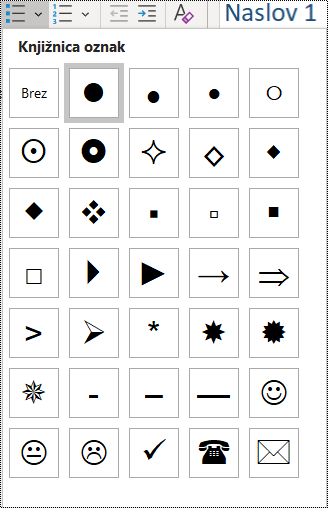
Po potrebi vnesite elemente seznama.
Namig
Uporabite piko ali vejico na koncu vsakega elementa seznama, da se bralniki zaslona ustavijo.
Na vrh strani
Uporaba razporejenih seznamov
Za zaporedje uporabite oštevilčen seznam, ker je spremljanje teh lažje od neprekinjenega bloka besedila.
Postavite kazalec na mesto, kamor želite dodati seznam v zvezku, ali izberite besedilo, ki ga želite vključiti na seznam.
Na zavihku Osnovno izberite Oštevilčenje.
Če želite spremeniti slog oštevilčenja, kliknite puščico dol na gumbu Oštevilčenje .
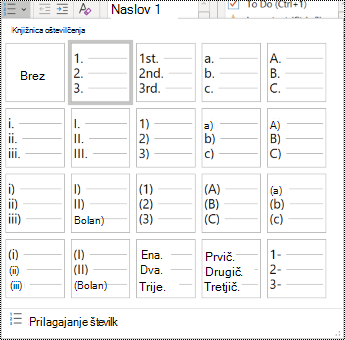
Po potrebi vnesite elemente seznama.
Na vrh strani
Preskus pripomočkov za osebe s posebnimi potrebami s Potopni bralnikom
Poskusite prebrati zvezek s Potopni bralnik in preverite, kako se sliši.
- V zvezku izberite>Potopni bralnik. Potopni bralnik se odpre v novem oknu.
- Izberite
 (Predvajaj), če želite poslušati glasno branje zvezka.
- Če želite zapreti Potopni bralnik, izberite
 (Izhod).
Če želite več informacij, glejte Uporaba Potopni bralnik za OneNote.
Na vrh strani
Glejte tudi
S Preverjevalnikom dostopnosti izboljšajte dostopnost
Pravila za preverjevalnik dostopnosti
Poskrbite, da bodo Wordovi dokumenti dostopni osebam s posebnimi potrebami
Omogočanje dostopnosti do Excelovih dokumentov osebam s posebnimi potrebami
Poskrbite, da bodo PowerPointove predstavitve dostopne osebam s posebnimi potrebami
Omogočanje dostopa do Outlookove e-pošte za osebe s posebnimi potrebami
Najboljše prakse ustvarjanja dostopnih OneNotovih zvezkov
V tej tabeli so najboljše prakse za ustvarjanje zvezkov programa OneNote za Android, do katerih lahko dostopajo osebe s posebnimi potrebami.
| Kaj je treba popraviti |
Zakaj je treba to popraviti |
Kako to popraviti |
| Nadomestno besedilo je treba vključiti zraven vseh slik in vdelanih datotek. |
Z nadomestnim besedilom lahko osebam, ki ne vidijo, pomagate razumeti, kaj je pomembnega na slikah, drugih upodobitvah in vdelanih datotekah. |
Dodajanje nadomestnega besedila slikam in vdelanim datotekam |
| Dodajanje pomenljivega besedila za hiperpovezave. |
Ljudje, ki uporabljajo bralnike zaslonov, včasih pregledajo seznam povezav. |
Dodajanje dostopnega besedila za hiperpovezave |
| Skupinam odsekov, odsekom in stranem dodelite enolična imena in odstranite prazne elemente. |
V zvezkih z opisno vsebino je lažje poiskati določene informacije. Tako tudi ljudje, ki uporabljajo bralnike zaslona, vedo, kaj element vsebuje, ne da bi ga odprli. |
Preimenovanje odsekov in skupin odsekov
Dodajanje naslova strani ali preimenovanje strani
Brisanje neuporabljenih odsekov in skupin odsekov
Brisanje neuporabljenih strani |
| Poskrbite, da pomembnih informacij ne poudarite le z barvami. |
Slepe osebe ali osebe s slabim vidom oz. barvno slepe osebe morda ne bodo pravilno razumele pomena določenih barv. |
Uporaba dostopne barve in oblikovanja besedila |
| Uporabite večjo velikost pisave (18pt ali več), pisave sans serif in zadosten prazen prostor. |
People z disleksijo lahko besedilo zaznavajo tako, da težko razlikujejo med črkami in besedami. Lahko se jim na primer zdi, da je ena vrstica besedila stisnjena s spodnjo vrstico ali pa so sosednje črke spojene skupaj. |
Uporaba dostopne barve in oblikovanja besedila
Uporaba dostopne poravnave in razmika besedila
Ustvarjanje dostopnih seznamov |
| Zvočne in videodatoteke ustvarite tako, da bodo slepe ali slabovidne osebe ali gluhe ali naglušne. |
Podnapisi običajno vključujejo prepis (ali prevod) dialoga.
Podnaslovi običajno opisujejo tudi zvok, na primer glasbo ali zvočne učinke na zaslonu.
Opis videoposnetka pomeni zvočni opis ključnih vizualnih elementov videoposnetka. Ti opisi so vstavljeni v naravne premore dialoga programa. Opis videoposnetka omogoča, da je videoposnetek dostopnejši slepim ali slabovidnim. |
Če je mogoče, se prepričajte, da so zvočne in videodatoteke dostopne, preden jih vstavite v OneNote.
Lahko pa v zvezek vstavite dodatno datoteko s podnapisi, podnaslovi ali opisi videoposnetkov. |
Na vrh strani
Dodajanje nadomestnega besedila slikam in vdelanim datotekam
Nadomestno besedilo omogoča ljudem, ki uporabljajo bralnike zaslona, da razumejo, kaj je pomembnega na slikah in vdelanih datotekah. V nadomestnem besedilu opišite vsebino slike ali datoteke in navedite namen. Besedilo naj bo kratko, vendar vključite opise pomembnih elementov na sliki ali datoteki. Bralniki zaslona preberejo opis uporabnikom, ki ne morejo videti vsebine.
Če želite podrobne informacije o pisanju nadomestnega besedila, si oglejte članek » Vse, kar morate vedeti o pisanju učinkovitega nadomestnega besedila«.
Dodajanje nadomestnega besedila slikam
Za podajanje pomembnih informacij ne uporabljajte le nadomestnega besedila slik. Če uporabljate slike z besedilom, ponovite besedilo v nadomestnem besedilu. Če je slika okrasna, omenite to v nadomestnem besedilu.
Tapnite in pridržite sliko v zvezku.
V priročnem meniju izberite Nadomestno besedilo.
Vnesite naslov in opis slike. Ko boste pripravljeni, izberite DOKONČANO.
Namig
Izpolnite obe polji, Naslov in Opis, saj različni bralniki zaslona na različne načine berejo te informacije.
Na vrh strani
Dodajanje nadomestnega besedila v vdelane datoteke
Nadomestno besedilo dodajte v vdelane datoteke, kot so podporno gradivo, opisi delovnega mesta ali predloge za poročila, da lahko uporabniki bralnika zaslona slišijo opis datoteke.
- Na strani zvezka tapnite in pridržite datoteko, kamor želite dodati nadomestno besedilo.
- V priročnem meniju izberite Nadomestno besedilo.
- Vnesite opis datoteke in nato izberite DOKONČANO.
Na vrh strani
Dodajanje pomenljivega besedila za hiperpovezavo
Hiperpovezavi dodajte pomenljivo besedilo, da bodo uporabniki vedeli, kaj je za povezavo. Ljudje, ki uporabljajo bralnike zaslonov, včasih pregledajo seznam povezav. Povezave morajo uporabnikom podati jasne in natančne informacije o cilju. Ne uporabljajte na primer besedila povezave, kot je »Kliknite tukaj«, »Ogled te strani«, »Pojdite sem« ali »Več informacij«, ampak vključite poln naslov ciljne strani.
Izberite besedilo, kateremu želite dodati hiperpovezavo.
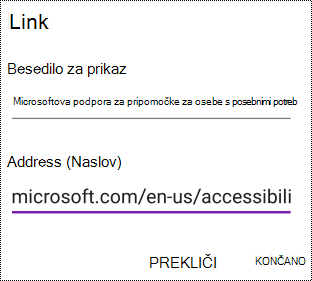
V menijski vrstici podrsnite levo in izberite  (Vstavite hiperpovezavo). Izbrano besedilo se prikaže v polju Besedilo za prikaz. To je besedilo hiperpovezave. Po potrebi ga lahko spremenite.
Vnesite ali prilepite URL hiperpovezave v polje »Naslov «.
Izberite DOKONČANO.
Na vrh strani
Poimenujte odseke in strani z opisnim imenom
Uporabniki lahko z opisnimi in natančno naslovljenimi odseki in stranmi lažje najdejo informacije, ki jih potrebujejo.
Če želite preimenovati skupine odsekov, preklopite na polno namizno različico ali različico OneNota za aplikacijo za Windows 10. Navodila za preimenovanje skupin odsekov v programu OneNote za Windows, OneNotu za Mac ali OneNotu za Windows 10 najdete na ustreznem zavihku in v razdelku v tej temi.
Preimenovanje odseka
- Na seznamu ODSEKI tapnite in pridržite odsek, ki ga želite preimenovati.
- V menijski vrstici izberite
 (razdelek za preimenovanje).
- Vnesite novo ime in izberite »PREIMENUJ«.
Na vrh strani
Preimenovanje strani
Na seznamu STRANI izberite stran, ki jo želite preimenovati.
Novo ime strani vnesite v vrstico za naslov nad uro in datumom.

Na vrh strani
Brisanje neuporabljenih odsekov in strani
Če želite bralnikom zaslona in uporabnikom omogočiti, da hitro najdejo pomembne informacije, odstranite vse neuporabljene odseke in strani, ki ne vsebujejo informacij.
Če želite izbrisati skupine odsekov, preklopite na polno namizno različico ali različico OneNota za aplikacijo za Windows 10. Navodila za brisanje skupin odsekov v OneNotu za Windows, OneNotu za Mac ali OneNotu za Windows 10 najdete na ustreznem zavihku in v razdelku v tej temi.
Brisanje odseka
- Na seznamu ODSEKI tapnite in pridržite odsek, ki ga želite ostraniti.
- V menijski vrstici izberite
 (Izbriši odsek).
- V potrditvenem pogovornem oknu izberite DELETE.
Na vrh strani
Brisanje strani
Če želite bralnikom zaslona in uporabnikom omogočiti, da hitro najdejo pomembne informacije, odstranite vse neuporabljene strani, ki ne vsebujejo informacij.
- Na seznamu STRANI tapnite in pridržite stran, ki jo želite odstraniti.
- V menijski vrstici izberite (Izbriši stran).
- V potrditvenem pogovornem oknu izberite DELETE.
Na vrh strani
Uporaba dostopnega oblikovanja besedila
Dostopno oblikovanje besedila ne izključi ali upočasni hitrosti branja vseh, ki berejo stran v vašem zvezku, vključno s slabovidnimi ali osebami z motnjami branja ali slepimi osebami. Pravilno oblikovanje izboljša berljivost in berljivost strani.
Če želite spremeniti vrsto in velikost pisave, preklopite na polno namizno različico, aplikacijo za Windows 10 ali spletno različico OneNota. Navodila za spreminjanje vrste in velikosti pisave v OneNotu za Windows, OneNotu za Mac, OneNotu za Windows 10 ali OneNotu za splet poiščite na ustreznem zavihku in v razdelku v tej temi.
Če želite, da je besedilo dostopnejše z oblikovanjem v aplikaciji OneNote za Android, lahko na primer uporabite krepko pisavo, besedilo poravnate levo in se izogibate čezmerni uporabi tiskanih črk ali ležečega oblikovanja.
- Izberite besedilo, ki ga želite oblikovati.
- V menijski vrstici izberite želeno možnost. Za poudarek lahko na primer uporabite krepko pisavo ali podčrtano besedilo.

Na vrh strani
Uporaba ustrezne poravnave
Poravnajte odstavke levo, da se izognete neenakomernim razmikom med besedami.
- Izberite besedilo, ki ga želite poravnati.
- V menijski vrstici izberite
 (Zmanjšaj zamik).
Na vrh strani
Ustvarjanje dostopnih seznamov
Če želite bralnikom zaslona olajšati branje strani, organizirajte informacije v majhne dele, kot so označeni ali oštevilčeni seznami.
Sezname načrtujte tako, da vam na sredino seznama ni treba dodati navadnega odstavka brez oznake ali številke. Če je seznam razdeljen na navaden odstavek, lahko nekateri bralniki zaslona naberejo število elementov seznama napačno. Poleg tega bo uporabnik lahko sredi seznama slišal, da zapušča seznam.
Postavite kazalec na mesto, kamor želite dodati seznam, ali izberite besedilo, ki ga želite vključiti na seznamu.
V menijski vrstici izberite  (Oznake) ali
  (Oštevilčevanje).
Po potrebi vnesite elemente seznama.
Namig
Na koncu vsakega elementa seznama uporabite piko ali vejico, kjer naj bralniki zaslona naredijo premor.
Na vrh strani
Preskušanje dostopnosti strani
Ko je stran pripravljena, poskusite nekaj načinov in tako zagotovite, da so strani dostopne:
Preklopite na polno namizno ali spletno različico OneNota in naredite nekaj od tega ali oboje:
- Zaženite preverjevalnik dostopnosti. Preverjevalnik dostopnosti je orodje, s katerim pregledate vsebino in označite težave z dostopnostjo, na katere naleti. Tukaj je razloženo, zakaj lahko posamezna težava predstavlja morebitno težavo za osebo s posebnimi potrebami. Preverjevalnik dostopnosti tudi predlaga, kako lahko odpravite težave, ki se pojavijo. Navodila najdete v razdelku Izboljšanje dostopnosti s preverjevalnikom dostopnosti.
- Poskusite prebrati stran s Potopni bralnik in preverite, kako je slišati. Potopni bralnik je brezplačno orodje, vgrajeno v OneNote, s katerim lahko izboljšate branje in pisanje za ljudi ne glede na njihovo starost ali zmožnosti. Navodila najdete v članku Uporaba Potopni bralnik za OneNote.
V aplikaciji OneNote za Android lahko poskusite krmariti po straneh z vgrajenim bralnikom zaslona TalkBack. TalkBack je vključen v sistem Android; Torej vam ni treba namestiti ničesar. To je na primer dodaten način za odkrivanje težav v vrstnem redu krmarjenja.
- Če želite vklopiti TalkBack, v nastavitvah naprave izberite Dostopnost>storitve TalkBack>.
- Po vsebini strani se premikate s podrsavanjem levo ali desno. Po potrebi spremenite vrstni red branja elementov na strani.
Na vrh strani
Glejte tudi
Poskrbite, da bodo Wordovi dokumenti dostopni osebam s posebnimi potrebami
Poskrbite, da bodo Excelovi dokumenti dostopni osebam s posebnimi potrebami
Poskrbite, da bodo PowerPointove predstavitve dostopne osebam s posebnimi potrebami
Poskrbite, da bo Outlookova e-pošta dostopna osebam s posebnimi potrebami
Najboljše prakse ustvarjanja dostopnih OneNotovih zvezkov
V spodnji tabeli so navedene najboljše prakse za ustvarjanje zvezkov v OneNotu za Windows 10, do katerih lahko dostopajo osebe s posebnimi potrebami.
| Kaj je treba popraviti |
Zakaj je treba to popraviti |
Kako to popraviti |
| Izogibajte se pogostim težavam z dostopnostjo, kot so manjkajoče nadomestno besedilo in nizkokontrastne barve. |
Omogočite preprosto, da vsi berejo vaše diapozitive. |
S Preverjevalnikom dostopnosti izboljšajte dostopnost |
| Uporabite vgrajene naslove in sloge. |
Bralniki zaslona prepoznajo vgrajene sloge naslovov kot naslove in omogočijo uporabnikom krmarjenje po naslovih.
People z motnjami branja, kot je disleksija, so odvisni od naslovov, ki jim pomagajo strukturirati informacije.
Ko je to mogoče, razdelite besedilo z oznakami ali oštevilčenimi seznami, da izboljšate berljivost in krmarjenje. |
Uporaba vgrajenih slogov naslova
Ustvarjanje dostopnih seznamov |
| Informacije naj bodo zbrane v enem vsebniku zapiskov. |
Če imate opombe na strani v več vsebnikih, to oteži krmarjenje po strani za osebe, ki uporabljajo bralnike zaslona. |
Uporabite en vsebnik zapiskov na stran |
| Če morate uporabiti tabele, ustvarite preprosto strukturo tabele samo za podatke in določite informacije v glavi stolpca. |
Bralniki zaslona spremljajo svoje mesto v tabeli tako, da preštejejo celice v tabeli.
Bralniki zaslona uporabijo informacije v glavi za identifikacijo vrstic in stolpcev. |
Izogibajte se uporabi tabel |
| Nadomestno besedilo je treba vključiti v vse slike in vdelane datoteke. |
Z nadomestnim besedilom lahko osebam, ki ne vidijo, omogočite, da razumejo, kaj je pomembnega na slikah, drugih vizualnih elementih in vdelanih datotekah.
Če želite poiskati manjkajoče nadomestno besedilo, uporabite preverjevalnik dostopnosti. |
Dodajanje nadomestnega besedila vizualnim in vdelanim datotekam |
| Dodajanje pomenljivega besedila za hiperpovezave. |
Ljudje, ki uporabljajo bralnike zaslonov, včasih pregledajo seznam povezav. |
Dodajanje dostopnega besedila za hiperpovezave |
| Skupinam odsekov, odsekom in stranem dodelite enolična imena in odstranite prazne elemente. |
V zvezkih z opisno vsebino je lažje poiskati določene informacije. Tako tudi ljudje, ki uporabljajo bralnike zaslona, vedo, kaj element vsebuje, ne da bi ga odprli. |
Preimenovanje odsekov in skupin odsekov
Dodajanje naslova strani ali preimenovanje strani
Brisanje neuporabljenih odsekov in skupin odsekov
Brisanje neuporabljenih strani |
| Poskrbite, da pomembnih informacij ne poudarite le z barvami. |
Slepe osebe ali osebe s slabim vidom oz. barvno slepe osebe morda ne bodo pravilno razumele pomena določenih barv. |
Uporaba dostopne barve in oblikovanja besedila |
| Uporabite zadosten kontrast za besedilo in barve ozadja. |
Besedilo v zvezkih naj bo berljivo v načinu visokega kontrasta, da ga lahko vsi, vključno z osebami, ki imajo težave z vidom, dobro vidijo. |
Uporaba dostopne barve in oblikovanja besedila |
| Uporabite večjo velikost pisave (18pt ali več), pisave sans serif in ustrezen prazen prostor. |
People z disleksijo lahko besedilo zaznavajo tako, da težko razlikujejo med črkami in besedami. |
Uporaba dostopne barve in oblikovanja besedila
Uporaba dostopne poravnave in razmika besedila |
| Zvočne ali videoposnetke omogočite tako, da bodo osebe, ki so slepe ali slabovidne, ali za gluhe ali naglušne. |
Podnapisi običajno vključujejo prepis (ali prevod) dialoga.
Podnaslovi običajno opisujejo tudi zvok, na primer glasbo ali zvočne učinke na zaslonu.
Opisi videoposnetkov pomenijo zvočne opise ključnih vizualnih elementov videoposnetka. Ti opisi so vstavljeni v naravne premore dialoga programa. Z opisom videoposnetka je videoposnetek dostopnejši slepim ali slabovidnim posameznikom. |
Omogočanje dostopa do zvočnih in videodatotek |
Na vrh strani
Preverjanje pripomočkov za osebe s posebnimi potrebami med delom v OneNotu
Preverjevalnik dostopnosti je orodje, ki pregleda vašo vsebino in označi težave s dostopnostjo, na katere naleti. Pojasnjuje, zakaj je vsako vprašanje lahko potencialna težava za nekoga s posebnimi potrebami. Preverjevalnik dostopnosti predlaga tudi, kako lahko odpravite težave, ki se pojavijo.
Če želite zagnati preverjevalnik pripomočkov za osebe s posebnimi potrebami, izberite Ogled>preverjanja pripomočkov za osebe s posebnimi potrebami. Odpre se podokno Preverjevalnik pripomočkov za osebe s posebnimi potrebami , v katerem lahko zdaj pregledate in odpravite težave s pripomočki za osebe s posebnimi potrebami. Če želite več informacij, pojdite na Izboljšanje pripomočkov za osebe s posebnimi potrebami s preverjevalnikom pripomočkov za osebe s posebnimi potrebami.
Na vrh strani
Uporaba vgrajenih slogov naslova
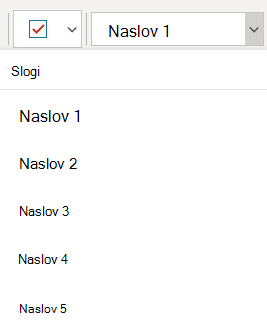
Z vgrajenimi slogi naslovov ustvarite oris strani zvezka za bralnike zaslona. Bralniki zaslona omogočajo krmarjenje po naslovih, vendar vrstice besedila z veliko in krepko pisavo ne morejo razlagati kot naslova, razen če so uporabljeni vgrajeni slogi.
Naslove organizirajte v predpisanem logičnem vrstnem redu in ne preskočite ravni naslovov. Uporabite na primer Naslov 1, Naslov 2 in nato Naslov 3 namesto Naslov 3, Naslov 1 in nato Naslov 2.
Poleg tega so ljudje z motnjami branja, kot je disleksija, odvisni od naslovov, ki jim pomagajo strukturirati informacije in jih razdeliti na manjše dele, ki jih je lažje obdelati. V idealnem primeru vsak naslov vsebuje le nekaj odstavkov.
Izberite besedilo za naslov.
Na zavihku Osnovno izberite  (Slogi), da razširite meni, nato pa izberite slog naslova, na primer Naslov 2.
Na vrh strani
Uporaba enega vsebnika zapiskov na stran
V OneNotu lahko dodate opombe kjer koli na strani, tako da kliknete in dodate vsebino. Tako ustvarite nov vsebnik zapiskov.
Če so vsi zapiski na strani v enem samem vsebniku, lahko uporabniki bralnika zaslona celotno vsebino preberejo na enem mestu in jim ni treba krmariti na več mest na strani. Če vsebnik zapiskov postane prevelik, ga lahko razdelite na več strani ali dodate opisne glave. (Bralniki zaslona vsebnike zapiskov imenujejo »bloki vsebine«.)
Na vrh strani
Izogibajte se uporabi tabel
Na splošno se izogibajte tabelam, če je mogoče, in podatke predstavite na drug način, kot so odstavki z naslovi in pasice. Tabele s fiksno širino se lahko izkažejo za težko berljive za uporabnike, ki uporabljajo lupo, ker takšne tabele vsilijo vsebino na določeno velikost. Zaradi tega je pisava zelo majhna, zaradi česar se uporabniki lupe pomikajo vodoravno, zlasti na mobilnih napravah.
Če morate uporabljati tabele, upoštevajte spodnje smernice, da zagotovite, da bo tabela čim bolj dostopna:
- Izogibajte se tabelam s fiksno širino.
- Prepričajte se, da so tabele pravilno upodobljene v vseh napravah, vključno s telefoni in tabličnimi računalniki.
- Če imate v tabeli hiperpovezave, uredite besedila povezav, tako da so smiselna in da se ne prekinejo sredi stavka.
- Prepričajte se, da je zvezek enostavno berljiv z lupo. Oglejte si ga v računalniku in mobilni napravi in si oglejte, kako izgleda na različnih zaslonih.
- Uporabite glave tabel. Če želite vstaviti glavo tabele v tabelo, ki ste jo ustvarili v OneNotu za Windows 10, preklopite na polno namizno različico OneNota.
-
Preskusite pripomočke za osebe s posebnimi potrebami s potopnim bralnikom.
Na vrh strani
Dodajanje nadomestnega besedila v vizualne elemente in vdelane datoteke
Nadomestno besedilo pomaga uporabnikom, ki uporabljajo bralnike zaslona, razumeti, kaj je pomembno v vizualnih elementih na diapozitivih. Vizualna vsebina vključuje slike, grafike SmartArt, oblike, skupine, grafikone, rokopis in videoposnetke. Vdelanim datotekam, kot so podporna gradiva, opisi delovnih mest ali predloge poročil, dodajte tudi nadomestno besedilo, tako da lahko uporabniki bralnika zaslona slišijo opis datoteke.
V nadomestnem besedilu na kratko opišite sliko, njen namen in kaj je pomembno pri sliki. Bralniki zaslona preberejo opis uporabnikom, ki ne vidijo vsebine.
Namig
Če želite napisati dobro nadomestno besedilo, poskrbite, da boste vsebino in namen slike prenesli na jedrnat in nedvoumen način. Nadomestno besedilo ne sme biti daljše od kratkega stavka ali dveh – večino časa bo zadostovalo nekaj premišljeno izbranih besed. Ne ponavljajte okoliške besedilne vsebine kot nadomestnega besedila ali uporabljajte besednih zvez, ki se nanašajo na slike, na primer »grafika« ali »slika«. Za več informacij o tem, kako napisati nadomestno besedilo, pojdite na Vse, kar morate vedeti za pisanje učinkovitega nadomestnega besedila.
Za podajanje pomembnih informacij ne uporabljajte le nadomestnega besedila slik. Če uporabljate slike z besedilom, ponovite besedilo na diapozitivu. V nadomestnem besedilu takšnih slik omenite obstoj besedila in njegov namen.
Če želite poiskati manjkajoče nadomestno besedilo, uporabite preverjevalnik dostopnosti. Če želite več informacij, pojdite na Izboljšanje pripomočkov za osebe s posebnimi potrebami s preverjevalnikom pripomočkov za osebe s posebnimi potrebami.
Dodajanje nadomestnega besedila vizualnim elementom
Z desno tipko miške kliknite sliko v zvezku in nato izberite Nadomestno besedilo.
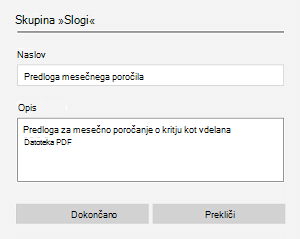
V polji vnesite naslov in opis. Ko ste pripravljeni, izberite Dokončano.
Namig
Izpolnite obe polji, Naslov in Opis, saj različni bralniki zaslona na različne načine berejo te informacije.

Na vrh strani
Dodajanje nadomestnega besedila v vdelane datoteke
Z desno tipko miške kliknite datoteko na strani.
Izberite  (nadomestno besedilo).
Vnesite naslov in opis datoteke in nato izberite Dokončano.
Na vrh strani
Uporaba dostopnih besedil hiperpovezav
Ljudje, ki uporabljajo bralnike zaslonov, včasih pregledajo seznam povezav. Povezave morajo uporabnikom podati jasne in natančne informacije o cilju. Izogibajte se na primer besedil povezav, kot so »Kliknite tukaj«, »Oglejte si to stran«, »Pojdite sem« ali »Preberite več«. Namesto tega vključite celoten naslov ciljne strani.
Namig
Če naslov ciljne strani hiperpovezave vsebuje natančen povzetek vsebine na strani, ga uporabite za besedilo hiperpovezave. To besedilo hiperpovezave se na primer ujema z naslovom na ciljni strani:Ustvari več z Microsoftovimi predlogami.
- Izberite besedilo, ki ga želite spremeniti v hiperpovezavo.
- Pritisnite Ctrl+K ali na zavihku Vstavljanje izberite Povezava.
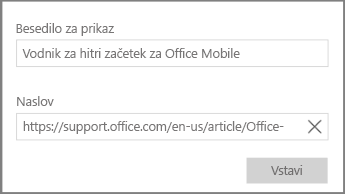
- Izbrano besedilo se prikaže v polju Besedilo za prikaz. To je besedilo hiperpovezave. Po potrebi ga lahko spremenite.
- V besedilno polje Naslov vnesite ali prilepite URL hiperpovezave in nato izberite Vstavi.
Na vrh strani
Preimenovanje odsekov, skupin odsekov in strani
Ko vsebino zvezka poimenujete opisno in natančno, lahko uporabniki lažje najdejo določene informacije v zapiskih. Tako tudi ljudje, ki uporabljajo bralnike zaslona, vejo, kaj vsebujejo odsek, skupina odsekov in stran, ne da bi jih odprli.
Preimenovanje odsekov ali skupin odsekov
- V zvezku z desno tipko miške kliknite zavihek odseka ali skupino odsekov, ki jo želite urediti, in nato izberite Preimenuj odsek ali Preimenuj skupino odsekov.
- Vnesite novo ime in pritisnite tipko Enter.
Na vrh strani
Dodajanje naslova strani ali preimenovanje strani
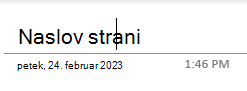
V zvezku odprite stran, ki jo želite poimenovati ali preimenovati.
Vnesite ime v vrstico za naslov nad uro in datumom.
Na vrh strani
Brisanje neuporabljenih odsekov, skupin odsekov in strani
- V zvezku z desno tipko miške kliknite zavihek odseka, skupino odsekov ali stran, ki ga želite odstraniti, in nato izberite Izbriši odsek,Izbriši skupino odsekov ali Izbriši stran.
- V potrditvenem pogovornem oknu za odseke in skupine odsekov izberite Da.
Na vrh strani
Uporaba dostopne barve in oblikovanja besedila
Besedilo v zvezku mora biti berljivo v visokokontrastnem načinu, tako da ga lahko vsi, vključno z osebami z motnjami vida, dobro vidijo. Če želite zagotoviti, da je besedilo v visokokontrastnem načinu dobro prikazano, uporabite nastavitev Samodejno za barvo pisave.
People, ki so slepi, slabovidni ali barvno slepi, lahko zamudijo pomen, ki ga prenašajo določene barve. Prepričajte se, da za izražanje pomena ne uporabljate samo barve. Ustvarite besedilo, ki podvaja pomen barve ali druge senzorične značilnosti. Uporabite dodatna sredstva za posredovanje informacij, kot je oblika ali oznaka. Razmislite na primer o uporabi zelene kljukice za označevanje uspeha in rdečega X za označevanje neuspeha namesto zelenega in rdečega senčenja.
Če želite, da bo besedilo bolj dostopno z oblikovanjem, izberite navadno sans-serifno pisavo in uporabite večjo velikost pisave.
- Izberite besedilo, ki ga želite oblikovati.
- Na zavihku Osnovno lahko na primer izberete večjo velikost pisave in sans-serifno pisavo. Uporabite lahko tudi druge možnosti oblikovanja, na primer krepko pisavo za poudarek.

- Če želite spremeniti barvo pisave, na zavihku Osnovno izberite
 (Barva pisave) in nato izberite Samodejno.
Na vrh strani
Uporaba dostopne poravnave in razmika med besedilom
Osebe z disleksijo zaznavajo besedilo tako, da težko razlikujejo med črkami in besedami. Lahko se jim na primer zdi, da je ena vrstica besedila stisnjena s spodnjo vrstico ali pa so sosednje črke spojene skupaj. Poleg tega lahko več praznih vrstic ali zaporednih presledkov upočasni navigacijo s tipkovnico in uporaba bralnika zaslona postane bolj okorna.
Poravnajte odstavek na levo, da se izognete neenakomernim presledkom med besedami, in povečajte ali zmanjšajte presledek med vrsticami, da izboljšate berljivost. Med vrsticami in odstavki vključite dovolj praznega prostora, vendar se izogibajte več kot dvema presledkoma med besedami in dvema praznima vrsticama med odstavki.
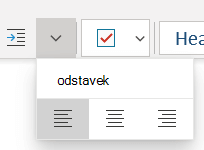
- Izberite besedilo, ki ga želite spremeniti.
- Na zavihku Osnovno izberite
 (Oblikovanje odstavka), da razširite meni, nato pa v
  (Poravnaj levo).
Na vrh strani
Ustvarjanje seznamov za osebe s posebnimi potrebami
Če želite bralnikom zaslona olajšati branje strani, organizirajte informacije v majhne dele, kot so označeni ali oštevilčeni seznami.
Načrtujte sezname tako, da vam ni treba dodati navadnega odstavka brez oznake ali številke na sredino seznama. Če je seznam razdeljen na navaden odstavek, lahko nekateri bralniki zaslona napačno sporočijo število elementov seznama. Prav tako lahko uporabnik sredi seznama sliši, da zapušča seznam.
Postavite kazalec na mesto, kamor želite dodati seznam, ali izberite besedilo, ki ga želite vključiti na seznam.
Na zavihku Osnovno izberite  (Oznake) ali
  (Oštevilčenje).
Če želite spremeniti oznako ali slog oštevilčenja, razširite meni Oznake ali Oštevilčenje in nato izberite želeni slog.
Po potrebi vnesite elemente seznama.
Namig
Uporabite piko ali vejico na koncu vsakega elementa seznama, da se bralniki zaslona ustavijo.
Na vrh strani
Omogočanje dostopa do zvočnih in videodatotek
Če želite, da bodo zvočne in videodatoteke dostopne vsem, se prepričajte, da imajo datoteke podnapise, podnapise ali opise videoposnetkov, preden jih vstavite v OneNote. Lahko pa v zvezek vstavite dodatno datoteko, da zagotovite podporne podnapise, napise ali opise videoposnetkov.
-
Podnapisi običajno vključujejo prepis (ali prevod) dialoga.
-
Podnaslovi običajno opisujejo tudi zvok, na primer glasbo ali zvočne učinke na zaslonu.
-
Opisi videoposnetkov pomenijo zvočne opise ključnih vizualnih elementov videoposnetka. Ti opisi so vstavljeni v naravne premore dialoga programa. Z opisi videoposnetkov so videoposnetki dostopnejši ljudem z motnjami vida.
Na vrh strani
Preskus pripomočkov za osebe s posebnimi potrebami s Potopni bralnikom
Poskusite prebrati zvezek s Potopni bralnik in preverite, kako se sliši.
- V zvezku izberite>Potopni bralnik.
- Izberite (Predvajaj), če želite poslušati glasno branje zvezka.
- Če želite zapreti Potopni bralnik, izberite (Izhod).
Če želite več informacij, glejte Uporaba Potopni bralnik za OneNote.
Na vrh strani
Glejte tudi
S Preverjevalnikom dostopnosti izboljšajte dostopnost
Pravila za preverjevalnik dostopnosti
Poskrbite, da bodo Wordovi dokumenti dostopni osebam s posebnimi potrebami
Omogočanje dostopnosti do Excelovih dokumentov osebam s posebnimi potrebami
Poskrbite, da bodo PowerPointove predstavitve dostopne osebam s posebnimi potrebami
Omogočanje dostopa do Outlookove e-pošte za osebe s posebnimi potrebami
Najboljše prakse za omogočanje dostopa do zvezkov v programu OneNote za splet
V spodnji tabeli so najboljše prakse za ustvarjanje zvezkov OneNote za splet, ki so dostopni osebam s posebnimi potrebami.
| Kaj je treba popraviti |
Zakaj je treba to popraviti |
Kako to popraviti |
| Nadomestno besedilo je treba vključiti zraven vseh slik in vdelanih datotek. |
Nadomestno besedilo pomaga ljudem, ki ne vidijo zaslona, razumeti, kaj je pomembno v slikah, drugih ponazoritvah in vdelanih datotekah. |
Dodajanje nadomestnega besedila v vizualne elemente in vdelane datoteke |
| Dodajanje pomenljivega besedila za hiperpovezave. |
Ljudje, ki uporabljajo bralnike zaslonov, včasih pregledajo seznam povezav. |
Dodajanje dostopnega besedila hiperpovezave |
| Dodelite razdelkom in stranem edinstvena imena in odstranite prazne elemente. |
Zvezki z opisno poimenovano vsebino olajšajo iskanje določenih informacij. To pomaga tudi uporabnikom, ki uporabljajo bralnike zaslona, saj lahko vedo, kaj element vsebuje, ne da bi ga odprli. |
Opisno poimenovanje odsekov in strani
Brisanje neuporabljenih odsekov in skupin odsekov
Brisanje neuporabljenih strani |
| Poskrbite, da pomembnih informacij ne poudarite le z barvami. |
Slepe osebe ali osebe s slabim vidom oz. barvno slepe osebe morda ne bodo pravilno razumele pomena določenih barv. |
Uporaba dostopne barve in oblikovanja besedila |
| Uporabite zadosten kontrast za besedilo in barve ozadja. |
Besedilo v zvezkih naj bo berljivo v načinu visokega kontrasta, da ga lahko vsi, vključno z osebami, ki imajo težave z vidom, dobro vidijo. |
Uporaba dostopne barve in oblikovanja besedila |
| Uporabite večjo velikost pisave (18pt ali več), pisave sans serif in ustrezen prazen prostor. |
Osebe z disleksijo zaznavajo besedilo tako, da težko razlikujejo med črkami in besedami. |
Uporaba dostopne barve in oblikovanja besedila
Uporaba dostopne poravnave in razmika med besedilom |
| Uporabite vgrajene naslove in sloge. |
Bralniki zaslona prepoznajo vgrajene sloge naslovov kot naslove in omogočajo krmarjenje po naslovih.
People z motnjami branja, kot je disleksija, so odvisni od naslovov, ki jim pomagajo strukturirati informacije.
Če je to mogoče, razdelite besedilo na oznake ali oštevilčene sezname, da izboljšate berljivost in navigacijo. |
Uporaba vgrajenih slogov naslova
Ustvarjanje seznamov za osebe s posebnimi potrebami |
| Informacije naj bodo zbrane v enem vsebniku zapiskov. |
Če imate zapiske na strani v več vsebnikih, je krmarjenje po strani težje za uporabnike, ki uporabljajo bralnike zaslona. |
Uporaba enega vsebnika zapiskov na stran |
| Če morate uporabiti tabele, ustvarite preprosto strukturo tabele samo za podatke. |
Bralniki zaslona spremljajo svoje mesto v tabeli tako, da preštejejo celice v tabeli. |
Izogibajte se uporabi tabel |
| Če je mogoče, se prepričajte, da so zvočne in videodatoteke dostopne, preden jih vstavite v OneNote. |
Omogočite dostop do zvoka ali slike slepim ali slabovidnim osebam ali gluhim ali naglušnim. |
Omogočanje dostopa do zvočnih in videodatotek |
Na vrh strani
Preverjanje pripomočkov za osebe s posebnimi potrebami med delom v OneNotu za splet
Preverjevalnik dostopnosti je orodje, ki pregleda vašo vsebino in označi težave s dostopnostjo, na katere naleti. Pojasnjuje, zakaj je vsako vprašanje lahko potencialna težava za nekoga s posebnimi potrebami. Preverjevalnik dostopnosti predlaga tudi, kako lahko odpravite težave, ki se pojavijo.
Če želite zagnati preverjevalnik pripomočkov za osebe s posebnimi potrebami, izberite Ogled>preverjanja pripomočkov za osebe s posebnimi potrebami. Odpre se podokno »Pripomočki za osebe s posebnimi potrebami « in zdaj lahko pregledate in odpravite težave s pripomočki za osebe s posebnimi potrebami. Če želite več informacij, pojdite na Izboljšanje pripomočkov za osebe s posebnimi potrebami s preverjevalnikom pripomočkov za osebe s posebnimi potrebami.
Na vrh strani
Uporaba vgrajenih slogov naslova
Z vgrajenimi slogi naslovov ustvarite oris strani zvezka za bralnike zaslona. Bralniki zaslona omogočajo krmarjenje po naslovih, vendar vrstice besedila z veliko in krepko pisavo ne morejo razlagati kot naslova, razen če so uporabljeni vgrajeni slogi.
Naslove organizirajte v predpisanem logičnem vrstnem redu in ne preskočite ravni naslovov. Uporabite na primer Naslov 1, Naslov 2 in nato Naslov 3 namesto Naslov 3, Naslov 1 in nato Naslov 2.
Poleg tega so osebe z motnjami branja, kot je disleksija, odvisne od naslovov, ki jim pomagajo strukturirati informacije in delijo informacije na manjše koščke, ki jih je preprosteje obdelati. V idealnem primeru vsak naslov vsebuje le nekaj odstavkov.
- Izberite del besedila, ki ga želite spremeniti v naslov.
- Na zavihku Osnovno izberite slog naslova, na primer Naslov 2.

Na vrh strani
Izogibajte se uporabi tabel
Na splošno se izogibajte tabelam, če je mogoče, in podatke predstavite na drug način, kot so odstavki z naslovi in pasice. Tabele s fiksno širino se lahko izkažejo za težko berljive za uporabnike, ki uporabljajo lupo, ker takšne tabele vsilijo vsebino na določeno velikost. Zaradi tega je pisava zelo majhna, zaradi česar se uporabniki lupe pomikajo vodoravno, zlasti na mobilnih napravah.
Če morate uporabljati tabele, upoštevajte spodnje smernice, da zagotovite, da bo tabela čim bolj dostopna:
- Izogibajte se tabelam s fiksno širino.
- Prepričajte se, da so tabele pravilno upodobljene v vseh napravah, vključno s telefoni in tabličnimi računalniki.
- Če imate v tabeli hiperpovezave, uredite besedila povezav, tako da so smiselna in da se ne prekinejo sredi stavka.
- Prepričajte se, da je zvezek enostavno berljiv z lupo. Oglejte si ga v računalniku in mobilni napravi in si oglejte, kako izgleda na različnih zaslonih.
-
Preskusite pripomočke za osebe s posebnimi potrebami s potopnim bralnikom.
Na vrh strani
Dodajanje nadomestnega besedila v ponazoritve, vdelane datoteke in tabele
Nadomestno besedilo pomaga osebam, ki ne vidijo zaslona, razumeti, kaj je pomembno na slikah, drugih ponazoritvah in tabelah. V nadomestnem besedilu na kratko opišite vizualno ali tabelo in omenite obstoj besedila in njegov namen. Bralniki zaslona preberejo besedilo, da opišejo vizualno podobitev ali tabelo uporabnikom, ki jih ne vidijo.
Vdelanim datotekam, kot so podporna gradiva, opisi delovnih mest ali predloge poročil, dodajte tudi nadomestno besedilo, da lahko uporabniki bralnika zaslona slišijo opis datoteke.
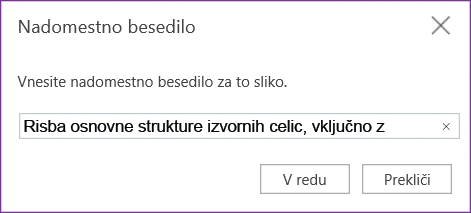
- Z desno tipko miške kliknite ponazoritev ali tabelo v zvezku in nato izberite Nadomestno besedilo.
- Vnesite opis v besedilno polje. Za tabele dodajte tudi naslov za nadomestno besedilo. Naj bo kratko, začnite z najpomembnejšimi informacijami in si prizadevajte prenesti vsebino in funkcionalnost vizualnega posnetka ali tabele. Ko ste pripravljeni, izberite V redu.
Za več informacij o tem, kako napisati nadomestno besedilo, pojdite na Vse, kar morate vedeti za pisanje učinkovitega nadomestnega besedila. Med vizualno vsebino sodijo slike, grafika SmartArt, oblike, skupine, grafikoni, vdelani predmeti, povezave in videoposnetki.
Če želite poiskati manjkajoče nadomestno besedilo, uporabite preverjevalnik dostopnosti. Če želite več informacij, pojdite na Izboljšanje pripomočkov za osebe s posebnimi potrebami s preverjevalnikom pripomočkov za osebe s posebnimi potrebami.
Opomba
Za podajanje pomembnih informacij ne uporabljajte le nadomestnega besedila slik. Če morate uporabiti sliko z besedilom, jo ponovite v zvezku.
Na vrh strani
Omogočanje dostopa do zvočnih in videodatotek
Če želite, da bodo zvočne in videodatoteke dostopne vsem, se prepričajte, da imajo datoteke podnapise, podnapise ali opise videoposnetkov, preden jih vstavite v OneNote. Lahko pa v zvezek vstavite dodatno datoteko, da zagotovite podporne podnapise, napise ali opise videoposnetkov.
-
Podnapisi običajno vključujejo prepis (ali prevod) dialoga.
-
Podnaslovi običajno opisujejo tudi zvok, na primer glasbo ali zvočne učinke na zaslonu.
-
Opisi videoposnetkov pomenijo zvočne opise ključnih vizualnih elementov videoposnetka. Ti opisi so vstavljeni v naravne premore dialoga programa. Z opisom videoposnetka je videoposnetek dostopnejši za osebe z motnjami vida.
Na vrh strani
Uporaba dostopnega besedila hiperpovezave
Dodajte smiselno besedilo hiperpovezavi, da bodo uporabniki vedeli, kaj se skriva za povezavo. Ljudje, ki uporabljajo bralnike zaslonov, včasih pregledajo seznam povezav. Povezave morajo uporabnikom podati jasne in natančne informacije o cilju. Namesto besedil povezav, kot so »Kliknite tukaj«, »Oglejte si to stran«, »Pojdi tukaj« ali »Preberite več«, na primer vključite polni naslov ciljne strani.
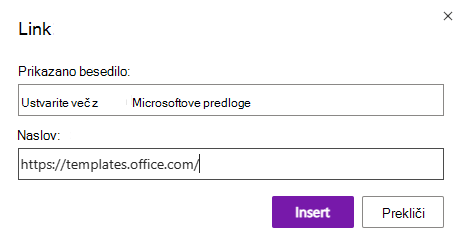
Če naslov ciljne strani hiperpovezave vsebuje natančen povzetek vsebine na strani, ga uporabite za besedilo hiperpovezave. To besedilo hiperpovezave se na primer ujema z naslovom na ciljni strani: Ustvari več z Microsoftovimi predlogami.
- Izberite besedilo, kateremu želite dodati hiperpovezavo.
- Pritisnite Ctrl+K ali na zavihku Vstavljanje izberite Vstavi povezavo.
- Izbrano besedilo je prikazano v polju Prikaži besedilo . To je besedilo hiperpovezave. Po potrebi ga lahko spremenite.
- Vnesite ali prilepite URL hiperpovezave v polje Naslov in nato izberite Vstavi.
Na vrh strani
Uporaba enega vsebnika zapiskov na stran
V OneNotu lahko dodate opombe kjer koli na strani, tako da kliknete in dodate vsebino. Tako ustvarite nov vsebnik zapiskov.
Če so vsi zapiski na strani v enem samem vsebniku, lahko uporabniki bralnika zaslona celotno vsebino preberejo na enem mestu in jim ni treba krmariti na več mest na strani. Če vsebnik zapiskov postane prevelik, ga lahko razdelite na več strani ali dodate opisne glave. (Bralniki zaslona vsebnike zapiskov imenujejo »bloki vsebine«.)
Na vrh strani
Opisno poimenovanje odsekov in strani
Ko vsebino zvezka poimenujete opisno in natančno, lahko uporabniki lažje najdejo določene informacije v zapiskih. To tudi pomaga uporabnikom bralnikov zaslona, da vedo, kaj vsebuje odsek ali skupina odsekov, ne da bi jo odprli.
Skupine odsekov lahko preimenujete v namizni OneNote ali različici programa Windows 10. Če želite navodila za preimenovanje skupin odsekov v namiznem OneNotu ali programu za Windows 10, pojdite na ustrezne razdelke v tej temi.
Če želite navodila po korakih za preimenovanje odsekov ali strani, glejte Preimenovanje odseka v OneNotu za splet ali Preimenovanje strani v OneNotu za splet.
Na vrh strani
Brisanje neuporabljenih odsekov in strani
Če želite vsem pomagati hitro najti ustrezne informacije, odstranite vse neuporabljene odseke in skupine odsekov, ki ne vsebujejo informacij.
Skupine odsekov lahko izbrišete v namizni različici OneNota ali različici programa za Windows 10. Če želite navodila za brisanje skupin odsekov v namiznem OneNotu ali programu za Windows 10, pojdite na ustrezne razdelke v tej temi.
Če želite navodila po korakih za brisanje odsekov ali strani, glejte Brisanje odseka v OneNotu za splet ali Brisanje strani v OneNotu za splet.
Na vrh strani
Uporaba dostopne barve in oblikovanja besedila
Besedilo v zvezku mora biti berljivo v visokokontrastnem načinu, tako da ga lahko vsi, vključno z osebami z motnjami vida, dobro vidijo. Če želite zagotoviti, da je besedilo v visokokontrastnem načinu dobro prikazano, uporabite nastavitev Samodejno za barvo pisave.
People, ki so slepi, slabovidni ali barvno slepi, lahko zamudijo pomen, ki ga prenašajo določene barve. Prepričajte se, da za izražanje pomena ne uporabljate samo barve. Ustvarite besedilo, ki podvaja pomen barve ali druge senzorične značilnosti. Uporabite dodatna sredstva za posredovanje informacij, kot je oblika ali oznaka. Razmislite na primer o uporabi zelene kljukice za označevanje uspeha in rdečega X za označevanje neuspeha namesto zelenega in rdečega senčenja.
Če želite, da bo besedilo bolj dostopno z oblikovanjem, izberite navadno sans-serifno pisavo in uporabite večjo velikost pisave.
- Izberite besedilo, ki ga želite oblikovati.
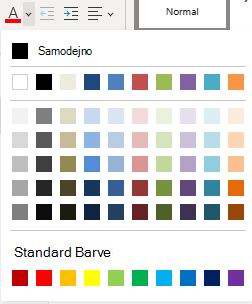
- Na zavihku Osnovno lahko na primer izberete večjo velikost pisave in sans-serifno pisavo. Uporabite lahko tudi druge možnosti oblikovanja, na primer krepko pisavo za poudarek.
- Če želite spremeniti barvo pisave, razširite meni Barva pisave in nato izberite Samodejno.
Na vrh strani
Uporaba dostopne poravnave in razmika med besedilom
Osebe z disleksijo zaznavajo besedilo tako, da težko razlikujejo med črkami in besedami. Lahko se jim na primer zdi, da je ena vrstica besedila stisnjena s spodnjo vrstico ali pa so sosednje črke spojene skupaj. Poleg tega lahko več praznih vrstic ali zaporednih presledkov upočasni navigacijo s tipkovnico in uporaba bralnika zaslona postane bolj okorna.
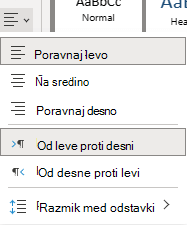
Poravnajte odstavek na levo, da se izognete neenakomernim presledkom med besedami, in povečajte ali zmanjšajte presledek med vrsticami, da izboljšate berljivost. Med vrsticami in odstavki vključite dovolj praznega prostora, vendar se izogibajte več kot dvema presledkoma med besedami in dvema praznima vrsticama med odstavki.
- Izberite besedilo, ki ga želite spremeniti.
- Na zavihku Osnovno razširite meni Poravnava odstavka in nato izberite Poravnaj levo.
Na vrh strani
Ustvarjanje seznamov za osebe s posebnimi potrebami
Če želite bralnikom zaslona olajšati branje strani, organizirajte informacije v majhne dele, kot so označeni ali oštevilčeni seznami.
Načrtujte sezname tako, da vam ni treba dodati navadnega odstavka brez oznake ali številke na sredino seznama. Če je seznam razdeljen na navaden odstavek, lahko nekateri bralniki zaslona napačno sporočijo število elementov seznama. Prav tako lahko uporabnik sredi seznama sliši, da zapušča seznam.
Postavite kazalec na mesto, kamor želite dodati seznam v zvezku, ali izberite besedilo, ki ga želite vključiti na seznam.
Na zavihku Osnovno izberite  (knjižnica oznak) ali
  (Oštevilčenje).
Če želite spremeniti slog oznake ali oštevilčenja, razširite meni Knjižnica oznak ali Oštevilčevanje in nato izberite želeni slog.
Po potrebi vnesite elemente seznama.
Namig
Uporabite piko ali vejico na koncu vsakega elementa seznama, da se bralniki zaslona ustavijo.
Na vrh strani
Preskus pripomočkov za osebe s posebnimi potrebami s Potopni bralnikom
Poskusite prebrati zvezek s Potopni bralnik in preverite, kako se sliši.
- V zvezku izberite>Potopni bralnik.
- Izberite (Predvajaj), če želite poslušati glasno branje zvezka.
- Če želite zapreti Potopni bralnik, izberite (Izhod).
Če želite več informacij, glejte Uporaba Potopni bralnik za OneNote.
Na vrh strani
Glejte tudi
Pravila za preverjevalnik dostopnosti
S Preverjevalnikom dostopnosti izboljšajte dostopnost
Poskrbite, da bodo Wordovi dokumenti dostopni osebam s posebnimi potrebami
Omogočanje dostopnosti do Excelovih dokumentov osebam s posebnimi potrebami
Poskrbite, da bodo PowerPointove predstavitve dostopne osebam s posebnimi potrebami
Omogočanje dostopa do Outlookove e-pošte za osebe s posebnimi potrebami
Microsoft želi zagotoviti najboljšo možno izkušnjo vsem svojim uporabnikom. Če imate osebo s posebnimi potrebami ali imate vprašanja v zvezi s pripomočki za osebe s posebnimi potrebami, se za tehnično pomoč obrnite na Microsoftovo službo za odzivanje za osebe s posebnimi potrebami . Skupina za podporo na spletnem mestu Disability Answer Desk je usposobljena za uporabo številnih programov za pomoč uporabnikom s posebnimi potrebami in vam lahko ponudi pomoč v angleškem, španskem, francoskem in ameriškem znakovnem jeziku. Če želite poiskati podatke za stik za svojo regijo, obiščite spletno mesto »Microsoft Disability Answer Desk«.
