
V tej temi so navodila po korakih za omogočanje dostopnosti Visiovih diagramov in odklepanje vsebine za vse, vključno s posebnimi potrebami. Ko ustvarite diagrame z mislijo na vključenost, lahko vsi preberejo in razumejo koncepte in zamisli v njih.
V tej temi boste izvedeli, kako s preverjevalnikom pripomočkov za osebe s posebnimi potrebami odpravite težave s pripomočki za osebe s posebnimi potrebami, ki lahko osebam s posebnimi potrebami otežijo uporabo diagramov. Naučili se boste tudi, kako slikam in oblikam dodate nadomestna besedila, tako da lahko uporabniki, ki uporabljajo bralnike zaslona, poslušajo, kaj je slika ali oblika. Preberete lahko tudi o uporabi predlog, pisav in barv, da povečate vključenost diagrama, preden ga daste v skupno rabo z drugimi.
V tej temi
- Najboljše prakse za omogočanje dostopa do Visiovih diagramov
- Preverjanje diagrama s preverjevalnikom dostopnosti
- Ustvarjanje novega diagrama iz predloge
- Prilagajanje vrstnega reda branja
- Dodajanje nadomestnega besedila diagramom, ponazoritvam, matricam oblik in stranem
- Dodajanje dostopnega besedila hiperpovezave
- Uporaba dostopnega oblikovanja besedila
- Uporaba dostopne barve oblike
- Pretvorba diagrama v dostopni PDF
- Preskus pripomočkov za osebe s posebnimi potrebami z bralnikom zaslona
Najboljše prakse za omogočanje dostopa do Visiovih diagramov
V spodnji tabeli so najboljše prakse za ustvarjanje Visiovih diagramov, ki so dostopni osebam s posebnimi potrebami.
| Kaj je treba popraviti | Zakaj je treba to popraviti | Kako to popraviti |
|---|---|---|
| Izogibajte se pogostim težavam s pripomočki za osebe s posebnimi potrebami, kot so manjkajoče nadomestno besedilo, napačen vrstni red branja diagrama in barve z nizkim kontrastom. | Poenostavite vsem razumevanje in uporabo vaših diagramov. |
Preverjanje diagrama s preverjevalnikom dostopnosti Preskus pripomočkov za osebe s posebnimi potrebami z bralnikom zaslona |
| Uporabite vnaprej določene Visiove predloge. | V predlogah je vrstni red krmarjenja vnaprej določen, kar uporabnikom bralnikov zaslona olajša razumevanje toka. | Ustvarjanje novega diagrama iz predloge |
| Diagrame ustvarite v vrstnem redu, v katerem želite, da jih bere bralnik zaslona. | Bralniki zaslona krmarijo po oblikah diagrama v vrstnem redu, v katerem so bile dodane v diagram. | Dodajte oblike v diagram v vrstnem redu, v katerem poteka diagram, in po potrebi prilagodite vrstni red. Prilagajanje vrstnega reda branja |
| Dodajte nadomestno besedilo vsem vizualnim elementom in stranem. | Nadomestno besedilo pomaga osebam, ki ne vidijo zaslona, razumeti, kaj je pomembno na straneh in ponazoritvah, kot so slike, oblike, matrice oblik, grafikoni, ilustracije in podatkovni grafiki. Če želite poiskati manjkajoče nadomestno besedilo, uporabite Preverjevalnik dostopnosti. |
Dodajte nadomestno besedilo, ki opisuje sliko, obliko ali stran za osebe, ki je ne vidijo. Dodajanje nadomestnega besedila diagramom, ponazoritvam, matricam oblik in stranem |
| Dodajte pomenljivo besedilo za hiperpovezavo. | Ljudje, ki uporabljajo bralnike zaslonov, včasih pregledajo seznam povezav. | Dodajanje dostopnega besedila hiperpovezave |
| Poskrbite, da pomembnih informacij ne poudarite le z barvami. | Slabovidne osebe, slepe osebe ali barvno slepe osebe si lahko pomen določenih barv razložijo napačno. | Uporabite dodatna sredstva za posredovanje informacij, kot je oblika ali oznaka. Uporaba dostopne barve oblike |
| Uporabite zadosten kontrast za besedilo in barve ozadja. | Besedilo v diagramih naj bo berljivo v načinu visokega kontrasta, da ga lahko vsi, vključno z osebami, ki imajo težave z vidom, dobro vidijo. | Uporabite na primer svetle barve ali visokokontrastne barvne sheme z nasprotnih koncev barvne lestvice. Uporaba dostopnega oblikovanja besedila Uporaba dostopne barve oblike |
| Uporabite večjo velikost pisave (18pt ali več), pisave sans serif in zadosten prazen prostor. | Osebe z disleksijo zaznavajo besedilo tako, da težko razlikujejo med črkami in besedami. |
Uporaba dostopnega oblikovanja besedila Prilagajanje poravnave in razmika med stavki in odstavki |
| Uporabite vgrajene sloge seznamov. | Če želite vsem olajšati optično branje besedila v diagramih, uporabite vgrajena orodja za oblikovanje seznama. | Ustvarjanje seznamov za osebe s posebnimi potrebami |
| Ustvarite dostopne dokumente PDF. | Vključite oznake pripomočkov za osebe s posebnimi ljubljenostmi v datoteke PDF, ki jih ustvarite iz diagramov. Oznake omogočajo bralnikom zaslona in drugim podpornim tehnologijam branje dokumenta in krmarjenje po njem. | Pretvorba diagrama v dostopni PDF |
Preverjanje diagrama s preverjevalnikom dostopnosti
Preverjevalnik dostopnosti je orodje, ki pregleda vašo vsebino in označi težave s dostopnostjo, na katere naleti. Pojasnjuje, zakaj je vsako vprašanje lahko potencialna težava za nekoga s posebnimi potrebami. Preverjevalnik dostopnosti predlaga tudi, kako lahko odpravite težave, ki se pojavijo. Z vgrajenim preverjevalnikom pripomočkov za osebe s posebnimi potrebami lahko preprosto preverite, ali je diagram dostopen.
Če želite navodila po korakih za delo s preverjevalnikom pripomočkov za osebe s posebnimi potrebami, glejte Izboljšanje pripomočkov za osebe s posebnimi potrebami.
Ustvarjanje novega diagrama iz predloge
Uporabite Visiovo predlogo za hiter začetek ustvarjanja diagrama za osebe s posebnimi potrebami. Ko nekdo, ki vidi, prebere diagram, običajno prebere stvari, na primer besedilo ali sliko, v vrstnem redu, v katerem so elementi prikazani v diagramu. Nasprotno pa bralnik zaslona prebere elemente diagrama v vrstnem redu, v katerem so bili dodani diagramu, kar se lahko zelo razlikuje od vrstnega reda, v katerem so stvari prikazane. V Visiovi predlogi je vrstni red krmarjenja vnaprej določen, kar uporabnikom bralnika zaslona olajša razumevanje poteka.
Če želite navodila po korakih za uporabo predloge, pojdite na Videoposnetek: Ustvarjanje diagrama iz predloge. Če želite izvedeti več o predlogah, ki so na voljo, pojdite na Predstavljene Visiove predloge in diagrami.
Prilagajanje vrstnega reda branja
Ko dodate oblike v diagram v vrstnem redu, v katerem naj bi se izvajal diagram poteka, uporabnik bralnika zaslona lažje razume potek diagrama. Vrstni red branja lahko urejate tudi po dodajanju oblik.
- Izberite Ogled>krmarjenjapo podoknih> opravil.
- V podoknu »Krmarjenje po diagramu « povlecite in spustite oblike, da spremenite njihov vrstni red.
Če želite več informacij o tem, kako bralniki zaslona berejo diagrame, glejte Uporaba bralnika zaslona za branje Visiovih diagramov.
Dodajanje nadomestnega besedila diagramom, ponazoritvam, matricam oblik in stranem
Nadomestno besedilo pomaga uporabnikom, ki uporabljajo bralnike zaslona, razumeti, kaj je pomembno v diagramih, ponazoritvah, matricah oblik in straneh. V nadomestnem besedilu opišite vsebino diagrama, vizualnega diagrama, oblike ali strani in navedite njegov namen. Naj bo kratko, vendar vključite opise tega, kar je pomembno na sliki ali strani. Bralniki zaslona preberejo opis uporabnikom, ki ne vidijo vsebine.
Za podajanje pomembnih informacij ne uporabljajte le nadomestnega besedila slik. Če uporabljate slike z besedilom, ponovite besedilo v nadomestnem besedilu.
Za podrobnejše informacije o tem, kako napisati nadomestno besedilo, pojdite na Vse, kar morate vedeti za pisanje učinkovitega nadomestnega besedila.
Dodajanje nadomestnega besedila v diagrame vizualizatorja podatkov
Dodajanje nadomestnega besedila elemente in oblike v diagram v vizualizatorju podatkov. Če želite podrobna navodila za ustvarjanje diagrama ponazornika podatkov, glejte Ustvarjanje diagrama ponazoritelja podatkov.
Začnite ustvarjati diagram ponazornika podatkov v skladu z navodili v razdelku Ustvarjanje diagrama ponazornika podatkov. Nadomestna besedila lahko dodate, ko pridete do konca 2. stopnje: Ustvarjanje Excelovega delovnega zvezka.
Ko ste pripravljeni, izberite zavihek Zemljevid procesa .
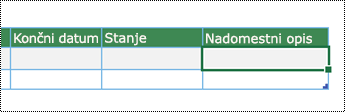
V vnaprej določeni Excelovi tabeli izberite prvo celico pod glavo stolpca Nadomestni opis in vnesite nadomestno besedilo. Ponovite postopek za vse elemente in oblike v diagramu.
Nadaljujte z ustvarjanjem diagrama v skladu z navodili v razdelku Ustvarjanje diagrama vizualizatorja podatkov.
Dodajanje nadomestnega besedila vizualnim elementom
Opišite, kaj je pomembno v ponazoritvah, kot so slike, oblike, podatkovni grafiki, grafikoni, fotografije in ilustracije. Če je vaša slika zgolj dekorativna, jo navedite v nadomestnem besedilu.
Z desno tipko miške kliknite sliko na risbi in izberite Oblikuj obliko.
V podoknu Oblikovanje oblike izberite
 (Velikost & Lastnosti).
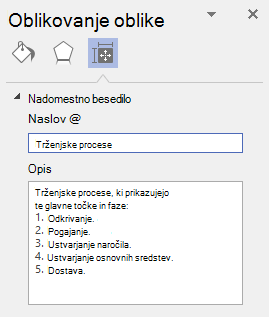
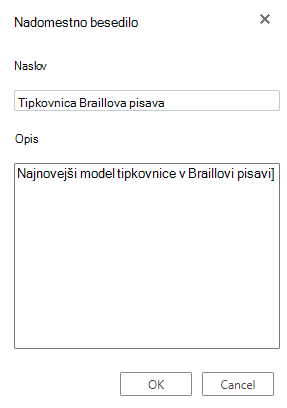
V razdelku Nadomestno besedilo vnesite naslov in opis slike. Ko ste pripravljeni, lahko zaprete podokno z nadomestnim besedilom .
Namig
Izpolnite polji Naslov in Opis , ker se način branja teh informacij razlikuje glede na bralnik zaslona.
Dodajanje nadomestnega besedila matricam oblik
Če ste ustvarili šablono po meri, lahko dodate nadomestna besedila v matrico v šabloni, tako da lahko uporabniki bralnika zaslona slišijo opis oblike.
Na seznamu oblik nove šablone z desno tipko miške kliknite matrico oblike.
V priročnem meniju izberite Uredi matrico>Uredi matrico Uredi matrico.
V oknu za urejanje z desno tipko miške kliknite matrico oblike in izberite Oblikovanje oblike.
V podoknu Oblikovanje oblike izberite
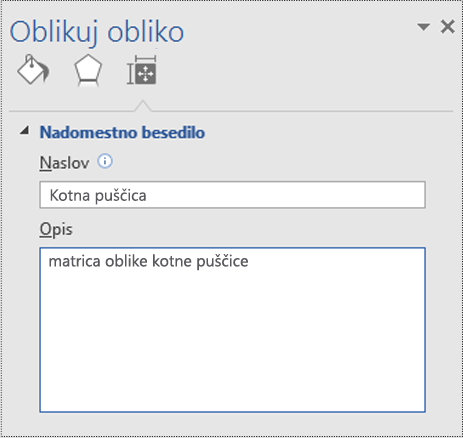
(Velikost & Lastnosti).V razdelku Nadomestno besedilo vnesite naslov in opis matrice oblike.
Zaprite okno za urejanje matrice oblike. Pozvani ste, da posodobite glavno napravo. V potrditvenem pogovornem oknu izberite Da.
Ne pozabite shraniti šablone.
Dodajanje nadomestnega besedila stranem
Dodajte nadomestna besedila na stran, tako da lahko uporabniki bralnika zaslona slišijo opis strani.
- Na strani pritisnite Shift + F5. Odpre se pogovorno okno Priprava strani .
- V pogovornem oknu izberite zavihek Nadomestno besedilo .
- Vnesite naslov in opis za stran, nato pa izberite V redu.

Dodajanje dostopnega besedila hiperpovezave
Če želite uporabnikom, ki uporabljajo bralnike zaslona, olajšati pregledovanje hiperpovezav diagrama, uporabite opisna besedila povezav.
V idealnem primeru bi morala besedila hiperpovezav posredovati jasne in natančne informacije o ciljni strani. Če naslov ciljne strani povzema vsebino strani, uporabite celoten naslov strani kot besedilo hiperpovezave. To besedilo hiperpovezave se na primer ujema z naslovom na ciljni strani: Ustvari več z Microsoftovimi predlogami. Izogibajte se uporabi besedil povezav, kot so »Kliknite tukaj«, »Oglejte si to stran«, »Pojdite tukaj« ali »Več o tem«.
Če želite navodila po korakih za ustvarjanje hiperpovezav, glejte Dodajanje ali odstranjevanje hiperpovezave v Visiovi risbi.
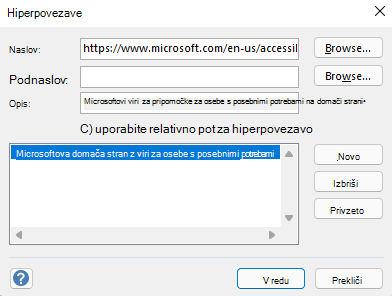
Ko ustvarjate hiperpovezavo v pogovornem oknu Hiperpovezave , napišite kratek opis hiperpovezave v besedilno polje Opis: in bralcem sporočite več o tem, kaj se skriva za povezavo.
Uporaba dostopnega oblikovanja besedila
Če želite besedilo v diagramih lažje brati in krmariti, lahko izberete dostopno obliko ali barvo pisave, ustvarite sezname, po katerih lahko brskate, in povečate razmik med stavki in odstavki.
Uporaba dostopne oblike pisave in barve
Pisava za osebe s posebnimi potrebami ne izključuje ali upočasnjuje hitrosti branja vsakogar, ki pregleduje vaš diagram, vključno z osebami z slabovidnostjo ali motnjami branja. Pravilna pisava izboljša berljivost in berljivost diagrama.
Če želite zmanjšati obremenitev branja, izberite znane sans serifne pisave, kot sta Arial ali Calibri. Izogibajte se uporabi samih velikih črk in pretiranemu ležečemu ali podčrtanemu oblikovanju.
Oseba z motnjo vida lahko zamudi pomen, ki ga prenašajo določene barve. Barvno označeno besedilo hiperpovezave lahko na primer podčrtate, tako bodo barvno slepe osebe vedele, da gre za povezano besedilo, čeprav ne vidijo barve. Naslovom lahko dodate krepko oblikovanje ali pa uporabite večjo pisavo.
Besedilo v diagramih mora biti berljivo v visokokontrastnem načinu. Na primer, bele in črne sheme olajšajo ljudem, ki so barvno slepi, razlikovanje besedila in oblik.
Če želite navodila po korakih za oblikovanje besedila v diagramu, pojdite na Oblikovanje besedila v Visiovi risbi.
Ustvarjanje seznamov za osebe s posebnimi potrebami
Namesto da v diagramih uporabljate dolge odseke z besedilom, uporabite označene ali oštevilčene sezname, da lahko uporabniki, ki uporabljajo bralnike zaslona, preprosto berejo diagrame in se po njih pomikajo. Poleg tega so osebe z motnjami branja, kot je disleksija, odvisne od seznamov, ki jim pomagajo strukturirati informacije, zato razdelite informacije na manjše koščke, ki jih je preprosteje obdelati.
Če želite navodila po korakih za ustvarjanje seznamov, pojdite na Ustvarjanje oštevilčenih ali označenih seznamov v obliki.
Namig
Uporabite piko ali vejico na koncu vsakega elementa seznama, da se bralniki zaslona ustavijo.
Prilagajanje poravnave in razmika med stavki in odstavki
Ljudje z disleksijo pravijo, da se besedilo na strani med branjem »preliva« (pri čemer se vrstica besedila zlije s spodnjo vrstico). Pogosto vidijo spojeno ali popačeno besedilo. Če želite zmanjšati obremenitev branja, lahko povečate presledek med stavki in odstavki.
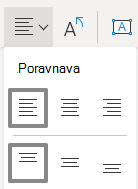
Odstavke poravnajte levo in ne na sredino. S tem boste preprečili neenakomerne razmike med besedami, kar lahko ustvari vizualni učinek reke praznega prostora, ki teče čez odstavek.
Izberite besedilo, ki ga želite spremeniti.
Na zavihku Osnovno razširite skupino Odstavek .
V pogovornem oknu Besedilo izberite zavihek Odstavek in nato naredite nekaj od tega:
- V razdelku Poravnava izberite Levo.
- V razdelku Razmik vnesite vrednosti, ki jih želite uporabiti, in nato izberite V redu.

Uporaba dostopne barve oblike
Izberite dostopno barvo oblike, da bo diagram vključujoč za vse. Za slabovidne in barvno slepe osebe je pomembno, da uporabite barvni kontrast med besedilom v obliki in ozadjem oblike, da razlikujete obrise, robove, robove in podrobnosti. Barvo oblike, ki je preblizu barvi besedila, je težko prebrati.
Ne uporabljajte barv za sporočanje pomena. Ustvarite besedilo, ki podvaja pomen barve ali druge organoleptične značilnosti. Razmislite na primer o uporabi zelene kljukice za označevanje uspeha in rdečega X za označevanje neuspeha namesto zelenega in rdečega senčenja.
Če želite navodila po korakih za spreminjanje barve oblike, pojdite na Oblikovanje oblike v Visiu.
Pretvorba diagrama v dostopni PDF
Preden diagram pretvorite v dokument PDF, se prepričajte, da ste zagnali preverjevalnik dostopnosti in odpravili vse sporočene težave.
Pomembno
Ko odprete datoteko PDF v programu Adobe Acrobat Reader, je Pripovedovalec sistema Windows ne more prebrati na glas. Namesto tega lahko uporabite možnost Preberi na glas v programu Acrobat Reader.
- V Visiu izberite Shrani datoteko>kot>Brskanje. Odpre se pogovorno okno Shrani kot .
- V pogovornem oknu Shrani kot se pomaknite do mesta, kamor želite shraniti dokument PDF, in ga izberite. Po potrebi preimenujte datoteko.
- Razširite spustni seznam Shrani kot vrsto in izberite PDF.
- Izberite Možnosti in se prepričajte, da je potrjeno potrditveno polje Oznake strukture dokumenta za pripomočke za osebe s posebnimi potrebami .
- Izberite V redu>Shrani.
Preskus pripomočkov za osebe s posebnimi potrebami z bralnikom zaslona
Ko je diagram pripravljen in zaženete preverjevalnik pripomočkov za osebe s posebnimi potrebami, da se prepričate, da je vključen, lahko poskusite krmariti po diagramu z bralnikom zaslona, na primer Pripovedovalcem. Pripovedovalec je priložen sistemu Windows, zato vam ni treba ničesar namestiti. To je na primer dodaten način za odkrivanje težav v vrstnem redu navigacije.
- Zaženite bralnik zaslona. Če želite na primer zagnati Pripovedovalca, pritisnite Ctrl+tipka Windows + Enter.
- Enkrat pritisnite tipko Esc. Fokus, modri pravokotnik, se premakne v diagram.
- Pritisnite tabulatorko, da se pomikate po elementih v diagramu in po potrebi popravite vrstni red krmarjenja.
- Zaprite bralnik zaslona. Če želite na primer zapreti Pripovedovalca, pritisnite Ctrl+tipka Windows + Enter.
Glejte tudi
S Preverjevalnikom dostopnosti izboljšajte dostopnost
Pravila za preverjevalnik dostopnosti
Poskrbite, da bodo Wordovi dokumenti dostopni osebam s posebnimi potrebami
Omogočanje dostopnosti do Excelovih dokumentov osebam s posebnimi potrebami
Poskrbite, da bodo PowerPointove predstavitve dostopne osebam s posebnimi potrebami
Omogočanje dostopa do Outlookove e-pošte za osebe s posebnimi potrebami


Tehnična podpora za stranke s posebnimi potrebami
Microsoft želi zagotoviti najboljšo možno izkušnjo vsem svojim uporabnikom. Če imate osebo s posebnimi potrebami ali imate vprašanja v zvezi s pripomočki za osebe s posebnimi potrebami, se za tehnično pomoč obrnite na Microsoftovo službo za odzivanje za osebe s posebnimi potrebami . Skupina za podporo na spletnem mestu Disability Answer Desk je usposobljena za uporabo številnih programov za pomoč uporabnikom s posebnimi potrebami in vam lahko ponudi pomoč v angleškem, španskem, francoskem in ameriškem znakovnem jeziku. Če želite poiskati podatke za stik za svojo regijo, obiščite spletno mesto »Microsoft Disability Answer Desk«.
Če ste vladni, komercialni ali poslovni uporabnik, se obrnite na službo za odzivanje invalidov v podjetjih.