
Povzetek
V tem članku je razloženo, kako lahko shranite, dostopate in uredite gesla in ključe, shranjene v Microsoftovem upravitelju gesel.
Opomba
Microsoftov upravitelj gesel v brskalniku Edge je na voljo le, če se vpišete z osebnim profilom računa. Če se vpišete s službenim ali šolskim računom, lahko skrbnik za IT omeji dostop do nekaterih funkcij.
Shranjevanje gesel in ključev v Microsoftovem upravitelju gesel
Ko na spletnem mestu prvič vnesete geslo, boste pozvani, da ga shranite.
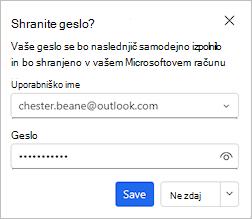
Geslo je varno shranjeno in ga je mogoče znova uporabiti v vseh napravah, kjer se vpišete v Edge s svojim Microsoftovim računom.
Ko ustvarite ključ, boste pozvani, da ga shranite in lahko izberete, ali ga želite shraniti v napravo ali k upravitelju poverilnic.
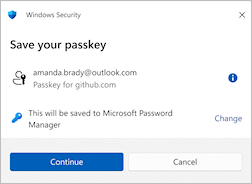
Preberite več o ustvarjanju in shranjevanju ključa.
Iskanje Microsoftovega upravitelja gesel v brskalniku Edge
Odprite Microsoft Edge
 in se prepričajte, da vaš profil pripada Microsoftovemu osebnemu računu.
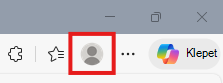
Izberite tri pike
 v zgornjem desnem kotu zraven slike profila in nato
  izberite Nastavitve.
Izberite
 »Gesla in samozapolnitev«, nato pa izberite » Microsoftov upravitelj gesel«.
Zraven gesla, ki si ga želite ogledati ali spremeniti, izberite puščico desno

Opomba
Morda boste morali vnesti PIN ali geslo za napravo.
Če si želite ogledati obstoječe geslo, izberite ikono očesa,

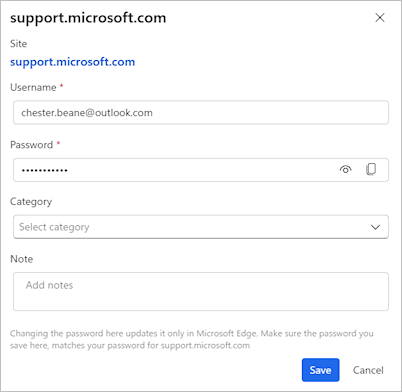
Če želite spremeniti geslo, izberite »Uredi«, izvedite spremembe in nato izberite »Shrani«.
Pomembno
Če spremenite geslo v brskalniku Microsoft Edge, ne spremenite gesla za spletno mesto. Zagotoviti morate, da se geslo, shranjeno v brskalniku Microsoft Edge, ujema z geslom, ki ste ga nastavili za spletno mesto.
Iskanje Microsoftovega upravitelja gesel v nastavitvah sistema Windows
Opomba
- Microsoftov upravitelj gesel je v nastavitvah sistema Windows na voljo le, ko ste v Microsoft Edge vpisani z osebnim profilom računa.
- Če se vpišete s službenim ali šolskim računom, lahko skrbnik za IT omeji dostop do nekaterih funkcij.
Ko se v brskalnik Edge vpišete z osebnim računom, lahko dostopate do ključev, shranjenih v Microsoftovem upravitelju gesel v aplikaciji Nastavitve sistema Windows 
Odprite nastavitve sistema Windows, izberite Računi>Ključi>Napredne možnosti. Ali pa uporabite to bližnjico:
Glejte tudi
Vpišite se, da boste lahko sinhronizirali Microsoft Edge v različnih napravah