
S ključem se lahko vpišete v Microsoftov osebni ali službeni/šolski račun ter številna druga spletna mesta, aplikacije in storitve.
Kako se vpišem s ključem?
Če želite za vpis uporabiti ključ, morate najprej ustvariti in shraniti geslo v napravo ali sinhroniziranega upravitelja poverilnic (na primer Microsoft Password Manager).
Ko je naprava ustvarjena, vas bo ob vsakem vpisu pozvala, da se prijavite z varnim načinom, na primer z obrazom, prstnim odtisom ali kodo PIN.
Za začetek izberite spodnjo možnost.
Kaj storiti, če se prikaže poziv »Ustvarite ključ za prijavo?«
Če se pri prijavi prikaže pojavno okno, ki vas prosi za ustvarjanje ali shranjevanje ključa, upoštevajte ta navodila, da se prepričate, da je ključ shranjen na pravem mestu.
Za začetek izberite spodnjo možnost.
Ustvarjanje in shranjevanje ključa za Microsoftov osebni račun
Če želite ustvariti geslo za svoj Microsoftov račun, sledite tem korakom v napravi, v kateri želite ustvariti ključ:
Vpišite se v svoj Microsoftov račun Dodatne varnostne možnosti na spletnem mestu account.live.com/proofs/manage
Izberite Dodaj nov način za vpis ali preverjanje.
Izberite Obraz, Prstni odtis, PIN ali Varnostni ključ.
Upoštevajte navodila v napravi.
Izberite Nadaljuj ali Ustvari , da shranite geslo na predlagano mesto, ali pa izberite Spremeni ali Shrani drug način , da si ogledate alternativne možnosti mesta za shranjevanje.
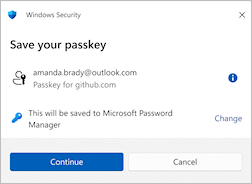
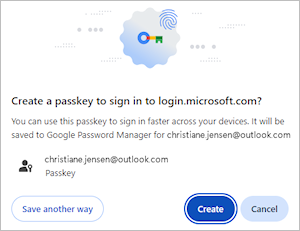
Možnosti shranjevanja vključujejo:
Upravitelj gesel: Geslo lahko shranite v Microsoft Password Manager ali drugega sinhroniziranega upravitelja poverilnic (na primer Google Password Manager, Apple iCloud Keychain ali druge).
iPhone, iPad ali naprava Android: ključ je shranjen v telefonu ali tabličnem računalniku.
Opomba
- S to možnostjo morate optično prebrati kodo QR s kamero mobilne naprave (tapnite Uporabi ključ, ko je prikazano) ali gumbom
 za optično branje QR v aplikaciji Microsoft Authenticator (ali podobnem), ki je nameščen v telefonu ali tabličnem računalniku.
 - Shranjevanje ključev v telefon ali tablični računalnik bo morda zahtevalo tudi seznanjanje Bluetooth za preverjanje.
- S to možnostjo morate optično prebrati kodo QR s kamero mobilne naprave (tapnite Uporabi ključ, ko je prikazano) ali gumbom
Varnostni ključ: Ključ je shranjen v fizičnem varnostnem ključu.
Naprava Windows / Windows Hello: Ključ se shrani lokalno v vašo napravo Windows s funkcijo Windows Hello.
Opomba
Ta možnost morda ne bo prikazana, če ste že shranili drug ključ v sinhroniziranega upravitelja poverilnic, kot je Microsoft Password Manager.
Dokončajte postopek shranjevanja ključa na izbrani lokaciji. Postopek se razlikuje glede na vašo izbiro in morda boste morali vnesti potezo za odklepanje, na primer prepoznavanje obraza, prstni odtis ali kodo PIN.
Vklop ali izklop samodejnega ustvarjanja ključa v brskalniku Microsoft Edge
Ko se vpišete na spletno mesto z geslom, shranjenim v brskalniku Microsoft Edge ali Microsoft Password Managerju, vam spletno mesto morda ponudi ustvarjanje ključa. V nekaterih primerih lahko Edge samodejno ustvari ključ, ko ga ponuja podprto spletno mesto.
Če je ključ ustvarjen samodejno:
- Shranjen bo v Microsoftovem upravitelju gesel.
- Obstoječi podatki za vpis ostanejo takšni, kot so.
- S ključem se lahko naslednjič vpišete hitreje in varneje.
Vklop ali izklop samodejnega ustvarjanja ključa
- Odprite Microsoft Edge.
- Izberite Nastavitve>Gesla in samodejno izpolnjevanje.
- Izberite Microsoft Password Manager in nato Več nastavitev.
- Vklopite ali izklopite možnost Samodejno nadgradi na ključe .
Glejte tudi
Kaj so ključi in zakaj so pomembni