
Obvestila o odobritvi vpisa lahko prejmete tudi v mobilno aplikacijo Outlook, ko se vpišete v svoj Microsoftov račun.
Zahteve za vpis so prikazane na zaklenjenem zaslonu ali v outlookovi mobilni aplikaciji. Prav tako boste lahko dobili enkratno geslo, ki ga lahko kopirate/prilepite na druge zaslone za vpis.
Mobilno aplikacijo Outlook lahko uporabite za preverjanje pristnosti na dva načina:
- Ob vpisu prejmete obvestilo.
- Uporabite enkratno geslo.
Uporaba Outlookovih mobilnih obvestil za vpis
Opomba
- Osebni računi lahko trenutno uporabljajo le aplikacijo Outlook za Android.
- Potrebovali boste Microsoft Outlook za Android, različica 4.2405.0 ali novejšo. Če že imate najnovejšo aplikacijo, skočite na 3. korak.
Prenesite in namestite Microsoft Outlook za Android.

Vpišite se z Microsoftovim računom.
Ko je nastavitev dokončana, se prikaže potrditveno sporočilo, v katerem piše, da boste prejeli zahteve za vpis v napravo.

Opomba
Če ne vidite zahteve za vpis ali obvestila, preverite spodnje pogoje za obvestila.
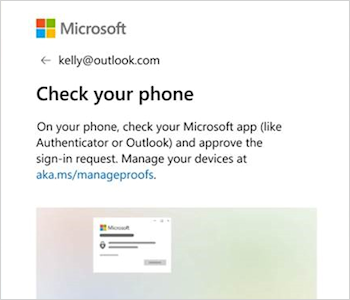
Ko se nato vpišete v svoj Microsoftov račun, se prikaže poziv, ki vas pozove, da preverite svoj telefon.
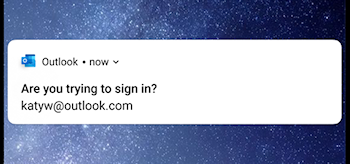
Ko se obvestilo prikaže v vaši napravi, za nadaljevanje izberiteZavrni ali Odobri.
Če želite potrditi vpis, tapnite številko, ki se ujema z zaslonom za vpis, in nato Odobri.

Opomba
Nekateri pozivi za vpis ne bodo zahtevali, da se ujemate s številko.
Kako uporabljati Outlook Mobile za pridobitev kode za vpis
Če želite za vpis uporabiti kodo za enkratno geslo, izberite Uporabi kodo za vpis.
Odprite aplikacijo Outlook in tapnite zgornjo levo ikono osnovno

Tapnite nastavitve mehanizma
 v spodnjem levem kotu.
Pod naslovom Splošno tapnite Računi in izberite račun, s katerim se želite vpisati.
Tapnite Zahteve za vpis.
Opomba
Če je preverjevalnik pristnosti že nameščen, se lahko prikaže sporočilo o napaki, da se morate za vpis vpisati s preverjevalnika pristnosti.
 , da kopirate kodo v odložišče.

Opomba
Kode se osvežijo vsakih 30 sekund. Če je odštevalnik zelo nizko, počakajte, da se osveži.
Vrnite se na stran za vpis in prilepite kodo, da dokončate vpis.
Pogosta vprašanja
Kako lahko dodam Outlook Mobile kot način vpisa?
Če ste outlook odstranili kot način podpisa, ga lahko znova dodate tako, da upoštevate ta navodila:
- Izberite Nastavitve, nato Računi in nato še ime računa.
- Izberite Računin nato Zahteve za vpis.
- Vklopite stikalo za Dovoli zahteve za vpis.
Ali lahko za vpis uporabim druge Microsoftove mobilne aplikacije?
Da, uporabite lahko tudi aplikacijo Microsoft Authenticator.
Ali lahko za svoj osebni račun uporabljam Microsoft Outlook za iOS?
Ne, žal mi je. Trenutno je edina mobilna aplikacija za uporabnike osebnih računov Microsoft Authenticator.
Ali se lahko vpišem z Microsoft Outlookom za Windows ali Mac?
Ne, ta funkcija je na voljo le za mobilne aplikacije.
Kako preneham uporabljati Outlook za vpis?
Zahteve za vpis lahko onemogočite v outlookovih mobilnih nastavitvah.
Namig
Po potrebi lahko obvestila o vpisu vedno znova omogočite.
- Izberite Nastavitve, nato Računi in nato še ime računa.
- Izberite Računin nato Zahteve za vpis.
- Izklopite stikalo za Dovoli zahteve za vpis.
Zakaj se je prikazalo e-poštno sporočilo »Za vpis lahko zdaj uporabljate obvestila«?
Ko nastavite Outlook, boste od skupine za Microsoftov račun prejeli e-poštno sporočilo s potrditvijo imena Microsoftovega računa, imena aplikacije in vaše naprave.
Če naprave ne prepoznate, je možno, da je nekdo pomotoma dodal vaš e-poštni naslov ali poskušal dostopati do vašega računa.
Če želite zagotoviti, da je vaš račun varen:
- Ne odgovarjajte na pozive za vpis ali obvestila, ki jih niste zahtevali.
- Preverite nedavno dejavnost svojega računa.
- Če nekaterih dogodkov ne prepoznate, izberite Zaščitite svoj račun.
Zakaj se prikazujejo pozivi za vpis, ki jih ne zahtevate?
Če ste prejeli poziv »Ali se poskušate vpisati?«, ki ga niste zahtevali, je to morda zato, ker:
- Nekdo poskuša dostopati do vašega računa.
- Nekdo je pomotoma vnešen v napačen telefon/e-poštni naslov, ko se je skušal vpisati.
- Dostava poziva, ki ste ga zahtevali pred nekaj urami, je bila zakasnitev.
Pomembno
Izberite Zavrni za vse zahteve, ki jih niste sprožili. Če nekdo poskuša dostopati do vašega računa brez pravem odzivu in vaše odobritve, je vaš račun varen.
Glejte tudi
Odpravljanje težav s potrditveno kodo
Uporaba aplikacije Microsoft Authenticator
Potrebujete dodatno pomoč?
Ali se ne morete vpisati?
Če se ne morete vpisati v svoj Microsoftov račun, lahko večino težav prepoznate z našim orodjem za pomoč pri vpisu.
Obrnite se na podporo
Če želite tehnično podporo, pojdite na Obrnite se na Microsoftovo podporo, vnesite svojo težavo in izberite Pomoč. Če še vedno potrebujete pomoč, izberite Obrnite se na podporo, da boste preusmerjeni na najboljšo možnost podpore.
Pomembno
Naši posredniki za podporo zaradi zaščite vašega računa in njegove vsebine ne smejo pošiljati povezav za ponastavitev gesla ter nimajo dostopa do podatkov o računu in jih ne smejo spreminjati.