Priznajmo: vsi smo naleteli na težave pri delu na skupinskih projektih. Usklajevanje časov srečanj v živo ali odločanje o tem, kam prenesti datoteke, je lahko veliko težava.
Vstopite v Microsoft Teams. V aplikaciji Teams lahko člani skupine sodelujejo pri projektih na več načinov. Tukaj je nekaj najboljših načinov za sodelovanje v aplikaciji Teams.
Opomba
Nekatere od teh funkcij morda niso na voljo v aplikaciji Microsoft Teams, odvisno od nastavitev vaše šole ali okrožja.
1. Sodelovanje na zavihku »Pogovori«
Zavihek » Objave « v splošnem kanalu katere koli ekipe deluje nekoliko kot nit družabnega omrežja, vendar za dokončanje dela.
Začnite pogovore in pridobite pozornost oseb tako, da pred objavo sporočila v polju Compose izberete »Nov pogovor in @mentioning njihova imena«.
Izberite »Priloži«  , da daste v skupno rabo datoteke, slike in vse ostalo, kar vaša skupina potrebuje za sklic v projektu. Vse, kar dodate, se bo samodejno shranilo na zavihek Files v vašem kanalu.
2. Ustvarite svojo ekipo
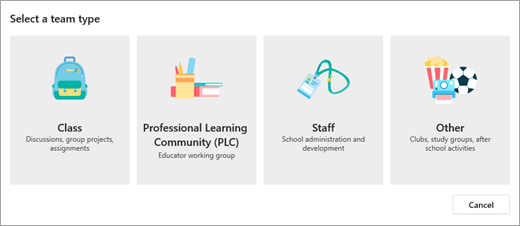
Microsoft Teams ni le za učilnico. Organizirajte svoje študijske skupine tako, da povabite sošolce v ekipo. Izberite + pridružite se ali ustvarite skupino>Ustvarite novo skupino in izberite drugo vrsto ekipe. Program vas bo vodil skozi nekaj korakov za poimenovanje ekipe in pošiljanje vabila članom. Potem lahko začnete delati!
3. Skupinski videoklici v aplikaciji Teams
Se ne morete osebno sestati kot skupina? Nič lažjega! Izberite ikone za zvočni klic ali videoklic v skupinskem klepetu in takoj začnite klic. Med klepetom boste lahko zaslone delili z drugimi in razpravljali o njih.

4. Sodelovanje pri delu z dokumenti
Vrste datotek v okolju Microsoft 365, kot so Word, PowerPoint in Excel, lahko sourejate kar v aplikaciji Teams.
Izberite dokument, da ga odprete, nato pa izberite »Uredi v aplikaciji Teams«. Izberite gumb » Začni pogovor «, da premaknete dokument in začnete pogovor na desni strani datoteke. Tam si izmenjajte zamisli, medtem ko si skupaj ogledujete dokument.

5. Sodelujte pri ustvarjanju zapiskov v programu OneNote v aplikaciji Teams
Če vaša ekipa za predavanje uporablja povezan OneNotov zvezek za predavanja, se pomaknite do predavanja in izberite »Zvezek za predavanja«. Tam se lahko vi in vaši sošolci pogovarjate o idejah v prostoru za sodelovanje. Vsi kanali, ki jih je učitelj dodal v ekipo, bodo prikazani tudi kot razdelki v prostoru za sodelovanje.
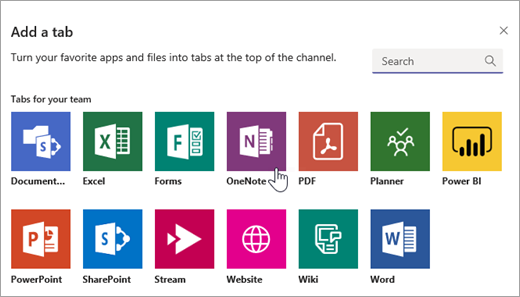
Če delate v svoji skupini, izberite »Dodaj +>OneNote « v kanalu, da dodate nov zavihek in ustvarite OneNotov zvezek, ki ga bo dala v skupno rabo celotna skupina.