Kaj je PowerPoint?
PowerPoint je orodje za predstavitev. Ustvarite diapozitive, s katerimi pojasnite teme, raziskave ali poročila, in ustvarite zapiske neposredno pod posameznimi diapozitivi, na katere se boste lahko sklicevali med predstavitvijo. Pozneje predstavite svoj strokovni projekt skupini s funkcijo diaprojekcije! Izboljšajte svoje predstavitve s številnimi večpredstavnostnimi orodji, vključno s prehodi in animacijami. Uporabite orodje za hiter začetek za dodatno pomoč pri pripravi.
Po zagonu PowerPointa imate na voljo tri možnosti. Razčlenimo vsako posebej:
Izberite prazno predstavitev in sami zberite vse predstavitev.
Izberite ustvarjanje predstavitve iz vnaprej oblikovanih predlog. V iskalni vrstici poiščite različne teme, da poiščete predlogo, ki najbolj ustreza vašemu gradivu!
Če želite začeti oris predstavitve, izberite orodje za hiter začetek .
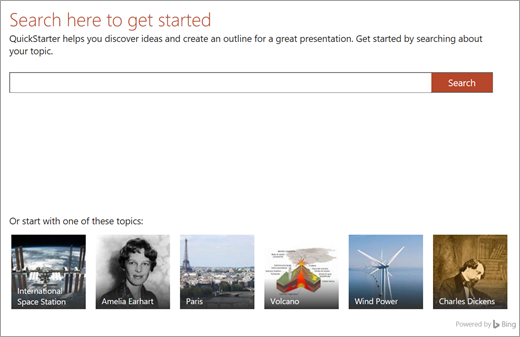
Orodje za hiter začetek
Če izberete orodje za hiter začetek, boste pozvani, da poiščete temo, ki jo raziskujete. Od tam vas bo orodje za hiter začetek vodilo skozi nekaj korakov, s katerimi boste izbrali druge teme, povezane z vašo primarno temo. Če na primer iščete »vodni krog«, lahko raziščete sorodne teme, kot so »spremembe v časovnem obdobju«. Izberite videz diaprojekcije in izberite »Ustvari«.
Tako bo orodje za hiter začetek za vas začelo pripravljati oris, ki vsebuje:
- Naslovni diapozitiv
- Kazalo vsebine
- Diapozitiv s ključnimi dejstvi
- Diapozitiv s sorodnimi temami za raziskovanje
- Diapozitivi za vsako povezano temo, včasih vključno s slikami (iz zbirke Creative Commons) in predlaganimi opornimi točkami.
- Citiran diapozitiv s seznamom del
Zdaj lahko hitreje začnete ustvarjati preostanek zgodbe.
Dodajanje novih diapozitivov
Ko ustvarite diaprojekcijo, lahko izbirate med številnimi vrstami diapozitivov. Vsakič ko želite ustvariti nov diapozitiv, izberite gumb » Nov diapozitiv « na zavihku »Osnovno« in nato izberite možnost, kot sta »Primerjava « ali »Glava odseka«. Izberete lahko tudi popolnoma prazne diapozitive in jih prilagodite sami.
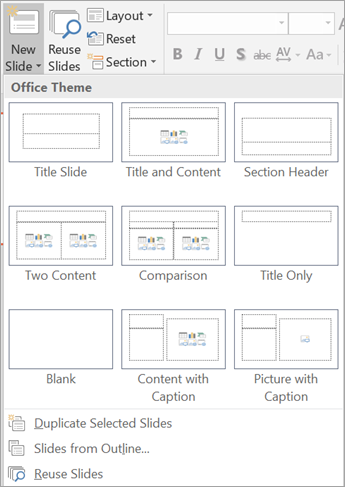
Če želite znova uporabiti diapozitiv iz te diaprojekcije – ali katero koli diaprojekcijo, ki ste jo že ustvarili v PowerPointu – izberite »Znova uporabi diapozitive «, da prebrskate nedavne diaprojekcije in poiščete diapozitiv, ki ga potrebujete.
Dodajanje besedila na diapozitive
Če želite diapozitivom dodati besedilo, izberite vnaprej pripravljena polja predloge ali pa izberite »Vstavi>polje z besedilom«. Kliknite mesto, kjer želite, da se besedilo prikaže, in začnite tipkati. PowerPoint uporablja enaka orodja za obdelavo kot Word, zato so nekatere stvari videti znane.
Opomba
Bodite pozorni na modre, zlate ali rdeče črte, ki se pojavljajo pod besedami, medtem ko tipkate. Te prihaja iz vgrajenega pomočnika za pisanje, ki označi morebitne napake v črkovanju ali ponudi predloge za slovnico in slog pisanja.
Dodajanje slik
Če želite dodati sliko na diapozitiv, ki še nima večpredstavnostnega polja ali polja za fotografijo, izberite »Vstavi«, nato »Slike « za lokalno sliko ali »Spletne slike « za slike iz storitev OneDrive, Bing ali drugih virov.