
Aplikacija Microsoft Teams je digitalno središče, ki združuje pogovore, vsebino in aplikacije na enem samem mestu. Če predavanja uporabljajo aplikacijo Teams, se lahko na enem mestu povežete s sošolci, učiteljem postavljate vprašanja, delate na domači nalogi in spremljate prihajajoče naloge.
Opomba
Nekatere od teh funkcij so lahko onemogočene v aplikaciji Microsoft Teams zaradi nastavitev vaše šole ali okrožja. Za prijavo v aplikacijo Teams potrebujete šolski e-poštni naslov.
Uvod
Najprej se prepričajte, da ste prijavljeni v Microsoft Teams s šolskim e-poštnim naslovom in da imate vzpostavljeno povezavo s predavanji. To lahko preverite tako, da se prijavite na spletnem mestu https://teams.microsoft.com. Izberite aplikacijo Teams, da si ogledate morebitne ekipe za predavanje, v katere ste bili dodani.
Če še niste, prenesite aplikacijo Teams v telefon ali računalnik.
Pogovori v kanalih
V vsaki ekipi za predavanje bodo prikazani kanali. Kanali so organizirani po enotah, temah ali delu v majhnih skupinah. Izberite enega, da prikažete zavihke, ki jih imate v skupni rabi z vsemi udeleženci predavanja (ne samo z osebami, ki delajo v kanalu).
S sošolci in učiteljem boste veliko sodelovali v kanalu »Splošno« v posamezni ekipi za predavanje. Pogovori v aplikaciji Teams so podobni družabnim omrežjem – ustvarite lahko objave, odgovorite na druge objave in @mention pritegnete njihovo pozornost. Šolske datoteke lahko daste v skupno rabo in preprosto razpravljate o projektih in zamislih, hkrati pa vzpostavite stik z vsemi udeleženci predavanja.

Skupna raba dokumentov in sodelovanje
Vsakič, ko je datoteka dana v skupno rabo v pogovoru, je samodejno dodana na zavihek Files v tem kanalu. Torej, tudi če so v kanalu polni različni pogovori, boste vedeli, kje si lahko znova ogledate to datoteko. Vsi v predavanju si lahko ogledujejo, odpirajo in urejajo te datoteke, zato je to odličen način za sodelovanje v Wordu, PowerPointu ali Excelu.
Če želite klepetati in delati v realnem času, preprosto odprite dokument, izberite gumb »Začni pogovor « ali »Klepet« in @mention druge učence, s katerimi sodelujete. Medtem ko bo dokument odprt, se bo pogovor premaknil. Tako lahko o dokumentu razpravljate in delate na njem hkrati.

Ali doma nimate storitve Microsoft 365? Nič lažjega. V spletnem brskalniku se pomaknite do https://teams.microsoft.com in lahko boste delali z dokumenti okolja Microsoft 365, ne da bi morali zapustiti aplikacijo.
OneNotov zvezek za predavanja
Morda boste dobili dostop do OneNotovega zvezka za predavanja, odvisno od tega, kako učitelj vodi predavanje. Pojdite v želeno predavanje in izberite Zvezek za predavanja. OneNotov zvezek za predavanja bo imel različne razdelke:
- Knjižnica vsebine: Kot učbenik s stranmi, ki jih lahko berete v razredu.
- Prostor za sodelovanje: Strani, na katerih lahko delate z drugimi študenti.
- Lasten delovni prostor: Ta delovni prostor je zaseben za vas in vašega učitelja ter vključuje odseke za domačo nalogo in zapiske s predavanj. Uporabite ta prostor za dodajanje strani, opomb in misli ali delo z nalogami, ki jih učitelj posreduje neposredno vam.
-
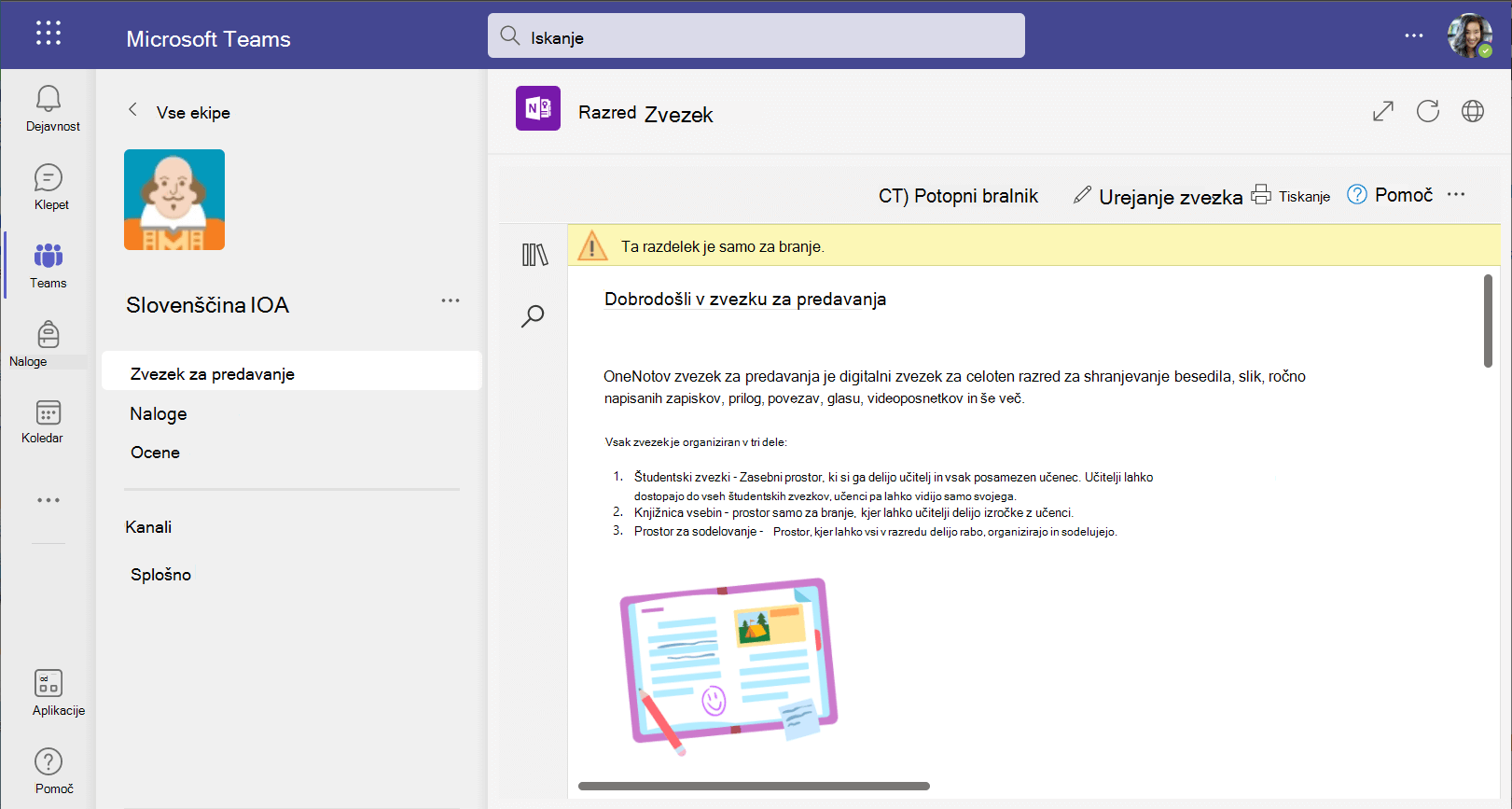
Strani OneNotovega zvezka za predavanja niso podobne običajnim stranem dokumentov. Vsaka je lahko tako dolga ali široka, kot potrebujete, nato pa lahko z zaslonom na dotik rišete ali pišete po njih, dodajate večpredstavnostne elemente ali premikate stvari le tako, da jih izberete in povlečete.
Naloge
Ogled nalog
- V predavanju: Pomaknite se v posamezno ekipo za predavanje in izberite »Naloge«.
- Za vsa predavanja: Izberite ikono »Naloge« v vrstici z aplikacijami (na istem mestu, kjer je nameščena vaša ikona aplikacije Teams ).
- V telefonu:Tapnite ikono »Naloge«.
Vse naloge bodo prikazane kot kartice. Preprosto izberite eno, da jo odprete.
Oddajanje nalog
Ko izberete nalogo, boste videli vse potrebne informacije za izvedbo naloge, kot so rok za oddajo, morebitna posebna navodila ali rubrike za ocenjevanje. Če je učitelj priložil delovni list ali preskus znanja, ki ga morate izpolniti in oddati, ga lahko odprete in začnete delati neposredno tukaj. Vaše delo se bo samodejno shranilo.
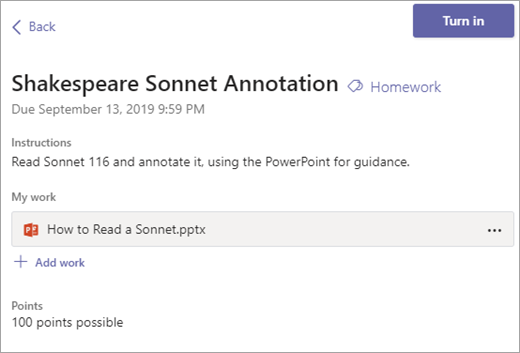
Ko ste pripravljeni, da oddate svoje delo, izberite » Oddaj«.
Druge možnosti:
- Včasih nekaj oddate in si premislite. Če rok še ni potekel, se ne znojite. Vrnite se v nalogo in izberite »Razveljavi oddajo«. Zdaj lahko naredite potrebne spremembe, preden nalogo znova oddate.
- Oddajte pozno. Če vidite ta gumb, to pomeni, da je rok za oddajo te naloge že potekel, vendar ga še vedno lahko oddajate.
- Če vam je učitelj vrnil delo in zahteval popravke, izvedite posodobitve in izberite »Oddaj« , da ga pošljete nazaj v nov pregled.
- Ne morete izbrati gumba »Oddaj« ? Rok za oddajo je morda že potekel in učitelj ne sprejema več dela za to nalogo.