Zanimive stvari
Tukaj je nekaj naprednih orodij, ki jih lahko preskusite med uporabo Microsoft Worda.
Vnašajte vsebino s svojim glasom
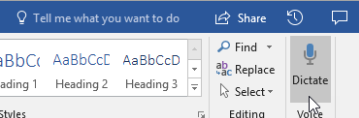
Ste kdaj želeli govoriti, ne pisati svojih idej? Verjeli ali ne, za to obstaja gumb! Vse, kar morate storiti, je, da se premaknete na zavihek » Osnovno «, izberete gumb » Narekovanje « in začnete govoriti s svojim glasom. Ali funkcija nareka posluša, je prikazana rdeča ikona posnetka.
Namigi za uporabo funkcije Narekovanje
- Govorite jasno in razločno.
- Ločila dodate tako, da začasno ustavite ločilo ali izgovorite ime ločila.
- Če se zmotite, se morate vrniti nazaj in znova vnesti besedilo.
Iskanje in navajanje virov
Pridobite prednost pri zbiranju virov in zamisli za velik članek tako, da poiščete ključne besede v Raziskovalcu na zavihku » Sklici « v dokumentu.
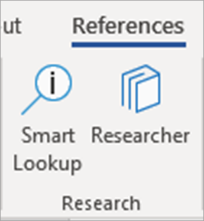
Raziskovalec uporablja Bing za iskanje po spletu in dostavo visokokakovostnih raziskovalnih virov na rob strani. Poiščite ljudi, lokacije ali zamisli, nato pa razvrstite po člankih v revijah in spletnih mestih. Dodajte vir na stran tako, da izberete znak plus.
Med pisanjem Raziskovalec shrani zapis vaših iskanj. Če si želite ogledati celoten seznam, izberite »Moje raziskovanje «.
Citati
Spremljajte vse svoje vire z Wordovim vgrajenim izdelovalnikom bibliografije. Preprosto se premaknite na zavihek »Sklici «.
- Najprej izberite želeni slog za citate. V tem primeru smo izbrali slog APA.
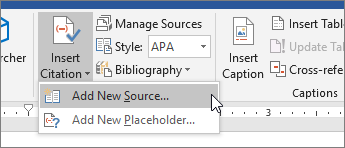
- Izberite »Vstavi citat« in »Dodaj nov vir«.
- V naslednjem oknu izberite vrsto dela, ki ga citirate – članek, knjigo itd. – in izpolnite zahtevane podrobnosti. Nato izberite »V redu« , da citirate vir.
- Nadaljujte pisanje. Na koncu stavkov, ki zahtevajo vire, izberite »Vstavi citat «, da nadaljujete z dodajanjem novih virov, ali pa na seznamu izberite tistega, ki ste ga že vnesli.
Med pisanjem Word spremlja vse citate, ki ste jih vnesli. Ko končate, izberite »Bibliography « in izberite slog oblike. Vaša bibliografija bo prikazana na koncu seminarske naloge, kar tako.
Poskrbite, da bodo vse videti lepo
Na zavihku » Načrt « bo vaše poročilo ali projekt videti še posebej strokovno! Brskajte po različnih temah, barvah, pisavah in obrobah ter ustvarite delo, na katerega boste ponosni.
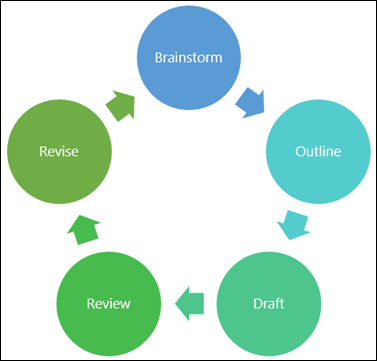
Ponazorite koncept z grafikonom ali modelom tako, da se pomaknete na zavihek »Vstavi« in izberete grafiko SmartArt. V tem primeru smo izbrali »Krog« in izpolnili besedilo iz postopka pisanja tako, da smo ustvarili preprosto grafiko. Izberite druge vrste grafik, da predstavite hierarhije, diagrame poteka in veliko drugega.
 Če želite vstaviti 3D-model, izberite možnost »Vstavi > 3D-modele « in izberite iz knjižnice ilustriranih dioram iz različnih predmetov predmeta in 3D-oblik.
Povabite nekoga, da piše z vami
Če delate na skupinskem projektu, lahko delate na dokumentu istočasno, ne da bi pošiljali datoteko po e-pošti. Na vrhu strani izberite » Skupna raba « in ustvarite povezavo, ki jo lahko pošljete drugim študentom.
Zdaj lahko vsi odprejo isto datoteko in delajo skupaj.