
Ko ustvarite spustni seznam, boste morda želeli dodati več elementov ali jih izbrisati. V tem članku je opisano, kako lahko to storite, odvisno od tega, kako je bil seznam ustvarjen.
Če je spustni seznam ustvaril nekdo drug, boste morali ugotoviti, kako je bil ustvarjen.
- Izberite eno od celic s spustnim seznamom.
- Na zavihku Podatki razširite Podatkovna orodja in izberite Preverjanje podatkov.

- Na zavihku Nastavitve si oglejte polje Vir . To, kar vidite tukaj, določa, kako boste nadaljevali.
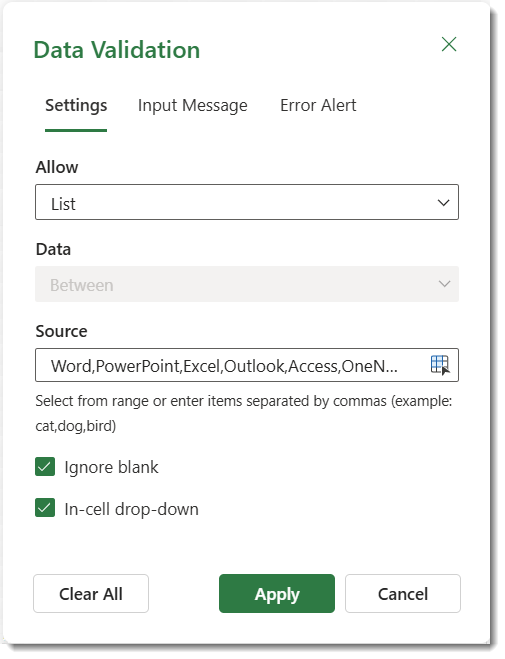
Excel podpira štiri pogoste vzorce: seznam, ločen z vejico, obseg celic, imenovani obseg, stolpec tabele.
Urejanje spustnega seznama, ki temelji na Excelovi tabeli
Če nastavite svoj vir seznama kot Excelovo tabelo, morate le dodati elemente na seznam ali jih z njega odstraniti, Excel pa bo samodejno posodobil vse povezane spustne sezname.
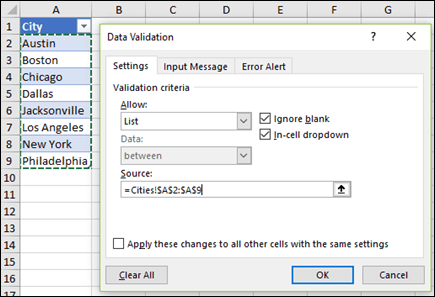
Če želite dodati element, pojdite na konec seznama in vnesite nov element.
Če želite izbrisati element, pritisnite Izbriši.
Namig
Če je element, ki ga želite izbrisati, nekje na sredini seznama, z desno tipko miške kliknite njegovo celico, nato kliknite Izbriši in V redu, da premaknete celice navzgor.
Urejanje spustnega seznama, ki temelji na imenovanem obsegu
Na spustnem seznamu izberite delovni list z imenovanim obsegom.
Naredite nekaj od tega:
Če želite dodati element, pojdite na konec seznama in vnesite nov element.
Če želite izbrisati element, pritisnite Izbriši.
Namig
Če je element, ki ga želite izbrisati, nekje na sredini seznama, z desno tipko miške kliknite njegovo celico, nato kliknite Izbriši in V redu, da premaknete celice navzgor.
Pojdite naUpravitelj imenformul.>
V polju Upravitelj imen kliknite imenovan obseg, ki ga želite posodobiti.

Kliknite polje Nanaša se na , odstranite trenutni sklic na podatke in nato na delovnem listu izberite vse celice , ki vsebujejo vnose za spustni seznam.
Kliknite Zapri, nato pa kliknite Da, da shranite spremembe.
Namig
Če ne poznate imena imenovanega obsega, lahko izberete obseg in poiščite njegovo ime v polju Ime. Če želite poiskati poimenovani obseg, preberite Iskanje imenovanih obsegov.

Urejanje spustnega seznama, ki temelji na obsegu celic
Izberite delovni list s podatki o spustnem seznamu.
Naredite nekaj od tega:
Če želite dodati element, pojdite na konec seznama in vnesite nov element.
Če želite izbrisati element, kliknite Izbriši.
Namig
Če je element, ki ga želite izbrisati, nekje na sredini seznama, z desno tipko miške kliknite njegovo celico, nato kliknite Izbriši in V redu, da premaknete celice navzgor.
Na delovnem listu, kjer ste uporabili spustni seznam, izberite celico s spustnim seznamom.
Pojdite naPreverjanje veljavnosti podatkov>.
Na zavihku Nastavitve kliknite polje Vir, nato pa na delovnem listu z vnosi spustnega seznama izberite vse celice z vnosi. Ko izvedete izbiro, se v polju »Vir« spremeni obseg seznama.

Če želite posodobiti vse celice, ki uporabljajo isti spustni seznam, potrdite polje Uporabi te spremembe v drugih celicah z istimi nastavitvami.
Urejanje spustnega seznama z ročno vnesenimi elementi
Na delovnem listu, kjer ste uporabili spustni seznam, izberite celico s spustnim seznamom.
Pojdite naPreverjanje veljavnosti podatkov>.
Na zavihku Nastavitve kliknite polje Vir, nato pa po potrebi spremenite elemente seznama. Vsi elementi morajo biti ločeni z vejicami, med njimi pa ne sme biti presledkov, tako kot tu: Da,Ne,Morda.
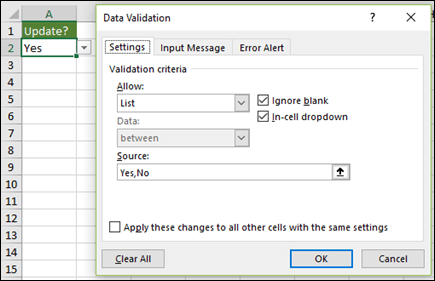
Če želite posodobiti vse celice, ki uporabljajo isti spustni seznam, potrdite polje Uporabi te spremembe v drugih celicah z istimi nastavitvami.
Delo s spustnim seznamom
Ko posodobite spustni seznam, se prepričajte, da deluje tako, kot želite. Preverite na primer, če je celica dovolj široka, da lahko prikaže vaše posodobljene vnose.
Če je seznam vnosov za spustni seznam na drugem delovnem listu in želite preprečiti uporabnikom, da bi ga videli ali spreminjali, razmislite, če želite skriti ali zaščititi ta delovni list. Za več informacij o vzpostavljanju zaščite za delovni list, si oglejte Zaklepanje celic za zaščito.
Navodila za izbris spustnega seznama najdete tukaj: Odstranjevanje spustnega seznama.
Glejte Ustvarjanje spustnega seznama.
Potrebujete dodatno pomoč?
Kadar koli lahko zastavite vprašanje strokovnjaku v skupnosti tehničnih strokovnjakov za Excel ali pa pridobite podporo v skupnostih.