
S storitvijo Copilot v Excelu pridobite vpoglede in analizo poročil storitve Power BI. Na podlagi podatkov storitve Power BI lahko Copilot odgovori na vprašanja o podatkih, ustvari povzetke za hiter pregled ali vstavi tabele, grafikone in druge Excelove elemente, ki jih je mogoče urejati neposredno v delovni zvezek.
Odgovori storitve Copilot temeljijo na podatkih poročila storitve Power BI, zato so rezultati sledljivi do izvirnega poročila. Z neposrednim sklicevanjem na poročilo Power BI odgovor storitve Copilot v Excelu temelji na podatkih iz vaše organizacije.
Dodajanje poročila Power BI v sejo storitve Copilot v aplikaciji Excel
Če želite analizirati poročilo storitve Power BI s storitvijo Copilot v aplikaciji Excel, priložite poročilo zahtevi storitve Copilot v aplikaciji Excel in zahtevajte, da ga pregleda.
- V podoknu storitve Copilot v polju poziva izberite meni »Dodaj « in nato izberite »Dodaj vsebino«.
- Možnost iskanja v meniju »Dodaj vsebino « se bo morda aktivirala samodejno. Zapri iskanje.
- V vrstici z zavihki izberite »Več« in nato izberite Power BI.
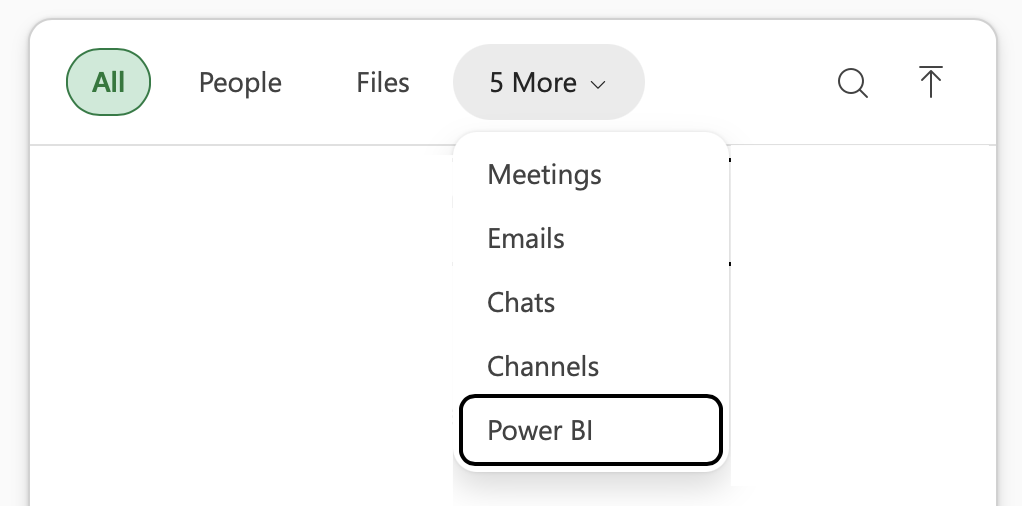
- Odpre se seznam nedavno odprtih poročil storitve Power BI. Izberite poročilo, da ga priložite klepetu s storitvijo Copilot v aplikaciji Excel.
- Vnesite besedilo poziva in pošljite zahtevo storitvi Copilot.
Pomembno
Ko poročilo Power BI priložite zahtevi storitve Copilot v aplikaciji Excel, Copilot uvozi enkratni posnetek podatkov. Rezultat ne ostane povezan za samodejno osveževanje. Če želite prikazati novejše podatke storitve Power BI, znova priložite poročilo in pošljite nov poziv.
Poiščite poročilo, ki ga želite uporabiti
Meni »Dodaj vsebino>>«storitve Power BI samodejno prikaže nedavno dostopna poročila aplikacije Power BI. Če nimate zgodovine nedavnih poročil, je seznam morda prazen. Poročila, do katerih imate dovoljenje za dostop, uporabite polje za iskanje.
Razpoložljivost in skrbniški nadzor
Power BI content in Add content>More>Power BI is available only when your admin enables Fabric data in Microsoft Copilot. Če storitve Power BI ni med možnostmi menija, se obrnite na skrbnika za IT.
Če želite več informacij o omogočanju analize Power BI s storitvijo Copilot v Excelu, glejte Uporaba podatkov storitve Power BI v storitvi Microsoft Copilot.
Namig
Da bi zagotovili, da se Power BI prikaže v možnostih menija, mora vaš IT skrbnik omogočiti podatke Fabric za Copilot v Excelu tako, da sledi korakom za upravljanje podatkov Fabric v Microsoft Copilot.
Da bi zagotovili, da so nedavno dostopana poročila prikazana pod Power BI, morajo skrbniki za IT slediti korakom za vklop podatkov Fabric v storitvi Microsoft Copilot.
Primeri pozivov za analizo poročil storitve Power BI
 Povzemi ključne metrike v tem poročilu in označi najpomembnejše trende, spremembe in osamelce.
Analizirajte lijak v tem poročilu. Kje je največji padec in katero fazo naj najprej raziščem?
Ustvarite tabelo, ki jo je mogoče urejati in prikazuje glavno metriko skozi čas, razdeljeno po ustrezni kategoriji. Dodajte grafikon in z zastavico označite vse opazne spremembe.
Prikazati glavno metriko glede na časovno obdobje. Za najmočnejše obdobje določite kategorije, ki največ prispevajo.
Z zadnjim obdobjem, ki je na voljo, razvrstite tiste, ki največ prispevajo k glavni skupni vsoti, in prikažite rezultate v tabeli.