

Uporabite te strategije, da dobite najboljše rezultate s storitvijo Copilot v Excelu.
Pisanje učinkovitih pozivov
- Bodite natančni. Več podrobnosti kot navedete, bolj uporaben bo odgovor storitve Copilot.
- Poimenujte stolpce ali obsege, za katere želite, da jih Copilot ureja, še posebej za zahteve za oblikovanje in analizo.
- Začnite v celoti in nato natančneje določajte. Če rezultat ni povsem pravi, dodajte več podrobnosti in prosite Copilota, naj poskusi znova.
- Postavite nadaljnja vprašanja, da lahko gradite na prejšnjem rezultatu.
Za več nasvetov za spodbujanje glejte Priprava odličnega poziva: Kar najbolje izkoristite storitev Copilot.
Prilagodite storitev Copilot v Excelu
Copilot v Excelu ponuja možnosti prilagajanja. Vračanje rezultatov glede na vaše nastavitve z prilagajanjem. Ustvarite smernice za delovni zvezek s pravili. Uporabite spretnosti po meri za dokončanje ponovljivih opravil.
Izberite model
Preden pošljete poziv, lahko izberete, kateri model želite uporabiti. Copilot v Excelu podpira najnovejše modele Anthropic in OpenAI. Če želite preklapljati med modeli, uporabite meni izbirnika modelov v zgornjem levem kotu podokna storitve Copilot v aplikaciji Excel. Izbirnik modelov je privzeto nastavljen na »Samodejno «, model pa je izbran samodejno.
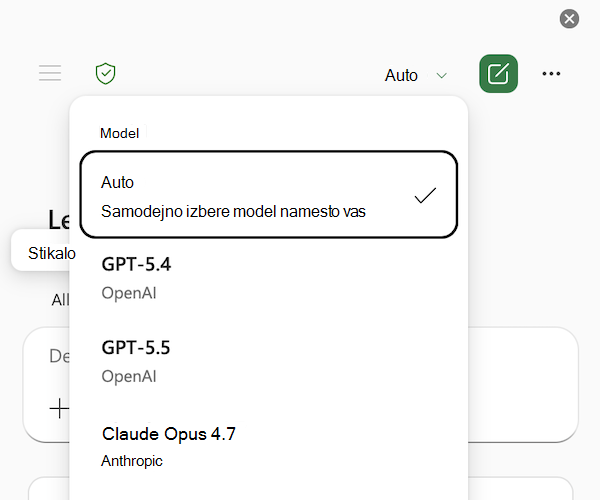
Opomba
Če imate komercialno naročnino na Microsoft Copilot, mora vaš skrbnik omogočiti dostop do Anthropic modelov UI tako, da omogoči »ponudnike UI za druge velike jezikovne modele« v Skrbnik za Microsoft 365. Če želite več informacij, glejte Anthropic kot podobdelovalec za Microsoft Online Services.
Model, ki ste ga izbrali, velja le za aktivno sejo. Ko zaprete Excel ali končate sejo, Copilot povrne privzeti model generativne UI za Microsoft 365.
Oglejte si prejšnje pogovore v storitvi Copilot v aplikaciji Excel
Za dostop do zgodovine klepeta uporabite ikono menija v zgornjem levem kotu podokna storitve Copilot v aplikaciji Excel, da odprete prejšnje pogovore. Pogovori so navedeni glede na svežnost, zadnji klepet pa je na vrhu seznama. Izberite pogovor na seznamu, da si ga ogledate.
Če želite izbrisati zgodovino pogovorov storitve Copilot v Excelu, sledite korakom za brisanje zgodovine dejavnosti storitve Microsoft Copilot. Možnost brisanja posameznih pogovorov v storitvi Copilot trenutno ni na voljo.
Upravljanje samodejnega shranjevanja za Copilot v Excelovih delovnih zvezkih
Copilot v Excelu se izvaja v delovnih zvezkih z omogočenim ali onemogočenim samodejnim shranjevanjem. Če želite preizkusiti spremembe v storitvi Copilot v Excelu, ne da bi te spremembe samodejno shranili v delovni zvezek, onemogočite samodejno shranjevanje. Če želite več informacij o samodejnem shranjevanju, glejte Vklop samodejnega shranjevanja v programih Microsoft 365.
Preglejte zgodovino sprememb delovnega zvezka
S storitvijo Copilot v Excelu lahko raziščete spremembe v delovnem zvezku, na primer, kdo je naredil spremembe in kdaj so se zgodile. Za več informacij glejte Preglejte zgodovino sprememb delovnega zvezka s storitvijo Copilot v Excelu.
Razveljavitev sprememb s prikazom prejšnjih različic
Bodite pozorni pri urejanju občutljivih datotek ali datotek v skupni rabi s storitvijo Copilot. Copilot neposredno spremeni delovni zvezek. Če morate povrniti spremembe, jih lahko kadar koli razveljavite ali si ogledate prejšnje različice .