
Uporabite pravila s storitvijo Copilot v Excelu, da standardizirate videz in obnašanje določenega delovnega zvezka. S pravili naučite Copilota v Excelu, kako ravnati z določenim delovnim zvezkom. S tem določite pravila oblikovanja, funkcije po meri in potrebe po postavitvi. Ko so rezultati storitve Copilot v Excelu določeni, sledijo pravilom za ta delovni zvezek.
Pravila storitve Copilot v Excelu so na namenskem delovnem listu delovnega zvezka. Ta delovni list s pravili ostane v delovnem zvezku, zato pravila uporabi Copilot v Excelu. Ko omogočite skupno rabo delovnega zvezka, daste v skupno rabo tudi pravila. Osebi, s katero daste dokument v skupno rabo, ni treba nastaviti nobene ločene nastavitve.
Opomba
Pravila za Copilot v Excelu so v celoti podprta le v angleščini. Podpora za pravila v jezikih, ki niso angleški, je nedosledna.
Pomembno
Copilot v Excelu in razpoložljivi modeli se hitro razvijajo. Pravila se lahko vedejo različno med modeli in sčasoma, ko se funkcije Copilota v Excelu razširijo.
Kako ustvariti pravila
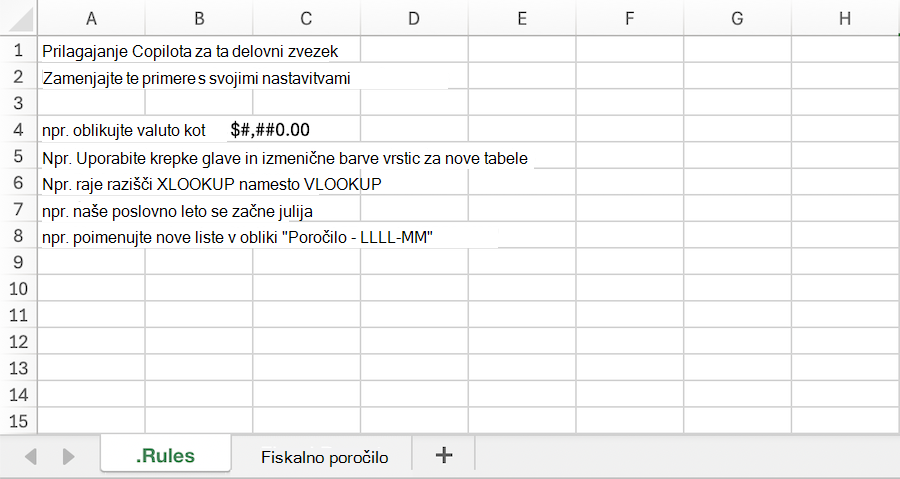
Delovni list s pravili lahko za delovni zvezek ustvarite na več načinov. Če želite začeti, odprite podokno aplikacije Copilot v aplikaciji Excel in odprite meni »Dodaj « v polju poziva. Izberite »Ustvari pravila delovnega zvezka«. S tem ustvarite delovni list z naslovom . Pravila in predloga s predlaganimi pravili.
Delovni list z naslovom lahko ustvarite tudi ročno . Pravila in dodajte svojo vsebino, kopirajte delovne liste s pravili v delovne zvezke ali prosite Copilota, da ustvari delovni list s pravili.
Zahteve za delovne liste pravil
Pravila morajo biti navedena v stolpcu A, delovni list s pravili pa mora imeti naslov . Pravila. Delovni list s pravili mora biti viden v delovnem zvezku, da ga Copilot lahko uporablja. Skrito . Copilot v Excelu ne uporablja delovnih listov s pravili.
Najboljše prakse za pravila
Napišite jasna pravila
Pravila za Copilot v Excelu delujejo najbolje, če so navodila kratka, določena in organizirana. Nekaj namigov:
- Navedite eno pravilo ali zamisel na celico.
- Uporabite naslovne celice, na primer ## ŠTEVILKE ali ## GRAFIKONI, da združite povezana pravila, da jih boste lahko preprosto pregledali in urejali.
- Vključite kratke primere. Prikaz želenega rezultata je učinkovitejši od opisovanja rezultata.
- Pravila naj bodo osredotočena na trenutni delovni zvezek.
Prilagajanje pravil s formulami
Pravila lahko oblikujejo formule. Tako bodo pravila ustrezala stanju delovnega zvezka.
- Preklopite med delovanjem s spustnim menijem. S spustno celico lahko spremenite pravilo, ki je aktivno. Na primer:
=IF(B1="Executive","Show KPI summary only","Include full drill-down tables"). - React to your data. Pravilo se lahko spremeni glede na to, ali so že vneseni podatki:
=IF(COUNTA(Actuals!A:A)>1,"Compare forecast to actuals","Build forecast only")
Ko se delovni zvezek znova izračuna, Copilot prebere izhod formule v naslednjem pozivu.
Pozivi za preskus
Ko imate pravila, pozivi storitve Copilot v aplikaciji Excel samodejno sledijo navodilom. Copilota lahko tudi prosite, da neposredno dela z delovnim listom pravil.
 Ustvarite datoteko . Delovni list s pravili, ki temelji na oblikovanju, ki je že uporabljeno v tem delovnem zvezku.
Dodaj pravilo v mojo . Delovni list s pravili, da morajo vsi grafikoni uporabljati barvno paleto podjetja.