
Microsoftovi 3D-zemljevidi za Excel so orodje za tridimenzionalno (3D) ponazoritev podatkov, s katerim lahko informacije prikažete na nove načine. S 3D-zemljevidi lahko odkrijete vpoglede, ki jih v tradicionalnih dvodimenzionalnih (2D) tabelah in grafikonih niste mogli prikazati.
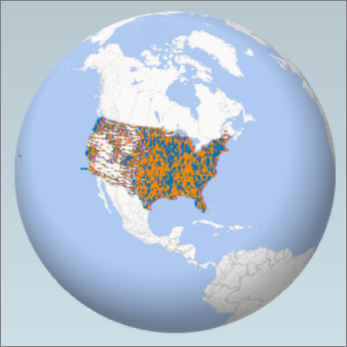
S 3D-zemljevidi lahko narišete geografske in časovne podatke na 3D-globusu ali zemljevidu po meri, jih prikažete v različnih časovnih obdobjih in ustvarite vizualne sprehode, ki jih lahko daste v skupno rabo z drugimi osebami. 3-D zemljevide lahko uporabljate za:
- Prikaz podatkov na zemljevidu Iz Excelove tabele ali podatkovnega modela v Excelu vizualno narišite več kot milijon vrstic s podatki v storitvi Zemljevidi Microsoft Bing v 3D-obliki .
- Odkrivanje vpogledov Pridobite nova razumevanja tako, da si ogledate podatke v geografskem prostoru in spremljate, kako se podatki s časovnim žigom sčasoma spreminjajo.
- Skupno rabo zgodb Zajemite posnetke zaslona ter ustvarite filmske in vodene videosprehode, ki jih lahko daste v skupno rabo s širšim krogom oseb in privlačite zanimiva občinstva kot še nikoli. Sprehode lahko izvozite tudi kot videoposnetek in ga nato daste v skupno rabo.
Gumb »3D-zemljevid « najdete v skupini »Sprehodi « na zavihku » Vstavljanje « na Excelovem traku poleg skupine »Grafikoni «.
Ustvarjanje prvega 3D-zemljevida
Ko imate Excelove podatke z geografskimi lastnostmi v obliki tabele ali podatkovnega modela (na primer vrstice in stolpce, ki vsebujejo imena mest, države, okrožja, poštne številke, države/regije ali zemljepisno dolžino in širino), lahko začnete ustvarjati zemljevid. To naredite tako:
- V Excelu odprite delovni zvezek, ki vsebuje podatke v tabeli ali podatkovnem modelu, ki jih želite raziskati na 3D-zemljevidih.
Informacije o uporabi svojih podatkov najdete v članku Priprava podatkov za 3D-zemljevide.
Če še nimate podatkov za raziskovanje, poskusite prenesti enega od naših vzorčnih naborov podatkov. - Kliknite poljubno celico v tabeli.
- Kliknite »Vstavi>3D-zemljevid« ali izberite »3D-zemljevidpodatkovnega>modela>«.
(Ko prvič kliknete 3D-zemljevid, samodejno omogočite 3D-zemljevide.)
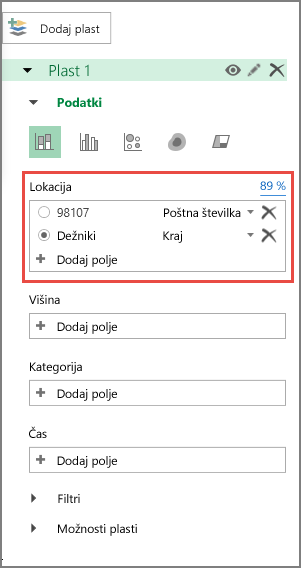
3D-zemljevidi uporabljajo Bing za geografsko kodiranje podatkov na podlagi njihovih geografskih lastnosti. Po nekaj sekundah se prikaže globus ob prvem zaslonu podokna s plastmi. - V podoknu s plastmi preverite, ali so polja pravilno preslikana, in kliknite spustno puščico katerega koli nepravilno preslikanega polja, da poiščete njegovo pravilno geografsko lastnost.
Prepričajte se na primer, da je Ljubljana prepoznana kot Mesto v spustnem polju.
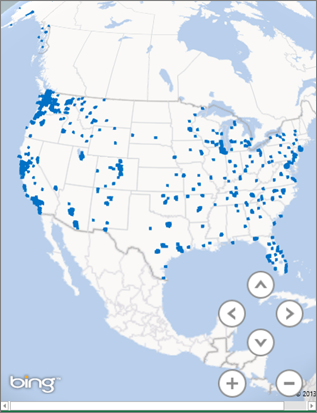
- Ko 3D-zemljevidi narišejo podatke, se na globusu prikažejo pike.
Raziskovanje vzorčnih naborov podatkov na 3D-zemljevidih
Naši vzorčni nabori podatkov so odličen način za preskus 3D-zemljevidov. Prenesite enega od teh delovnih zvezkov, ki že vsebujejo potrebne geoprostorske vnose, ki jih potrebujete za začetek: