

Če so podatki vedno na poti, je Excel podoben postaji Grand Central. Predstavljajte si, da so podatki vlak, poln potnikov, ki redno vstopa v Excel, naredi spremembe in nato odide. Obstaja več deset načinov za vstop v Excel, ki uvaža podatke vseh vrst in seznam še naprej narašča. Ko so podatki v Excelu, so pripravljeni za spreminjanje oblike tako, kot želite, z dodatkom Power Query. Podatki, tako kot vsi mi, zahtevajo tudi "nego in hranjenje", da stvari tečejo gladko. Tu pridejo lastnosti povezave, poizvedbe in podatkov. Podatki zapustijo Excelovo železniško postajo na več načinov: uvozijo jih drugi viri podatkov, dajejo v skupno rabo kot poročila, grafikoni in vrtilne tabele ter izvozijo v Power BI in Power Apps.
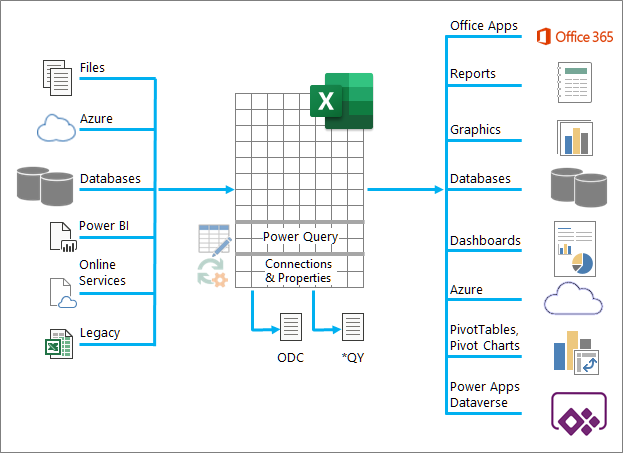
Najboljše stvari, ki jih lahko naredite s podatki na Excelovi železniški postaji
Tukaj so glavne stvari, ki jih lahko naredite, ko so podatki na Excelovi železniški postaji:
- Uvoz Podatke lahko uvozite iz številnih različnih zunanjih virov podatkov. Ti viri podatkov so lahko v računalniku, v oblaku ali na drugem koncu sveta. Če želite več informacij, glejte Uvoz podatkov iz zunanjih virov podatkov.
- Power Query S programom Power Query (prej imenovanim Get & Transform) lahko ustvarite poizvedbe za oblikovanje, preoblikovanje in združevanje podatkov na različne načine. Svoje delo lahko izvozite kot predlogo Power Query, da določite operacijo pretoka podatkov v storitvi Power Apps. Ustvarite lahko tudi podatkovni tip za dopolnitev povezanih podatkovnih tipov. Če želite več informacij, glejte pomoč za Power Query za Excel.
- Varnost Zasebnost podatkov, poverilnice in preverjanje pristnosti so vedno stalna skrb. Če želite več informacij, glejte Upravljanje nastavitev in dovoljenj vira podatkov in Nastavitev ravni zasebnosti.
- Osveži Uvoženi podatki običajno zahtevajo postopek osveževanja, da se v Excelu vnesejo spremembe, kot so dodatki, posodobitve in brisanja. Če želite več informacij, glejte Osveževanje zunanje podatkovne povezave v Excelu.
- Povezave/lastnosti Vsak zunanji vir podatkov ima različne informacije o povezavi in lastnostih, ki jih je včasih treba spremeniti glede na okoliščine. Če želite več informacij, glejte Upravljanje obsegov zunanjih podatkov in njihovih lastnosti, Ustvarjanje, urejanje in upravljanje povezav z zunanjimi podatki in Lastnosti povezave.
- Zapuščina Tradicionalne metode, kot so podedovani čarovniki za uvoz in MSQuery, so še vedno na voljo za uporabo. Če želite več informacij, glejte Možnosti uvoza in analize podatkov in Uporaba aplikacije Microsoft Query za pridobivanje zunanjih podatkov.
V spodnjih razdelkih je več podrobnosti o dogajanju v zakulisju te prometne železniške postaje Excel.
Povzetek povezav in lastnosti
Obstajajo lastnosti povezave, poizvedbe in obsega zunanjih podatkov. Lastnosti povezave in poizvedbe vsebujejo tradicionalne informacije o povezavi. V naslovu pogovornega okna »Lastnosti povezave « pomenijo, da z njo ni povezana nobena poizvedba, »Lastnosti poizvedbe « pa pomeni, da obstaja. Lastnosti obsega zunanjih podatkov nadzirajo postavitev in obliko zapisa podatkov. Vsi viri podatkov imajo pogovorno okno Lastnosti zunanjih podatkov , vendar viri podatkov, ki imajo povezane poverilnice in informacije o osveževanju, uporabljajo večje pogovorno okno Lastnosti podatkov zunanjega obsega .
Spodnje informacije povzemajo najpomembnejša pogovorna okna, podokna, ukazne poti in ustrezne teme pomoči.
| Pogovorno okno ali podokno Ukazne poti |
Zavihki in predori | Glavna tema pomoči |
|---|---|---|
|
Nedavni viri Podatki>Nedavni viri |
(Brez zavihkov) Pogovorno okno »Tuneli za povezavo> znavigatorjem« |
Upravljanje nastavitev in dovoljenj vira podatkov |
|
Lastnosti povezave ALI Čarovnik za povezavo podatkov Podatki>Poizvedbe & povezave>Zavihek >»Povezave« (z desno tipko miške kliknite povezavo) >Lastnosti |
Zavihek »Uporaba« Zavihek »Definicija« Zavihek »Uporabljeno v« |
Lastnosti povezave |
|
Lastnosti poizvedbe Podatki>Obstoječe povezave> (z desno tipko miške kliknite povezavo) >Urejanje lastnosti povezave ALI Podatki>Poizvedbe & povezaves | Zavihek >»Poizvedbe« (z desno tipko miške kliknite povezavo) >Lastnosti ALI Poizvedba>Lastnosti ALI Podatki>Osveži vse>Povezave (če so postavljene na naloženi delovni list poizvedbe) |
Zavihek »Uporaba« Zavihek »Definicija« Zavihek »Uporabljeno v« |
Lastnosti povezave |
|
Poizvedbe & povezave Podatki>Poizvedbe & povezave |
Zavihek »Poizvedbe« Zavihek »Povezave« |
Lastnosti povezave |
|
Obstoječe povezave Podatki>Obstoječe povezave |
Zavihek »Povezave« Zavihek »Tabele« |
Ustvarjanje povezave do zunanjih podatkov |
|
Lastnosti zunanjih podatkov ALI Lastnosti obsega zunanjih podatkov ALI Podatki>Lastnosti (onemogočeno, če ni postavljeno na delovnem listu poizvedbe) |
Uporabljeno na zavihku (v pogovornem oknu Lastnosti povezave ) Gumb »Osveži« v desnih tunelih za »Lastnosti poizvedbe« |
Upravljanje zunanjih obsegov podatkov in njihovih lastnosti |
|
Lastnosti> povezaveZavihek >DefinicijaIzvoz datoteke povezave ALI Poizvedba>Izvozi datoteko povezave |
(Brez zavihkov) Predori do Pogovorno okno Datoteka Mapa virov podatkov |
Ustvarjanje, urejanje in upravljanje povezav z zunanjimi podatki |
Osnove podatkovnih povezav
Podatki v Excelovem delovnem zvezku lahko prihajajo z dveh različnih mest. Podatki so lahko shranjeni neposredno v delovnem zvezku ali pa v zunanjem viru podatkov, kot je besedilna datoteka, zbirka podatkov ali kocka OLAP (Online Analytical Processing). Ta zunanji vir podatkov je povezan z delovnim zvezkom prek podatkovne povezave, ki je nabor informacij, ki opisuje, kako poiskati, prijaviti se vanj in dostopati do zunanjega vira podatkov.
Glavna prednost povezovanja z zunanjimi podatki je, da lahko občasno analizirate te podatke, ne da bi jih večkrat kopirali v delovni zvezek, kar je lahko zamudna in nagnjena k napakam. Ko vzpostavite povezavo z zunanjimi podatki, lahko tudi samodejno osvežite (ali posodobite) Excelove delovne zvezke iz izvirnega vira podatkov, ko je vir podatkov posodobljen z novimi informacijami.
Informacije o povezavi so shranjene v delovnem zvezku in jih je mogoče shraniti tudi v datoteko za povezavo, na primer datoteko ODC (Office Data Connection) ali datoteko z imenom vira podatkov (.dsn).
Če želite prenesti zunanje podatke v Excel, potrebujete dostop do podatkov. Če zunanjega vira podatkov, do katerega želite dostopati, ni v vašem lokalnem računalniku, se boste morda morali obrniti na skrbnika zbirke podatkov za geslo, uporabniška dovoljenja ali druge informacije o povezavi. Če je vir podatkov zbirka podatkov, se prepričajte, da zbirka podatkov ni odprta v izključnem načinu. Če je vir podatkov besedilna datoteka ali preglednica, se prepričajte, da je nima drug uporabnik odprt za izključni dostop.
Številni viri podatkov zahtevajo tudi gonilnik ODBC ali ponudnika OLE DB, ki usklajuje tok podatkov med Excelom, datoteko za povezavo in virom podatkov.
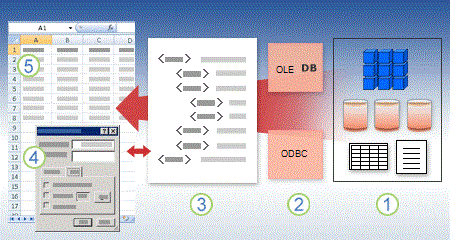
V tem diagramu so opisane ključne točke o podatkovnih povezavah.
1. Na voljo so številni viri podatkov, ki jih lahko povežete z: analitičnimi storitvami, SQL Server, Microsoft Accessom, drugimi zbirkami podatkov OLAP in relacijskimi zbirkami podatkov, preglednicami in besedilnimi datotekami.
2. Številni viri podatkov imajo povezan gonilnik ODBC ali ponudnik OLE DB.
3. Datoteka za povezavo določa vse informacije, ki so potrebne za dostop do podatkov iz vira podatkov in pridobivanje iz njega.
4. Informacije o povezavi se kopirajo iz datoteke za povezavo v delovni zvezek, informacije o povezavi pa je mogoče preprosto urejati.
5. Podatki so kopirani v delovni zvezek, tako da jih lahko uporabljate tako kot podatke, ki so shranjeni neposredno v delovnem zvezku.
Iskanje povezav
Datoteke za povezavo poiščite v pogovornem oknu »Obstoječe povezave «. (Izberite podatke>)Obstoječe povezave.) V tem pogovornem oknu si lahko ogledate te vrste povezav:
-
Povezave v delovnem zvezku
Na tem seznamu so prikazane vse trenutne povezave v delovnem zvezku. Seznam je ustvarjen iz povezav, ki ste jih že določili, ki ste jih ustvarili v pogovornem oknu » Izbira vira podatkov « v čarovniku za povezavo podatkov ali pa iz povezav, ki ste jih predhodno izbrali kot povezavo v tem pogovornem oknu. -
Datoteke za povezavo v računalniku
Ta seznam je ustvarjen iz mape » Moji viri podatkov «, ki je običajno shranjena v mapi »Dokumenti «. -
Datoteke za povezavo v omrežju
Ta seznam lahko ustvarite iz nabora map v lokalnem omrežju, katerih lokacijo je mogoče uvesti v celotnem omrežju kot del uvajanja Microsoft Officeovih pravilnikov skupine, ali SharePointove knjižnice.
Urejanje lastnosti povezave
Excel lahko uporabite tudi kot urejevalnik datoteke za povezavo, če želite ustvariti in urediti povezave do zunanjih virov podatkov, ki so shranjeni v delovnem zvezku ali datoteki za povezavo. Če ne najdete želene povezave, lahko ustvarite povezavo tako, da kliknete »Poišči več « in prikaže se pogovorno okno » Izbira vira podatkov «, nato pa kliknete »Nov vir «, da zaženete čarovnika za povezavo podatkov.
Ko ustvarite povezavo, lahko v pogovornem oknu »Lastnosti povezave« (»Izbiranje podatkovnih>poizvedb« &zavihku»Povezave>« > (z desno tipko miške kliknite povezavo)> nadzirate različne nastavitve za povezave z zunanjimi viri podatkov in za uporabo, vnovično uporabo ali preklapljanje datotek za povezavo.
OpombaPogovorno okno »Lastnosti povezave« se včasih imenuje pogovorno okno »Lastnosti poizvedbe«, če je Power Query z njim povezana ustvarjena poizvedba (prej imenovana »Pridobi & pretvori«).
Če za povezavo z virom podatkov uporabljate datoteko za povezavo, Excel kopira podatke o povezavi iz datoteke za povezavo v Excelov delovni zvezek. Ko naredite spremembe v pogovornem oknu » Lastnosti povezave «, uredite podatke o podatkovni povezavi, ki so shranjeni v trenutnem Excelovem delovnem zvezku, in ne izvirne datoteke za povezavo podatkov, s katero je bila morda ustvarjena povezava (označuje jo ime datoteke, ki je prikazano v lastnosti datoteke povezave na zavihku » Definicija «). Ko uredite informacije o povezavi (z izjemo lastnosti »Ime povezave « in »Opis povezave «), je povezava do datoteke za povezavo odstranjena, lastnost »Datoteka povezave pa počiščena«.
Če želite zagotoviti, da je pri osveževanju vira podatkov vedno uporabljena datoteka za povezavo, kliknite » Vedno poskusi uporabiti to datoteko« za osvežitev teh podatkov na zavihku »Definicija «. Če potrdite to polje, zagotovite, da bodo posodobitve datoteke za povezavo vedno uporabljene v vseh delovnih zvezkih, ki uporabljajo to datoteko za povezavo, ki prav tako morajo imeti to lastnost nastavljeno.
Upravljanje povezav
V pogovornem oknu »Povezave« lahko preprosto upravljate te povezave, vključno z ustvarjanjem, urejanjem in brisanjem povezav (Zavihek »Izbiranje podatkovnih>poizvedb« & »Povezave>«> (z desno tipko miške kliknite povezavo) >Lastnosti.) V tem pogovornem oknu lahko:
- Ustvarite, uredite, osvežite in izbrišete povezave, ki jih uporabljate v delovnem zvezku.
- Preverite vir zunanjih podatkov. To boste morda naredili v primeru, da je povezavo določil drug uporabnik.
- Prikažete, kje je posamezna povezava uporabljena v trenutnem delovnem zvezku.
- Diagnosticirate sporočilo o napaki o povezavah z zunanjimi podatki.
- Preusmerite povezave v drug strežnik ali vir podatkov ali zamenjajte datoteko s povezavo za obstoječo povezavo.
- Preprosteje ustvarite datoteke s povezavami in jih daste v skupno rabo z uporabniki.
Skupna raba povezav ODC in poizvedb v datotekah
Datoteke za povezavo so še posebej uporabne za redno skupno rabo povezav, omogočanje takšnih povezav, da jih druga naprava lažje odkrije, boljšo varnost povezav in spodbujanje skrbništva vira podatkov. Najboljši način skupne rabe datotek za povezavo je, da jih postavite na varno in zaupanja vredno mesto, na primer v omrežno mapo ali SharePointovo knjižnico, kjer lahko uporabniki preberejo datoteko, spremenijo pa jo lahko le izbrani uporabniki. Če želite več informacij, glejte Skupna raba podatkov s protokolom ODC.
Uporaba datotek ODC
Ustvarite lahko Officeovo datoteko za povezavo podatkov (DOS) (.odc) tako, da vzpostavite povezavo do zunanjih podatkov prek pogovornega okna » Izbira vira podatkov « ali s čarovnikom za povezavo podatkov vzpostavite povezavo do novih virov podatkov. Datoteka ODC uporablja oznake HTML in XML po meri, da shrani informacije o povezavi. Vsebino datoteke si lahko preprosto ogledate ali uredite v Excelu.
Datoteke za povezavo lahko daste v skupno rabo z drugimi osebami, ki jim želite omogočiti enak dostop do zunanjega vira podatkov, kot ga imate vi. Drugim uporabnikom ni treba nastaviti vira podatkov, če želijo odpreti datoteko za povezavo, a bodo morda morali namestiti gonilnik ODBC ali ponudnika OLE DB, ki ga potrebujejo za dostop do zunanjih podatkov v svojem računalniku.
Datoteke ODC so priporočen način za povezovanje s podatki in skupno rabo podatkov. Druge tradicionalne datoteke za povezave (datoteke DSN, UDL in datoteke poizvedb) lahko preprosto pretvorite v datoteko ODC tako, da odprete datoteko za povezavo in kliknete gumb »Izvozi datoteko za povezavo « na zavihku »Definicija « pogovornega okna » Lastnosti povezave «.
Uporaba datotek s poizvedbami
Datoteke poizvedbe so besedilne datoteke, ki vsebujejo informacije o viru podatkov, vključno z imenom strežnika, v katerem so podatki in podatki o povezavi, ki jih vnesete, ko ustvarite vir podatkov. Datoteke poizvedbe so tradicionalen način za skupno rabo poizvedb z drugimi uporabniki Excela.
Uporaba datotek poizvedbe .dqy Z orodjem Microsoft Query lahko shranite datoteke .dqy, ki vsebujejo poizvedbe za podatke iz relacijskih zbirk podatkov ali besedilnih datotek. Ko te datoteke odprete v programu Microsoft Query, si lahko ogledate podatke, ki jih vrne poizvedba, in spremenite poizvedbo tako, da pridobite drugačne rezultate. Datoteko .dqy lahko shranite za vsako poizvedbo, ki jo ustvarite s čarovnikom za poizvedbe ali neposredno v programu Microsoft Query.
Uporaba datotek poizvedbe .oqy Datoteke .oqy lahko shranite tako, da vzpostavite povezavo s podatki v zbirki podatkov OLAP, in sicer v strežniku ali v kockovni datoteki brez povezave (.cub). Če za ustvarjanje vira podatkov za zbirko podatkov ali kocko OLAP uporabite čarovnika za večdimenzionalne povezave v programu Microsoft Query, se samodejno ustvari datoteka .oqy. Ker zbirke podatkov OLAP niso organizirane v zapise ali tabele, ne morete ustvariti poizvedb ali datotek .dqy za dostop do teh zbirk podatkov.
Uporaba datotek s poizvedbami .rqy Excel lahko odpre datoteke poizvedbe v obliki zapisa .rqy za podporo gonilnikov vira podatkov OLE DB, ki uporabljajo to obliko zapisa. Če želite več informacij, glejte dokumentacijo za gonilnik.
Uporaba datotek s poizvedbo .qry Microsoft Query lahko odpre in shrani datoteke poizvedbe v obliki zapisa .qry za uporabo s starejšimi različicami programa Microsoft Query, ki ne morejo odpreti datotek .dqy. Če želite uporabiti datoteko poizvedbe v obliki zapisa .qry, odprite datoteko v programu Microsoft Query in jo shranite kot datoteko .dqy. Če želite več informacij o shranjevanju datotek .dqy, glejte pomoč za Microsoft Query.
Uporaba datotek s spletnimi poizvedbami .iqy Excel lahko odpre datoteke s spletnimi poizvedbami .iqy in tako pridobi podatke s spleta. Če želite več informacij, glejte »Izvoz v Excel iz SharePointa«.
Uporaba lastnosti zunanjih podatkov
Zunanji obseg podatkov (imenovan tudi tabela poizvedbe) je določeno ime ali ime tabele, ki določa mesto podatkov, vnesenih v delovni list. Ko vzpostavite povezavo z zunanjimi podatki, Excel samodejno ustvari zunanji obseg podatkov. Edina izjema je poročilo vrtilne tabele, ki je povezano z virom podatkov, ki ne ustvari zunanjega obsega podatkov. V Excelu lahko oblikujete in postavite zunanji obseg podatkov ali pa ga uporabite v izračunih, tako kot kateri koli drugi podatki.
Excel samodejno poimenuje zunanji obseg podatkov takole:
- Zunanji obsegi podatkov iz Officeovih datotek za povezavo podatkov (ODC) imajo enako ime kot ime datoteke.
- Obsegi zunanjih podatkov iz zbirk podatkov so poimenovani z imenom poizvedbe. Query_from_vir je privzeto ime vira podatkov, ki ste ga uporabili za ustvarjanje poizvedbe.
- Zunanji obsegi podatkov iz besedilnih datotek so poimenovani z imenom besedilne datoteke.
- Obsegi zunanjih podatkov iz spletnih poizvedb so poimenovani z imenom spletne strani, s katere so bili podatki pridobljeni.
Če imate na delovnem listu več kot en zunanji obseg podatkov iz istega vira, so obsegi oštevilčeni. Na primer MyText, MyText_1, MyText_2 itn.
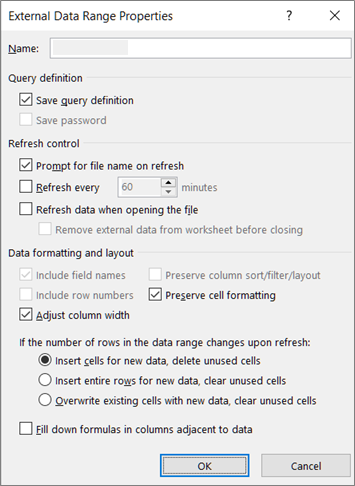
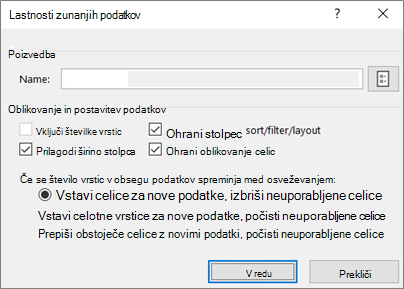
Zunanji obseg podatkov ima dodatne lastnosti (ne smete ga zamenjati z lastnostmi povezave), s katerimi lahko nadzorujete podatke, na primer ohranitev oblikovanja celic in širine stolpca. Lastnosti obsega zunanjih podatkov lahko spremenite tako, da na zavihku »Podatki« kliknete v skupini »Povezave« možnost »Lastnosti« in nato spremenite lastnosti v pogovornem oknu »Lastnosti obsega zunanjih podatkov« ali »Lastnosti zunanjih podatkov«.
|
|
|---|
Podpora za vir podatkov v Excelove storitve
Obstaja več podatkovnih predmetov (na primer zunanji obseg podatkov in poročilo vrtilne tabele), ki jih lahko uporabite za povezovanje z različnimi viri podatkov. Vendar pa se vrsta vira podatkov, s katerim lahko povežete, razlikuje med posameznimi podatkovnimi predmeti.
Povezane podatke lahko uporabljate in osvežujete v Excelove storitve. Tako kot pri drugih zunanjih virih podatkov boste morda morali preveriti pristnost svojega dostopa. Če želite več informacij, glejte »Osveževanje zunanje podatkovne povezave v Excelu«. Če želiteveč informacij o poverilnicah, glejte Nastavitve preverjanja pristnosti za Excelove storitve.
V tej tabeli je povzetek, kateri viri podatkov so podprti za posamezen podatkovni predmet v Excelu.
|
Excel podatki predmet |
Ustvari Zunanje opravilo podatki obseg? |
OLE DB |
ODBC |
Text (Besedilo) datoteka |
HTML datoteka |
XML datoteka |
SharePoint seznam |
|
|---|---|---|---|---|---|---|---|---|
| Čarovnik za uvoz besedila | Da | Ne | Ne | Da | Ne | Ne | Ne | |
| poročilo vrtilne tabele (ne OLAP) |
Ne | Da | Da | Da | Ne | Ne | Da | |
| poročilo vrtilne tabele (OLAP) |
Ne | Da | Ne | Ne | Ne | Ne | Ne | |
| Excel Table | Da | Da | Da | Ne | Ne | Da | Da | |
| Preslikava XML | Da | Ne | Ne | Ne | Ne | Da | Ne | |
| Spletna poizvedba | Da | Ne | Ne | Ne | Da | Da | Ne | |
| Čarovnik za povezavo podatkov | Da | Da | Da | Da | Da | Da | Da | |
| Microsoft Query | Da | Ne | Da | Da | Ne | Ne | Ne |
Opomba
Te datoteke – besedilna datoteka, uvožena s čarovnikom za uvoz besedila, datoteka XML, uvožena s strukturo XML, in datoteka HTML ali XML, uvožena s spletno poizvedbo, za vzpostavitev povezave z virom podatkov ne uporabljajo gonilnika ODBC ali ponudnika zbirke podatkov OLE DB.
Rešitev Excelove storitve za Excelove tabele in imenovane obsege
Če želite Excelov delovni zvezek prikazati v Excelove storitve, lahko ustvarite povezavo s podatki in jih osvežite, vendar morate uporabiti poročilo vrtilne tabele. Excelove storitve ne podpirajo zunanjih obsegov podatkov, kar pomeni, da Excelove storitve ne podpirajo Excelove tabele, ki je povezana z virom podatkov, spletno poizvedbo, strukturo XML ali Microsoftovo poizvedbo.
Vendar se lahko tej omejitvi izognete tako, da uporabite vrtilno tabelo, s katero vzpostavite povezavo z virom podatkov, ter nato oblikujete in postavite vrtilno tabelo kot dvodimenzionalno tabelo brez ravni, skupin ali delnih vsot, tako da so prikazane vse želene vrednosti vrstic in stolpcev.
Komponente za dostop do podatkov ODBC in OLE DB
Potujmo si na izlet v spomin na zbirko podatkov.
O protokolih MDAC, OLE DB in OBC
Najprej se opravičujem za vse kratice. V sistem Microsoft Windows je vključena zbirka Microsoft Data Access Component (MDAC) 2.8. S predpomnilnikom MDAC lahko vzpostavite povezavo in uporabite podatke iz različnih relacijskih in nerelacijskih virov podatkov. Povezavo lahko vzpostavite z različnimi viri podatkov z uporabo gonilnikov Open Database Connectivity (ODBC) ali ponudnikov OLE DB, ki jih je ustvaril in poslal Microsoft ali pa jih razvijejo tretje osebe. Ko namestite Microsoft Office, so dodatni gonilniki ODBC in ponudniki OLE DB dodani v računalnik.
Če si želite ogledati celoten seznam ponudnikov OLE DB, ki so nameščeni v računalniku, odprite pogovorno okno » Lastnosti podatkovne povezave « iz datoteke podatkovne povezave, nato pa kliknite zavihek »Ponudnik «.
Če si želite ogledati celoten seznam ponudnikov ODBC, ki so nameščeni v računalniku, odprite pogovorno okno »Skrbnik zbirke podatkov ODBC « in kliknite zavihek »Gonilniki «.
Uporabite lahko tudi gonilnike ODBC in OLE DB drugih izdelovalcev ter tako pridobite informacije iz virov, ki niso Microsoftovi viri podatkov, vključno z drugimi vrstami zbirk podatkov ODBC in OLE DB. Če želite informacije o nameščanju teh gonilnikov ODBC ali ponudnikov OLE DB, preberite dokumentacijo za zbirko podatkov ali pa se obrnite na dobavitelja zbirke podatkov.
Uporaba povezave ODBC za povezovanje z viri podatkov
V arhitekturi ODBC program (na primer Excel) vzpostavi povezavo z upraviteljem gonilnika ODBC, ki nato uporabi določen gonilnik ODBC (na primer gonilnik Microsoft SQL ODBC), da vzpostavi povezavo z virom podatkov (na primer zbirko podatkov strežnika Microsoft SQL Server).
Če se želite povezati z viri podatkov ODBC, naredite to:
- Prepričajte se, da je v računalniku z virom podatkov nameščen ustrezen gonilnik ODBC.
- Določite ime vira podatkov (DSN) tako, da uporabite skrbnika vira podatkov ODBC , da shrani podatke o povezavi v register ali datoteko DSN, bodisi povezovalni nizi v Microsoft Visual Basicovi kodi za prenos podatkov o povezavi neposredno v upravitelja gonilnika ODBC.
Če želite določiti vir podatkov, v sistemu Windows kliknite gumb Start in nato kliknite nadzorna plošča. Kliknite »Sistem in vzdrževanje« in nato » Skrbniška orodja«. Kliknite »Učinkovitost delovanja in vzdrževanje« in nato » Skrbniška orodja«. in nato kliknite »Viri podatkov« (ODBC)«. Če želite več informacij o različnih možnostih, kliknite gumb » Pomoč« v vsakem pogovornem oknu.
Računalnikovi viri podatkov
Računalniški viri podatkov shranijo informacije o povezavi v register v določenem računalniku z uporabniško določenim imenom. Računalnikove vire podatkov lahko uporabite le v računalniku, v katerem so definirani. Obstajata dve vrsti računalnikovih virov podatkov – uporabnikovi in sistemski. Uporabnikove vire podatkov lahko uporablja samo trenutni uporabnik in tudi vidi jih lahko samo ta uporabnik. Sistemske vire podatkov lahko uporabijo vsi uporabniki v računalniku in so vidni vsem uporabnikom v računalniku.
Računalniški viri podatkov so še posebej uporabni, če želite zagotoviti dodano varnost, ker pomagajo zagotoviti, da si lahko računalniške vire podatkov ogledajo le uporabniki, ki so prijavljeni, oddaljeni uporabniki pa ne morejo kopirati računalniških virov podatkov v drug računalnik.
Datotečni viri podatkov
V datotečnih virih podatkov (imenovani tudi datoteke DSN) so podatki o povezavi shranjeni v besedilni datoteki, ne v registru, in so na splošno bolj prilagodljivi za uporabo kot računalnikovi viri podatkov. Tako lahko na primer kopirate datoteko vira podatkov v poljuben računalnik z ustreznim gonilnikom ODBC, tako da se program lahko zanese na stalne in točne informacije o povezavi v vseh uporabljenih računalnikih. Ali pa datotečni vir podatkov namestite na enotni strežnik, kjer ga lahko uporablja veliko računalnikov v omrežju, ter na enem mestu preprosto vzdržujte podatke o povezavi.
Datotečni vir podatkov lahko ne omogoča skupne rabe. Datotečni vir podatkov, ki ga ni mogoče imeti v skupni rabi, je v enem računalniku in usmerja v strojni vir podatkov. Datotečne vire podatkov, ki ne omogočajo skupne rabe, lahko uporabljate za dostop do obstoječih računalnikovih virov podatkov iz datotečnih virov podatkov.
Uporaba zbirke podatkov OLE DB za povezovanje z viri podatkov
V arhitekturi zbirke podatkov OLE DB se program, ki dostopa do podatkov, imenuje uporabnik podatkov (na primer Excel), program, ki omogoča neposreden dostop do podatkov, pa se imenuje ponudnik zbirke podatkov (na primer Microsoftov ponudnik zbirke podatkov OLE DB za SQL Server).
V datoteki Universal Data Link (.udl) so informacije o povezavi, s katerimi potrošnik podatkov dostopa do vira podatkov prek ponudnika OLE DB v tem viru podatkov. Informacije o povezavi lahko ustvarite na enega od teh načinov:
- V čarovniku za povezavo podatkov v pogovornem oknu »Lastnosti podatkovne povezave « določite podatkovno povezavo za ponudnika zbirke podatkov OLE DB.
- Ustvarite prazno besedilno datoteko z datotečno pripono .udl in nato uredite datoteko tako, da prikaže pogovorno okno » Lastnosti podatkovne povezave «.