

Če želite poskrbeti, da bodo uvoženi zunanji podatki posodobljeni, jih lahko osvežite in si ogledate najnovejše posodobitve in izbrise. Excel ponuja veliko možnosti za osveževanje podatkov, tudi ko odprete delovni zvezek in v časovnih intervalih.
Opomba
Če želite ustaviti osveževanje, pritisnite tipko Esc. Če želite osvežiti delovni list, pritisnite Ctrl + F5. Če želite osvežiti delovni zvezek, pritisnite Ctrl + Alt + F5.
Več informacij o osveževanju podatkov v aplikaciji Excel
Povzetek tipke za osveževanje in ukaza
V tej tabeli je povzetek dejanj osveževanja, bližnjičnih tipk in ukazov.
| Za | Pritisnite | ali |
|---|---|---|
| Osveževanje izbranih podatkov na delovnem listu | Alt + F5 | Select Data> Puščica spustnega seznama zraven možnosti »Osveži vse«>
|
| Osvežitev vseh podatkov v delovnem zvezku | Ctrl + Alt + F5 | Izberite»Osvežipodatke>«
|
| Preverjanje stanja osveževanja | Dvokliknite sporočilo; v vrstici stanja so prikazani podatki »Pridobivanje podatkov« . 
|
|
| Ustavitev osveževanja | Esc |

|
| Ustavitev osveževanja v ozadju | Dvokliknite sporočilo v vrstici stanja. Nato izberite »Ustavi osveževanje « v pogovornem oknu »Stanje osveževanja zunanjih podatkov «.
|
Osveževanje podatkov in varnost
Podatki v delovnem zvezku so lahko shranjeni neposredno v delovnem zvezku ali pa v zunanjem viru podatkov, na primer v besedilni datoteki, zbirki podatkov ali oblaku. Ko prvič uvozite zunanje podatke, Excel ustvari informacije o povezavi, včasih shranjene v Officeovo datoteko za povezavo podatkov (ODC), v kateri je opisano, kako poiskati, se prijaviti, poiskati poizvedbo in dostopati do zunanjega vira podatkov.
Ko imate vzpostavljeno povezavo z zunanjim virom podatkov, lahko izvedete postopek osveževanja in tako pridobite posodobljene podatke. Vsakič, ko osvežite podatke, vidite najnovejšo različico podatkov, vključno z vsemi spremembami podatkov od zadnje osvežitve.
Več informacij o osveževanju podatkov
V tem je razložen osnovni postopek, ki se zgodi, ko osvežite podatke, povezane z zunanjim virom podatkov:
- Nekdo začne osveževati povezave delovnega zvezka, da pridobi najnovejše podatke.
- Povezave so vzpostavljene z zunanjimi viri podatkov, ki jih uporablja delovni zvezek.
Opomba
Dostopate lahko do različnih virov podatkov, kot so OLAP, SQL Server, ponudniki OLEDB in gonilniki ODBC.
- Podatki v delovnem zvezku so posodobljeni.

Več informacij o pomislekih glede varnosti
Ko imate vzpostavljeno povezavo z zunanjim virom podatkov in poskušate osvežiti podatke, je pomembno, da se zavedate morebitnih težav z varnostjo in poznate rešitve glede morebitnih varnostnih težav.
Povezave zaupanja – zunanji podatki so trenutno morda onemogočeni v računalniku. Če želite osvežiti podatke, ko odprete delovni zvezek, morate omogočiti podatkovne povezave v vrstici središča zaupanja ali pa delovni zvezek prenesti na zaupanja vredno mesto. Več informacij najdete v teh člankih:
- Dodajanje, odstranjevanje ali spreminjanje zaupanja vrednega mesta za datoteke
- Zaupanja vredni dokumenti
- Dodajanje, odstranjevanje ali ogled zaupanja vrednega založnika
- Ogled možnosti in nastavitev v središču zaupanja
Datoteka ODC – datoteka za povezavo podatkov (.odc) pogosto vsebuje eno ali več poizvedb, ki se uporabljajo za osveževanje zunanjih podatkov. Če zamenjate datoteko, lahko zlonameren uporabnik ustvari poizvedbo za dostop do zaupnih informacij in jih pošlje drugim uporabnikom ali pa izvede druga škodljiva dejanja. Zato je pomembno, da zagotovite, da je datoteko za povezavo ustvarila zanesljiva oseba in da je datoteka za povezavo varna in prihaja iz zaupanja vredne knjižnice za povezavo podatkov (DCL).
Poverilnice – za dostop do zunanjih virov podatkov so običajno zahtevane poverilnice (na primer uporabniško ime in geslo), s katerimi je preverjena pristnost uporabnika. Zagotovite, da boste te poverilnice prejeli varno in da jih ne boste nenačrtovano razkrili drugim. Če vaš zunanji vir podatkov zahteva geslo za pridobitev dostopa do podatkov, lahko zahtevate vnos gesla vsakič, ko je osvežen zunanji obseg podatkov.
Skupna raba – Ali dajete ta delovni zvezek v skupno rabo z drugimi, ki bi morda želeli osvežiti podatke? Pomagajte sodelavcem preprečiti napake pri osveževanju podatkov tako, da jih opomnite, naj zahtevajo dovoljenja za vire podatkov, ki zagotavljajo podatke.
Če želite več informacij, glejte »Upravljanje nastavitev in dovoljenj vira podatkov«.
Nastavljanje možnosti osveževanja ob odpiranju ali zapiranju delovnega zvezka
Zunanji obseg podatkov lahko osvežite samodejno, ko odprete delovni zvezek. Delovni zvezek lahko tudi shranite, ne da bi shranili zunanje podatke, zato da zmanjšate velikost datoteke.
- Izberite celico v zunanjem obsegu podatkov.
- Izberite zavihek> »Podatkovne poizvedbe« & »Povezave>«, z desno tipko miške kliknite poizvedbo na seznamu, nato pa izberite »Lastnosti«.
- V pogovornem oknu »Lastnosti povezave « na zavihku »Uporaba « v razdelku »Nadzor osveževanja« potrdite polje »Pri odpiranju datoteke osveži podatke «.
- Če želite shraniti delovni zvezek z definicijo poizvedbe, vendar brez zunanjih podatkov, potrdite polje Pred shranjevanjem delovnega lista odstrani podatke iz obsega zunanjih podatkov.
Samodejno osveževanje podatkov v rednih intervalih
- Izberite celico v zunanjem obsegu podatkov.
- Izberite zavihek> »Podatkovne poizvedbe« & »Povezave>«, z desno tipko miške kliknite poizvedbo na seznamu, nato pa izberite »Lastnosti«.
- Kliknite zavihek Uporaba.
- Potrdite polje Osveži vsakih in nato vnesite število minut med vsakim osveževanjem.
Izvajanje poizvedbe v ozadju oz. medtem ko čakate
Če je vaš delovni zvezek povezan z večjim virom podatkov, bo njegovo osveževanje morda trajalo dlje časa. Priporočamo vam, da zaženete osveževanje v ozadju. Ta način vam vrne nadzor nad Excelom, tako da vam ni treba čakati več minut, da se osveževanje dokonča.
Opomba
Poizvedbe OLAP ni mogoče zagnati v ozadju in poizvedbe za nobeno vrsto povezave, ki pridobiva podatke za podatkovni model.
Izberite celico v zunanjem obsegu podatkov.
Izberite zavihek> »Podatkovne poizvedbe« & »Povezave>«, z desno tipko miške kliknite poizvedbo na seznamu, nato pa izberite »Lastnosti«.
Izberite zavihek »Uporaba «.
Če želite zagnati poizvedbo v ozadju, potrdite polje Omogoči osveževanje v ozadju. Če želite zagnati poizvedbo med čakanjem, počistite to potrditveno polje.
Namig
Med snemanjem makra, ki vsebuje poizvedbo, Excel ne zažene poizvedbe v ozadju. Če želite spremeniti posneti makro tako, da se bo poizvedba zagnala v ozadju, ga uredite v urejevalniku za Visual Basic. Spremenite način osveževanja za predmet Poizvedbena tabela iz BackgroundQuery := False v BackgroundQuery := True.
Zahtevanje gesla za osveževanje zunanjega obsega podatkov
Shranjena gesla niso šifrirana in jih zato odsvetujemo. Če vir podatkov za vzpostavitev povezave potrebuje geslo, lahko zahtevate, da ga uporabniki vnesejo, preden lahko osvežijo zunanji obseg podatkov. Ta postopek ne velja za podatke, ki jih pridobite iz besedilne datoteke (.txt) ali spletne poizvedbe (.iqy).
Namig
Uporabljajte zapletena gesla, ki so sestavljena iz velikih in malih črk, številk in simbolov. Šibka gesla niso sestavljena iz teh elementov. Primer zapletenega gesla: Y6dh!et5. Primer šibkega gesla: Hiša27. Gesla naj bodo sestavljena iz 8 ali več znakov. Geslo s 14 ali več znaki je še boljše.
Geslo si morate obvezno zapomniti. Če ga pozabite, ga Microsoft ne more pridobiti. Gesla, ki si jih zabeležite, shranite na varno mesto, ki je ločeno od informacij, ki so zaščitene z geslom.
- Izberite celico v obsegu zunanjih podatkov.
- Izberite>Zavihek Podatkovne poizvedbe & Povezave> povezav, z desno tipko miške kliknite poizvedbo na seznamu in nato izberite Lastnosti.
- Izberite zavihek Definicija in počistite potrditveno polje Shrani geslo .
Opomba
Excel zahteva geslo le pri prvem osveževanju zunanjega obsega podatkov v posamezni Excelovi seji. Ko naslednjič zaženete Excel, bo znova zahteval geslo, če boste odprli delovni zvezek s poizvedbo in poskušali izvesti operacijo osveževanja.
Podrobna pomoč za osveževanje podatkov
Osveževanje podatkov v dodatku Power Query
Ko oblikujete podatke v dodatku Power Query, po navadi naložite spremembe na delovni list ali podatkovni model. Pomembno je, da razumete razliko, kdaj osvežujete podatke in kako jih osvežite.
Opomba
Ko osvežite, so novi stolpci, dodani od zadnje operacije osveževanja, dodani v Power Query. Če si želite ogledati te nove stolpce, znova preglejte korak »Vir« v poizvedbi. Če želite več informacij, glejte Ustvarjanje formul dodatka Power Query.
Večina poizvedb temelji na zunanjih podatkovnih virih takšne ali drugačne vrste. Vendar pa obstaja ključna razlika med Excelom in dodatkom Power Query. Power Query lokalno predpomni zunanje podatke, da izboljša učinkovitost delovanja. Poleg tega Power Query ne osveži samodejno lokalnega predpomnilnika, da bi preprečil nastanek stroškov za vire podatkov v storitvi Azure.
Pomembno
Če v rumeni vrstici s sporočili na vrhu okna prejmete sporočilo, v katerem piše »Ta predogled je lahko star do n dni«, to po navadi pomeni, da je lokalni predpomnilnik zastarel. Izberite Osveži , da ga posodobite.
Osveževanje poizvedbe v urejevalniku Power Query
Ko osvežite poizvedbo iz urejevalnika Power Query, ne vnašate le posodobljenih podatkov iz zunanjega vira podatkov, temveč tudi lokalni predpomnilnik. Vendar ta postopek osveževanja ne posodobi poizvedbe na delovnem listu ali podatkovnem modelu.
- V urejevalniku Power Query izberite Osnovno
- Izberite Osveži predogled > Osveži predogled (trenutna poizvedba v predogledu podatkov) ali Osveži vse ( vse odprte poizvedbe v podoknu Poizvedbe).
- Na dnu urejevalnika Power Query na desni je prikazano sporočilo »Predogled prenesen ob <hh:mm> AM/PM«. To sporočilo se prikaže ob prvem uvozu in po vsakem naslednjem osveževanju v urejevalniku Power Query.
Osveževanje poizvedbe na delovnem listu
- V Excelu izberite celico v poizvedbi na delovnem listu.
- Na traku izberite zavihek Poizvedba in nato izberite Osveži > osveževanje.
- Delovni list in poizvedba se osvežita iz zunanjega vira podatkov in predpomnilnika Power Query.
Opomba
- Ko osvežite poizvedbo, ki je bila uvožena iz Excelove tabele ali imenovanega obsega, bodite pozorni na trenutni delovni list. Če želite spremeniti podatke na delovnem listu, ki vsebuje Excelovo tabelo, se prepričajte, da ste izbrali pravilen delovni list in ne delovnega lista, ki vsebuje naloženo poizvedbo.
- To je še posebej pomembno, če spreminjate glave stolpcev v Excelovi tabeli. Pogosto so podobni in jih je enostavno zamenjati. Dobro je, da delovne liste preimenujete, da odražajo razliko. Lahko jih na primer preimenujete v »TableData« in »QueryTable«, da poudarite razliko.
Osveževanje podatkov vrtilne tabele
Kadar koli lahko izberete Osveži , da posodobite podatke za vrtilne tabele v delovnem zvezku. Osvežite lahko podatke za vrtilne tabele, povezane z zunanjimi podatki, kot so zbirka podatkov (SQL Server, Oracle, Access ali drugo), kocka storitev Analysis Services, vir podatkov in podatki iz izvorne tabele v istem ali drugem delovnem zvezku. Vrtilne tabele lahko osvežite ročno ali samodejno, ko odprete delovni zvezek.
Opomba
Če želite več informacij, glejte Ustvarjanje vrtilne tabele za analizo podatkov na delovnem listu in Spreminjanje izvornih podatkov za vrtilno tabelo.
Ročno osveževanje
Izberite kjer koli v vrtilni tabeli, da na traku prikažete zavihek Analiza vrtilne tabele .
Opomba
Če želite osvežiti vrtilno tabelo v Excelu za splet, z desno tipko miške kliknite kjer koli v vrtilni tabeli in nato izberite Osveži.
Izberite Osveži ali Osveži vse.
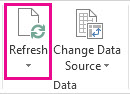
Če želite preveriti stanje osveževanja, če osveževanje traja dlje, kot ste pričakovali, izberite puščico pod možnostjo Stanje osveževanja>.
Če želite ustaviti osveževanje, izberite Prekliči osveževanje ali pritisnite tipko Esc.
Preprečevanje prilagajanja širine stolpcev in oblikovanja celic
Če se širina stolpcev in oblikovanje celic podatkov prilagodita, ko osvežite podatke vrtilne tabele, in ne želite, da se to zgodi, preverite, ali so potrjene te možnosti:
- Izberite kjer koli v vrtilni tabeli, da na traku prikažete zavihek Analiza vrtilne tabele .
- Izberite zavihek >Analiza vrtilne tabele v skupini Vrtilna tabela in izberite Možnosti.

- Na zavihku >Postavitev & oblika potrdite polja za samodejno prilagoditev širine stolpcev ob posodobitvi in Ohrani oblikovanje celice ob posodobitvi.
Samodejno osveževanje podatkov pri odpiranju delovnega zvezka
- Izberite kjer koli v vrtilni tabeli, da na traku prikažete zavihek Analiza vrtilne tabele .
- Izberite zavihek >Analiza vrtilne tabele v skupini Vrtilna tabela in izberite Možnosti.
- Na zavihku Podatki izberite Osveži podatke pri odpiranju datoteke.
Osveževanje podatkov v datoteki kocke brez povezave
Osveževanje kockovne datoteke brez povezave, pri čemer znova ustvarite datoteko z najnovejšimi podatki iz strežniške kocke, je lahko zelo zamudno in zahteva veliko začasnega prostora na disku. Postopek zaženite, ko ne boste potrebovali takojšnjega dostopa do drugih datotek in Excela, in zagotovite, da imate na disku dovolj prostora za vnovično shranjevanje datoteke.
- Izberite vrtilno tabelo, ki je povezana z datoteko kocke brez povezave.
- Na zavihku Podatki v skupini Poizvedbe & povezave kliknite puščico pod možnostjo Osveži vse in nato kliknite Osveži.
Če želite več informacij, glejte Delo z datotekami kock brez povezave.
Osveževanje podatkov v uvoženi datoteki XML
Na delovnem listu kliknite preslikano celico, da izberete preslikavo XML-a, ki jo želite osvežiti.
Če zavihek Razvijalec ni prikazan, ga prikažete tako:
- Kliknite Datoteka, Možnosti in nato še Prilagoditev traku.
- V razdelku Glavni zavihki potrdite polje Razvijalec in kliknite V redu.
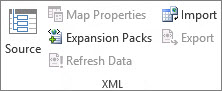
Na zavihku Razvijalec v skupini XML kliknite Osveži podatke.
Če želite več informacij, glejte Pregled XML v Excelu.
Osveževanje podatkov v podatkovnem modelu v dodatku Power Pivot
Ko osvežite podatkovni model v dodatku Power Pivot, si lahko ogledate tudi, ali je osveževanje uspešno, neuspešno ali preklicano. Če želite več informacij, glejte Power Pivot: zmogljiva analiza podatkov in modeliranje podatkov v Excelu.
Opomba
Dodajanje podatkov, spreminjanje podatkov ali urejanje filtrov vedno sproži vnovični izračun formul DAX, ki so odvisne od tega vira podatkov.
Osveževanje in ogled stanja osveževanja
- V dodatku Power Pivot izberiteOsnovno Pridobi osvežitev zunanjih podatkov > ali Osveži vse, da osvežite trenutno tabelo ali vse tabele v podatkovnem modelu.>
- Stanje osveževanja je prikazano za vsako povezavo, uporabljeno v podatkovnem modelu. Obstajajo trije možni rezultati:
- Uspeh – poroča o številu vrstic, uvoženih v posamezno tabelo.
- Napaka – do nje pride, če je zbirka podatkov brez povezave, nimate več dovoljenj ali če je tabela ali stolpec izbrisan ali preimenovan v viru. Preverite, ali je zbirka podatkov na voljo, na primer tako, da ustvarite novo povezavo v drugem delovnem zvezku.
- Preklicano – Excel ni izdal zahteve za osvežitev, verjetno zato, ker je osveževanje onemogočeno v povezavi.
Uporaba lastnosti tabele za prikaz poizvedb, uporabljenih pri osveževanju podatkov
Osveževanje podatkov preprosto znova zažene isto poizvedbo, ki je bila uporabljena za pridobivanje podatkov. Poizvedbo si lahko ogledate in včasih spremenite tako, da si ogledate lastnosti tabele v oknu dodatka Power Pivot.
- Če si želite ogledati poizvedbo, ki se uporablja med osveževanjem podatkov, izberite Power Pivot>Manage , da odprete okno Power Pivot.
- IzberiteLastnosti tabelenačrtov>.
- Preklopite na Urejevalnik poizvedb, da si ogledate temeljno poizvedbo.
Poizvedbe niso vidne za vse vrste vira podatkov. Poizvedbe na primer niso prikazane za uvoz vira podatkov.
Nastavitev lastnosti povezave za preklic osveževanja podatkov
V Excelu lahko nastavite lastnosti povezave, ki določajo pogostost osveževanja podatkov. Če osveževanje ni dovoljeno za določeno povezavo, boste prejeli obvestilo o preklicu, ko zaženete »Osveži vse« ali poskusite osvežiti določeno tabelo, ki uporablja povezavo.
- Če si želite ogledati lastnosti povezave, v Excelu izberite Podatkovne>poizvedbe & Povezave , da si ogledate seznam vseh povezav, uporabljenih v delovnem zvezku.
- Izberite zavihek Povezave , z desno tipko miške kliknite povezavo in nato kliknite Lastnosti.
- Če je na zavihku Uporaba v razdelku Nadzor za osveževanje počistjeno potrditveno polje za Osveži to povezavo pri osveževanju vseh, boste preklicali, ko poskusite osvežiti vse v oknu dodatka Power Pivot.
Osveževanje podatkov v 3D-zemljevidih
Ko se spremenijo podatki, ki jih uporabite za zemljevid, jih lahko ročno osvežite v dodatku 3D-zemljevidi. Spremembe bodo nato vidna na zemljevidu. To naredite tako:
V razdelku 3D-zemljevidi izberiteOsvežitev podatkovna domači strani>.

Dodajanje podatkov v Power Map
Če želite dodati nove podatke v aplikacijo 3DPower Maps:
V dodatku 3D-zemljevidi se premaknite na zemljevid, v katerega želite dodati podatke.
Pustite okno 3D-zemljevidov odprto.
V Excelu izberite podatke delovnega lista, ki jih želite dodati.
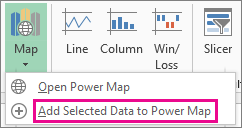
Na Excelovem traku kliknite Vstavi> puščico >zemljevidaDodaj izbrane podatke v Power Map. Dodatek 3D-zemljevidi bo samodejno posodobljen, nakar bodo prikazani dodatni podatki. Če želite več informacij, glejte Pridobivanje in priprava podatkov za Power Map.
Osveževanje podatkov v Excelove storitve
Osveževanje zunanjih podatkov v Excelove storitve ima edinstvene zahteve.
Nadziranje načina osveževanja podatkov
Osveževanje podatkov iz zunanjega vira podatkov lahko nadzirate tako, da naredite enega ali več od tega načina.
Osveževanje ob odprtju z Excelovimi storitvami
V Excelu lahko ustvarite delovni zvezek, ki samodejno osveži zunanje podatke, ko odprete datoteko. V tem primeru Excelove storitve vedno osvežijo podatke, preden prikažejo delovni zvezek in ustvarijo novo sejo. To možnost uporabite, če želite zagotoviti, da so posodobljeni podatki vedno prikazani, ko odprete delovni zvezek v Excelovih storitvah.
V delovnem zvezku z zunanjimi podatkovnimi povezavami izberite zavihek Podatki .
V skupini Povezave izberite Povezave> izberite Lastnosti povezave>.
Izberite zavihek Uporaba in nato izberite Osveži podatke pri odpiranju datoteke.
Opozorilo
Če počistite potrditveno polje Osveži podatke pri odpiranju datoteke , se prikažejo podatki, ki so predpomnjeni z delovnim zvezkom, kar pomeni, da ko uporabnik ročno osveži podatke, uporabnik med trenutno sejo vidi posodobljene podatke, podatki pa se ne shranijo v delovni zvezek.
Osveževanje z datoteko .odc
Če uporabljate Officeovo datoteko za podatkovno povezavo (.odc), nastavite tudi potrditveno polje Vedno uporabi datoteko za povezavo :
- V delovnem zvezku z zunanjimi podatkovnimi povezavami izberite zavihek Podatki .
- V skupini Povezave izberite Povezave> izberite Lastnosti povezave>.
- Izberite zavihek Definicija in nato izberite Vedno uporabi datoteko za povezavo.
Nastavitve zaupanja vrednega mesta mesta datoteke, časovna omejitev kratke seje in življenjska doba predpomnilnika zunanjih podatkov, lahko vplivajo tudi na postopke osveževanja. Če želite več informacij, obiščite skrbnika ali sistem pomoči.
Ročno osveževanje
Izberite celico v poročilu vrtilne tabele.
V orodni vrstici programa Excel Web Access v meniju Posodobitev izberite Osveži izbrano povezavo.
Opomba
- Če ta ukaz »Osveži « ni viden, je avtor spletnega gradnika počistil lastnost »Osveži izbrano povezavo, osveži vse povezave« . Če želite več informacij, glejte Lastnosti spletnega gradnika spletnega gradnika programa Excel Web Access po meri.
- Vsaka interaktivna operacija, ki povzroči vnovično poizvedbo vira podatkov OLAP, sproži ročno osveževanje.
- Osveži vse povezave – v orodni vrstici programa Excel Web Access v meniju Posodobitev kliknite Osveži vse povezave.
-
Redno osveževanje – določite lahko, da se podatki samodejno osvežijo v določenem intervalu po odprtju delovnega zvezka za vsako povezavo v delovnem zvezku. Zbirka podatkov inventarja se lahko na primer posodobi vsako uro, zato je avtor delovnega zvezka določil delovni zvezek tako, da se samodejno osvežuje vsakih 60 minut.
Avtor spletnega gradnika lahko izbere ali počisti lastnost Dovoli redno osveževanje podatkov v Excelu Web Access , da dovoli ali prepreči redno osveževanje. Ko poteče časovni interval, se na dnu spletnega gradnika programa Excel Web Access privzeto prikaže opozorilo o osveževanju.
Avtor spletnega gradnika programa Excel Web Access lahko nastavi tudi lastnost »Prikaži poziv za redno osveževanje podatkov«, da nadzoruje vedenje sporočila, ki se prikaže, ko Excelove storitve med sejo izvajajo periodično osveževanje podatkov:
Če želite več informacij, glejte Lastnosti spletnega gradnika spletnega gradnika programa Excel Web Access po meri. - Vedno - pomeni, da se sporočilo prikaže s pozivom v vsakem intervalu.
- Izbirno – pomeni, da lahko uporabnik nadaljuje z rednim osveževanjem, ne da bi prikazal sporočilo.
- Nikoli – pomeni, da Excel Web Access izvaja redno osveževanje, ne da bi prikazal sporočilo ali poziv.
- Preklic osveževanja – medtem ko se delovni zvezek osvežuje, Excelove storitve prikažejo sporočilo s pozivom, ker lahko traja dlje, kot ste pričakovali. Izberete lahko Prekliči, da ustavite osveževanje, tako da ga lahko končate pozneje ob primernejšem času. Prikažejo se podatki, ki jih vrnejo poizvedbe, preden ste preklicali osveževanje.




Glejte tudi
Osveževanje zunanjih podatkov v delovnem zvezku v strežniku SharePoint Server
Spreminjanje preračuna, ponovitve ali natančnosti formule v Excelu
Blokiranje ali sproščanje zunanje vsebine v Officeovih dokumentih