
Če želite informacije o razpoložljivosti, glejte Razpoložljivost Pythona v Excelu. Če naletite na kakršne koli pomisleke glede Pythona v Excelu, jih prijavite tako, da izberetePovratne informacijepomoči> v Excelu.
Ali še ne uporabljate Pythona v Excelu? Začnite z uvodom v Python v Excelu.
Začnite uporabljati Python
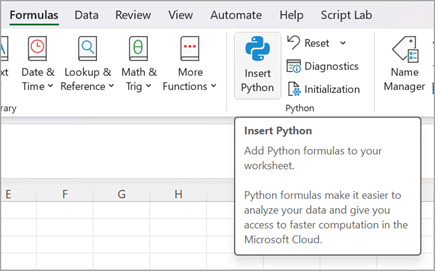
Če želite začeti uporabljati Python v Excelu, izberite celico in na zavihku Formule izberite Vstavi Python. To Excelu pove, da želite v izbrano celico napisati formulo Python.
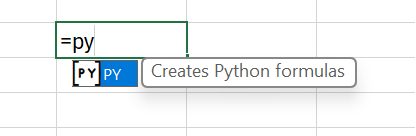
Ali pa uporabite funkcijo = PY v celici, da omogočite Python. Ko v celico vnesete = PY , izberite PY iz menija funkcije samodokončanje s puščičnimi tipkami dol in tabulatorki ali dodajte funkciji odprti oklepaj: =PY(. Zdaj lahko kodo Python vnesete neposredno v celico. Na spodnjem posnetku zaslona je prikazan meni »Samodokončanje« z izbrano funkcijo PY.
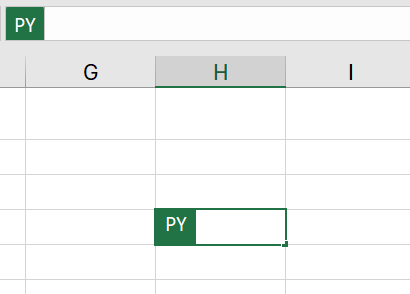
Ko je Python omogočen v celici, ta celica prikaže ikono PY . Vnosna vrstica prikaže isto ikono PY, ko je izbrana celica Python. Za primer si oglejte spodnji posnetek zaslona.
Združite Python z Excelovimi celicami in obsegi
Če se želite sklicevati na Excelove predmete v celici Python, se prepričajte, da je celica Python v načinu urejanja, in nato izberite celico ali obseg, ki ga želite vključiti v formulo Python. S tem samodejno zapolnite celico Python z naslovom izbrane celice ali obsega.
Namig
Z bližnjico na tipkovnici F2 preklapljajte med načinom Enter in načinom urejanja v celicah Pythona. Preklop v način urejanja vam omogoča urejanje formule Python, preklop na način Enter pa vam omogoča, da s tipkovnico izberete dodatne celice ali obsege. Če želite izvedeti več o bližnjicah na tipkovnici, glejte Python v Excelovih bližnjicah na tipkovnici.
Python v Excelu uporablja funkcijo xl() Python po meri za vmesnik med Excelom in Pythonom. Funkcija xl() sprejema Excelove predmete, kot so obsegi, tabele, poizvedbe in imena.
S funkcijo xl() lahko tudi neposredno vnesete reference v celico Python. Če se na primer sklicujete na celico A1xl("A1"), uporabite in za obseg B1:C4 uporabite xl("B1:C4"). Za tabelo z glavami z imenom MyTable uporabite xl("MyTable[#All]", headers=True). Specifikacija [#All] zagotavlja, da je celotna tabela analizirana v formuli Python in headers=True zagotavlja, da so glave tabel pravilno obdelane. Če želite izvedeti več o določiteljih, kot je [#All], glejte Uporaba strukturiranih sklicev z Excelovimi tabelami.
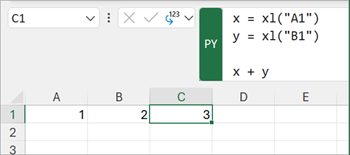
Na spodnji sliki je prikazan izračun Python v Excelu, ki dodaja vrednosti celic A1 in B1, pri čemer je rezultat Python vrnjen v celico C1.
Formula bar
Uporabite vnosno vrstico za urejanje, podobno kodi, na primer s tipko Enter za ustvarjanje novih vrstic. Razširite vnosno vrstico z ikono puščice dol, da si ogledate več vrstic kode hkrati. Uporabite lahko tudi bližnjico na tipkovnici Ctrl+Shift+U , da razširite vnosno vrstico. Naslednji posnetki zaslona prikazujejo vnosno vrstico pred in po razširitvi, da si ogledate več vrstic kode Python.
Preden razširite vnosno vrstico:

Ko razširite vnosno vrstico:

Namig
Za še večji prostor za urejanje kode in funkcije, kot sta barvanje besedila in IntelliSense, uporabite urejevalnik kode Python v Excelu.
Vrste izhodov
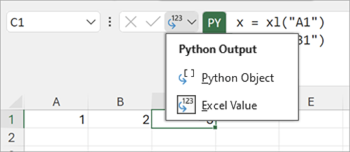
Uporabite izhodni meni Python v vnosni vrstici, da nadzirate, kako se vrnejo izračuni Pythona. Vrnite izračune kot predmete Python ali pretvorite izračune v Excelove vrednosti in jih izpišite neposredno v celico. Na spodnjem posnetku zaslona je prikazana formula Pythona, ki je vrnjena kot Excelova vrednost.
Namig
Uporabite lahko tudi meni z desno miškino tipko, da spremenite vrsto izhoda Pythona. Odprite meni z desno miškino tipko in pojdite na Python Output, nato pa izberite želeno vrsto izhoda.
Naslednji posnetek zaslona prikazuje isto formulo Python kot prejšnji posnetek zaslona, ki je zdaj vrnjen kot predmet Python. Ko je formula vrnjena kot predmet Python, se v celici prikaže ikona kartice.
Opomba
Rezultati formule, vrnjeni Excelovim vrednostim, so prevedeni v najbližji Excelov ekvivalent. Če nameravate rezultat ponovno uporabiti v prihodnjem izračunu Pythona, je priporočljivo, da rezultat vrnete kot predmet Python. Če vrnete rezultat kot Excelove vrednosti, lahko zaženete Excelovo analitiko, kot so Excelovi grafikoni, formule in pogojno oblikovanje, za vrednost.
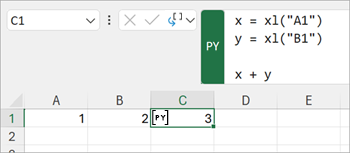
Predmet Python vsebuje dodatne informacije v celici. Če si želite ogledati dodatne informacije, odprite kartico tako, da izberete ikono kartice. Informacije, prikazane na kartici, so predogled predmeta, kar je uporabno pri obdelavi velikih predmetov.
Python v Excelu lahko vrne številne vrste podatkov kot predmete Python. Uporaben podatkovni tip Python v Excelu je objekt DataFrame. Če želite izvedeti več o podatkovnih okvirjih v Pythonu, glejte Python v Excelovih podatkovnih okvirjih.
Uvoz zunanjih podatkov
Vsi podatki, ki jih obdelujete s Pythonom v Excelu, morajo izvirati iz delovnega lista ali prek dodatka Power Query. Če želite uvoziti zunanje podatke, uporabite funkcijo Get & Transform v Excelu za dostop do Power Query. Če želite več informacij, glejte Uporaba dodatka Power Query za uvoz podatkov za Python v Excelu.
Pomembno
Zaradi zaščite vaše varnosti pogoste zunanje podatkovne funkcije v Pythonu, kot sta pandas.read_csv in pandas.read_excel, niso združljive s Pythonom v Excelu. Če želite izvedeti več, glejte Varnost podatkov in Python v Excelu.
Vrstni red izračunavanja
Tradicionalne izjave Pythona izračunajo od zgoraj navzdol. V celici Python v Excelu naredijo izjave Pythona isto stvar - izračunajo od zgoraj navzdol. Toda na delovnem listu Python v Excelu celice Pythona izračunajo v vrstnem redu. Izračuni celic potekajo čez vrstico (od stolpca A do stolpca XFD) in nato v vsaki naslednji vrstici navzdol na delovnem listu.
Izjave Pythona so razvrščene, tako da ima vsaka izjava Pythona implicitno odvisnost od izjave Python, ki je neposredno pred njo v vrstnem redu izračuna.
Vrstni red izračuna je pomemben pri določanju spremenljivk na delovnem listu in sklicevanju nanje, saj morate spremenljivke določiti, preden se lahko sklicujete nanje.
Pomembno
Vrstni red izračuna glavne vrstice velja tudi za delovne liste v delovnem zvezku in temelji na vrstnem redu delovnih listov v delovnem zvezku. Če za analizo podatkov s Pythonom v Excelu uporabljate več delovnih listov, ne pozabite vključiti podatkov in vseh spremenljivk, ki shranjujejo podatke v celice in delovne liste pred celicami in delovnimi listi, ki analizirajo te podatke.
Preračun
Ko se odvisna vrednost celice Python spremeni, se vse formule Python zaporedno preračunajo. Če želite prekiniti preračune v Pythonu in izboljšati učinkovitost delovanja, uporabite način delnega izračuna ali ročnega izračuna . Ti načini vam omogočajo, da sprožite izračun, ko ste pripravljeni. Če želite spremeniti to nastavitev, pojdite na trak in izberite Formule, nato pa odprite možnosti izračuna. Nato izberite želeni način izračuna. Načini delnega izračuna in ročnega izračuna začasno ustavita samodejni preračun za Python in podatkovne tabele.
Onemogočanje samodejnega preračunavanja v delovnem zvezku med razvojem Pythona lahko izboljša učinkovitost delovanja in hitrost izračuna posameznih celic Python. Vendar pa morate ročno preračunati delovni zvezek, da zagotovite natančnost v vsaki celici Pythona. Delovni zvezek lahko ročno preračunate na tri načine v načinu delnega izračuna ali ročnega izračuna .
- Uporabite bližnjico na tipkovnici F9.
- Pojdite na traku na Formule izračunaj>zdaj .
- Pojdite v celico z zastarelo vrednostjo, ki je prikazana s prečrtanim oblikovanjem, in izberite simbol napake poleg te celice. Nato v meniju izberite Izračunaj zdaj .
Napake
Python v Excelovih izračunih lahko vrne napake, kot so #PYTHON!, #BUSY! in #CONNECT! v celice Pythona. Če želite izvedeti več, glejte Odpravljanje napak funkcije Python v Excelu.