Če želite informacije o razpoložljivosti, glejte Razpoložljivost Pythona v Excelu. Če naletite na kakršne koli pomisleke glede Pythona v Excelu, jih prijavite tako, da izberetePovratne informacijepomoči> v Excelu.
Ali še ne uporabljate Pythona v Excelu? Začnite z Uvodom v Python v Excelu in Začnite s Pythonom v Excelu.
Podokno opravil urejevalnika kode
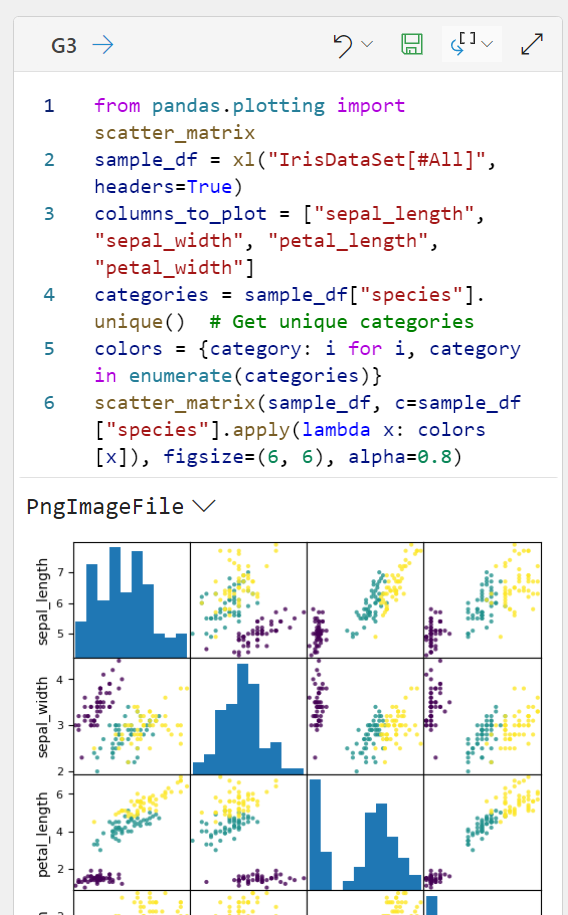
Urejevalnik kode Python v Excelu je podokno opravil, ki zagotavlja prostor za urejanje velikih blokov kode pri ustvarjanju formul Python v Excelu. Prikaže vso kodo Python v delovnem zvezku, navedeno po delovnem listu in številki celice. Urejevalnik kode vključuje tudi funkcije, kot sta IntelliSense in barvanje besedila za podporo urejanju velikih blokov kode.
Opomba
Urejevalnik kode Python v Excelu je na voljo uporabnikom Enterprise in Business, ki uporabljajo trenutni kanal v sistemu Windows, začenši z različico 2410 (graditev 18129.20116). Za poslovne uporabnike je na voljo je tudi v storitvi Excel v spletu. Na voljo je v predogledni različici za družinske, osebne uporabnike in uporabnike izobraževanja prek programa Microsoft 365 za preskuševalce.

Če želite odpreti urejevalnik kode Python v Excelu, izberite celico Python v delovnem zvezku in nato pojdite naurejevalnikformul.> S tem se odpre podokno opravil in prikažejo vse celice Pythona v delovnem zvezku.
Možnosti urejanja v podoknu opravil
V podoknu opravil urejevalnika kode lahko uredite vsako celico Pythona v delovnem zvezku. Uporabite meni nad vsako celico v podoknu opravil, da shranite in zaženete celico Python, preklapljate med izhodnimi vrstami (od predmeta Python do Excelove vrednosti), razveljavite spremembe ali razširite celico na večje območje za urejanje kode.
Filtriranje v podoknu opravil
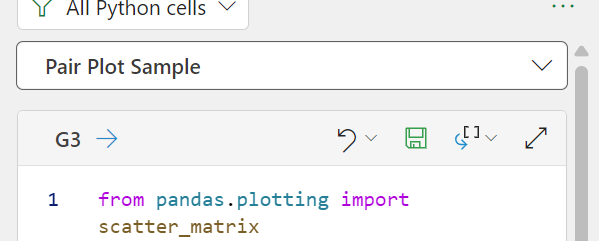
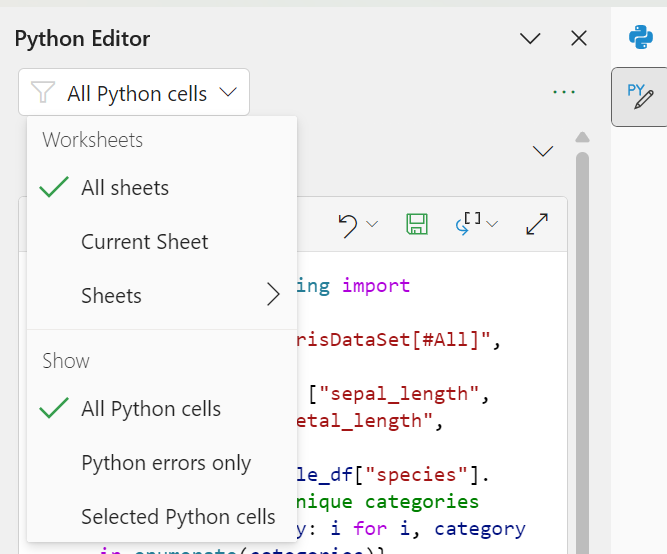
S filtrom na vrhu podokna opravil omejite vsebino, prikazano v podoknu opravil urejevalnika kode, na primer prikaz samo celic Pythona na trenutnem delovnem listu ali prikaz le napak Pythona.
Prikaz izhoda Pythona v podoknu opravil
Izhod vsake celice Pythona v podoknu opravil urejevalnika kode je prikazan v Excelovem delovnem zvezku. Izhod si lahko ogledate tudi v podoknu opravil urejevalnika kode tako, da razširite vrsto izhoda na dnu vsakega bloka kode.