
Če želite informacije o razpoložljivosti, glejte Razpoložljivost Pythona v Excelu. Če naletite na kakršne koli pomisleke glede Pythona v Excelu, jih prijavite tako, da izberetePovratne informacijepomoči> v Excelu.
Ali še ne uporabljate Pythona v Excelu? Začnite z Uvodom v Python v Excelu in Začnite s Pythonom v Excelu.
Zahteve za funkcije
Pred odpravljanjem napak si oglejte spodnji seznam zahtev.
Razpoložljivost platforme
Funkcija ni na voljo na teh platformah.
- Excel za iPad
- Excel za iPhone
- Excel za Android
Če želite dodatne informacije o razpoložljivosti, glejte Razpoložljivost Pythona v Excelu.
dostop do interneta.
Python v Excelu zahteva dostop do interneta, ker se izračuni izvajajo v oddaljenih strežnikih v storitvi Microsoft Cloud. Izračunov ne izvaja lokalni Excelov program.
Python v Excelovi dodatni licenci
Če ste kupili licenco za dodatek za Python v Excelu in delate v več računalnikih, lahko posodobitev licence v Excelu traja od 24 do 72 ur. Poskusite ročno posodobiti licenco tako, da odpreteLicenca za posodobitevdatotečnega>računa>.
Če želite več informacij o licenci dodatka, glejte Pogosta vprašanja o licenciranju dodatkov za Python v Excelu.
Opomba
Z upravičeno naročnino na Microsoft 365 imajo uporabniki Pythona v Excelu vsak mesec omejen dostop do vrhunskega računalništva v Pythonu brez licence za dodatek Python v Excelu. Po prekoračitvi mesečne omejitve računanje v Pythonu preide na standardno računanje. Če želite več informacij, glejte Premium in standardno računanje v Pythonu.
Odpravljanje napak v Excelu
Python v Excelovih izračunih lahko vrne standardne Excelove napake v celice Python, kot so #PYTHON!, #ZASEDENO!, in #POVEŽI!.
Dostop do sporočila o napaki
Če želite izvedeti več o tem, kako Excelova napaka velja za formulo Python, odprite sporočilo o napaki. Če želite odpreti sporočilo o napaki, izberite simbol napake ob celici in nato v meniju izberite »Pokaži sporočilo o napaki«. Na spodnjem posnetku zaslona je prikazan meni napake, ki vsebuje možnost »Pokaži sporočilo o napaki«.

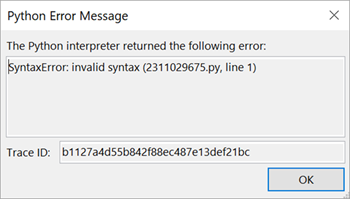
Nato Excel prikaže sporočilo o napaki Python z dodatnimi informacijami. V tem primeru je napaka #PYTHON! rezultat neveljavne sintakse Python v vrstici 1 v formuli Python.
Opomba
Podokno opravil diagnostike se samodejno odpre v Excelu, če je napaka #PYTHON! vrnjena. Oglejte si informacije napake #PYTHON! v tem razdelku, če želite izvedeti več o podoknu opravil diagnostike.
Pogoste napake
#BLOKIRANO!
Python v Excelu mora biti omogočen v delovnem zvezku, da se formule Python lahko izračunajo. Če vidite napako #BLOKIRANO! se prepričajte, da imate dostop do povezanih storitev Microsoft 365.
Opomba
Python v Excelu ni podprt za naročnine na Microsoft 365, ki temeljijo na napravi (dodeljene napravi namesto uporabniku) ali uporabljajo aktiviranje računalnika v skupni rabi (več uporabnikov v skupni rabi isti računalnik in vsak uporabnik se prijavi s svojim računom). Če želite več informacij o razpoložljivosti, glejte Razpoložljivost Pythona v Excelu.
Za dodatne #BLOCKED! primeri napak, povezani s Pythonom v Excelu, glejte Kako popraviti napako #BLOCKED!: Python v Excelu.
#ZASEDENO!
Napaka #ZASEDENO! pomeni, da se izračuni Python izvajajo v storitvi Microsoft Cloud. Če se napaka #ZASEDENO! prikaže za več kot 60 sekund, poskusite ponastaviti izvajalnik Python. Na zavihku Formule v skupini Python izberite Ponastavi izvajalnik. Ali pa uporabite bližnjico na tipkovnici Ctrl+Alt+Shift+F9.
Kupite licenco za dodatek za Python v Excelu ali omogočite predogled Pythona v Excelu za dostop do hitrejših izračunov s prenosom Premium Če želite izvedeti več, glejte Kaj je vključeno v vašo naročnino na Microsoft 365.
#CALC!
Python v Excelu ne podpira sklicevanj na celice s spremenljivimi vrednostmi, kot so celice, ki uporabljajo funkcijo RAND. Pythonove formule, ki se sklicujejo na celice z nestanovitnimi vrednostmi, vrnejo #CALC napako.
Izračuni Pythona v Excelu lahko hkrati obdelajo do 100 MB podatkov. Poskus izračuna z več kot 100 MB podatkov vrne napako #CALC! . Poskusite uporabiti manjši nabor podatkov.
#POVEŽI!
Poskusite osvežiti povezavo s storitvijo Microsoft Cloud tako, da ponastavite izvajalnik Python. Na zavihku Formule v skupini Python izberite Ponastavi izvajalnik. Ali pa uporabite bližnjico na tipkovnici Ctrl+Alt+Shift+F9.
#PYTHON!
Napaka #PYTHON! verjetno pomeni napako sintakse Python. Podokno opravil diagnostike se samodejno odpre, če je napaka #PYTHON! vrnjena. Če si želite ogledati podrobnosti o napaki, preverite podokno opravil diagnostike.
Ogled podokna z diagnostičnimi opravili
Podokno z diagnostičnimi opravili se prikaže v uporabniškem vmesniku za Excel na desni strani mreže. V podoknu z diagnostičnimi opravili si lahko v Excelovih izračunih neprekinjeno ogledate standardne rezultate, standardne napake in napake prevajalnika s funkcijo Python. Če želite ročno odpreti podokno z diagnostičnimi opravili, pojdite v celico Python na delovnem listu, odprite pojavni meni (kliknite z desno tipko miške ali Ctrl +kliknite celico) in izberite Diagnostika za to celico.
Na spodnjem posnetku zaslona je prikazano podokno z diagnostičnimi opravili, v katerem je prikazana ena napaka: napaka v sintaksi za formulo Python v celici C1.

Napake #PRELIVANJE!
Napaka #PRELIVANJE! verjetno pomeni, da celica v izhodnem obsegu Python že vsebuje podatke. To je lahko rezultat tega, da je predmet Python vrnjen kot Excelove vrednosti. Excelove vrednosti se lahko prelijejo prek več celic. Glejte Kako popraviti napako #SPILL! za strategije reševanja.
#TIMEOUT!
#TIMEOUT! napaka pomeni, da je formula Python presegla najdaljši dodeljeni čas izvajanja.
Poskusite znova zagnati formulo ali ponastaviti izvajalnik Pythona. Na zavihku Formule v skupini Python izberite Ponastavi izvajalnik ali uporabite bližnjico na tipkovnici Ctrl+Alt+Shift+F9.
Prilagodite lahko tudi omejitev časovne omejitve Pythona. Pojdite naMožnosti>datoteke>Napredno>Pri izračunu tega delovnega zvezka nastavite časovno omejitev formule Python po želji.
#NEZNANO!
Napaka #NEZNANO! napaka v celici Python verjetno pomeni, da vaša različica Excela ne podpira Pythona v Excelu. Če želite izvedeti več, glejte razdelek Zahteve funkcij v tem članku.