
Če želite informacije o razpoložljivosti, glejte Razpoložljivost Pythona v Excelu. Če naletite na kakršne koli pomisleke glede Pythona v Excelu, jih prijavite tako, da izberetePovratne informacijepomoči> v Excelu.
Ali še ne uporabljate Pythona v Excelu? Začnite z branjem Uvod v Python v Excelu in Začnite s Pythonom v Excelu.
Kaj je podatkovni okvir?
Podatkovni okvir je dvodimenzionalna podatkovna struktura v računalniških programskih jezikih, podobna Excelovi tabeli. V Pythonu je podatkovni okvir predmet v knjižnici pandas . Knjižnica pandas je jedrna knjižnica, ki jo uporablja Python v Excelu, predmeti DataFrame pa so ključna struktura za analizo podatkov s Pythonom v Excelu.
Opomba
Python v Excelu uporablja podatkovni okvir kot privzeti predmet za dvodimenzionalne obsege.
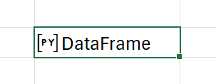
Python v Excelu lahko izpiše podatkovni okvir na dva načina: kot predmet Python ali pretvorjen v Excelove vrednosti. Ko je podatkovni okvir vrnjen kot predmet Python, celica prikaže besedilo »DataFrame«, pred katerim je ikona kartice. Naslednji posnetek zaslona prikazuje podatkovni okvir kot predmet Python v Excelovi celici.
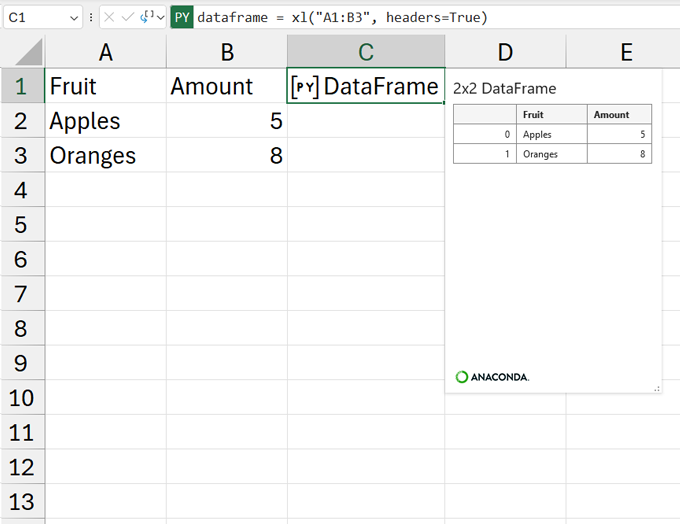
Če si želite ogledati informacije v podatkovnem okvirju, izberite ikono kartice v celici ali uporabite Ctrl+Shift+F5. Na spodnjem posnetku zaslona je prikazan predmet DataFrame z odprtim pogledom kartice. Ta primer podatkovnega okvira ponovi podatke v celicah A1: B3 na delovnem listu.
V Excel lahko uvozite tudi zunanje podatke in jih nato obdelate s Pythonom v Excelu. Če želite uvoziti zunanje podatke, uporabite Power Query. Če želite izvedeti več o tem, glejte Uporaba dodatka Power Query za uvoz podatkov za Python v Excelu.
Spreminjanje vrste izhoda v Pythonu
Podatke v podatkovnem okviru lahko vrnete kot Excelove vrednosti namesto kot predmet Python. Izpišite podatkovni okvir kot Excelove vrednosti, da vključite druge Excelove analitike, kot so grafikoni, Excelove formule in pogojno oblikovanje.
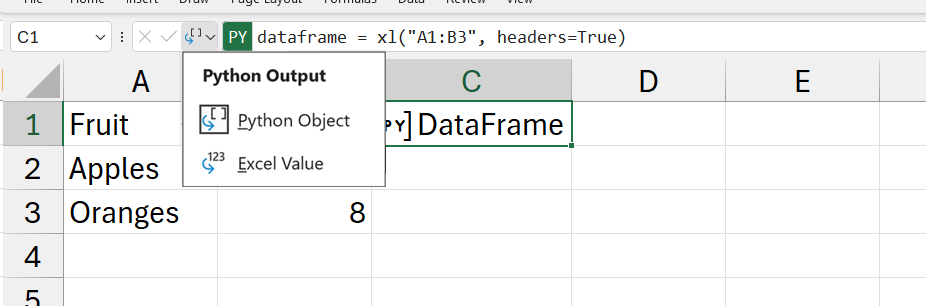
Uporabite izhodni meni Python v vnosni vrstici, da nadzirate, kako se vrnejo izračuni Pythona. Naslednji posnetek zaslona prikazuje izhodni meni Python v vrstici formule.
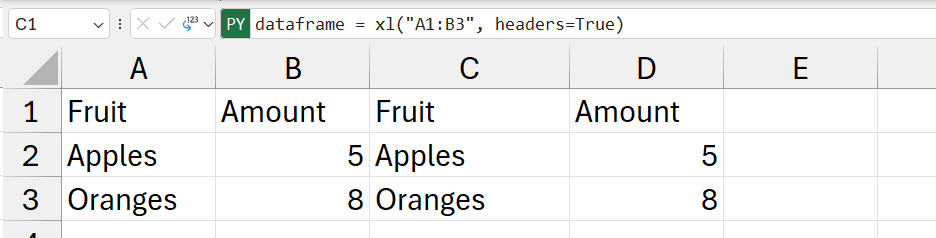
Na spodnjem posnetku zaslona so prikazani prejšnji podatki podatkovnega okvirja, vendar so tokrat podatki vrnjeni kot Excelove vrednosti. Ker ta podatkovni okvir ponavlja podatke v celicah A1: B3 na delovnem listu, se rezultat Pythona v celicah C1: D3 ujema s celicami A1: B3.
Opomba
Če celica v izhodnem obsegu, ki je v prejšnjem scenariju obseg C1:D3, že vsebuje vrednost, potem celica Python vrne #SPILL! napaka namesto izhoda Pythona. Če želite izvedeti več, glejte Odpravljanje napak v Pythonu v Excelu in Kako popraviti napako #SPILL!.
Pomembno
Ko je izhodna vrsta podatkovnega okvira nastavljena na Excelove vrednosti, podatkovni okvir izpiše stolpec indeksa le, če je izpolnjen eden od teh pogojev.
- Če vrednosti stolpca indeksa niso številske (na primer rezultat ali
describe()group_by()). - Če je bilo nastavljeno ime stolpca kazala.
Za spreminjanje vrst izhodov lahko uporabite tudi meni z desno miškino tipko ali Ctrl+click na kateri koli celici Pythona. Odprite meni z desno miškino tipko in izberite Izhod kot , da spremenite izhod.