

Če želite informacije o razpoložljivosti, glejte Razpoložljivost Pythona v Excelu. Če naletite na kakršne koli pomisleke glede Pythona v Excelu, jih prijavite tako, da izberetePovratne informacijepomoči> v Excelu.
Ali še ne uporabljate Pythona v Excelu? Začnite z Uvodom v Python v Excelu in Začnite s Pythonom v Excelu.
Uporabite odprtokodne knjižnice Python za ustvarjanje ploskev in grafikonov
Python v Excelu ima osrednji nabor knjižnic Python, ki jih ponuja Anaconda. Ta članek opisuje, kako uporabljati knjižnice Python, kot sta seaborn in Matplotlib, za ustvarjanje ploskev in grafikonov. Če želite izvedeti več o odprtokodnih knjižnicah, ki so na voljo v Pythonu v Excelu, glejte Odprtokodne knjižnice in Python v Excelu.
Primeri v tem članku uporabljajo nabor podatkov o cvetju Iris. Prenesite ta vzorčni delovni zvezek, ki ga želite spremljati skupaj s člankom: python-in-excel-iris-dataset.xlsx.
Ustvarite parno parcelo z seaborn
Ta primer prikazuje, kako ustvarite ponazoritev parne ploskve nabora podatkov cvetja Iris. Parna ploskev je matrika ploskev in grafikonov, ki primerja razmerje med posameznimi spremenljivkami v naboru podatkov. V tem primeru nabor podatkov cvetja Iris vsebuje štiri stolpce številčnih podatkov: sepal_length, sepal_width, petal_length in petal_width.
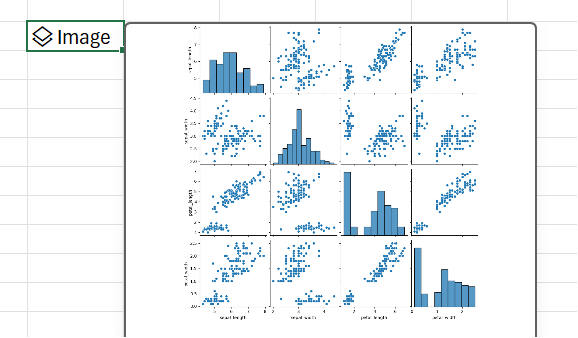
Python v Excelu ustvari vizualizacijo z morsko knjižnico. Knjižnica seaborn se samodejno uvozi za Python v Excelu z naslednjo izjavo o uvozu, ki vam omogoča, da jo sklicujete z vzdevkom sns.
import seaborn as sns
Če želite ustvariti parno ploskev nabora podatkov o cvetju Iris s knjižnico seaborn, naredite naslednje korake:
Vnesite naslednji delček kode v celico Python v Excelu. Delček kode shrani graf para kot spremenljivko, imenovano pairplot. Ustvari parno ploskev z morsko knjižnico vzdevkom sns in parno funkcijo seaborn.
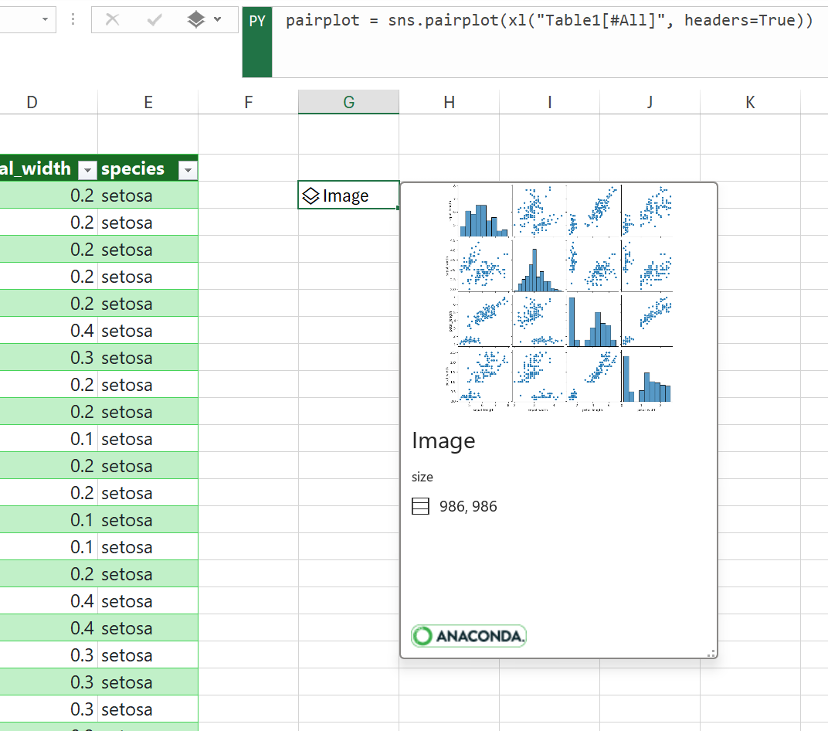
pairplot = sns.pairplot(xl("Table1[#All]", headers=True))Kot argument za funkcijo pairplot delček kode uporablja funkcijo Python po meri xl() in se sklicuje na prvo tabelo na delovnem listu, Tabela1. Vključuje celotno vsebino tabele (kot je [#All]) in ugotavlja, da tabela vključuje vrstico z glavo (kot headers=True). V tem primeru tabela1 na delovnem listu vsebuje nabor podatkov Iris.
Opomba
Če naletite na napake, glejte Odpravljanje napak v Pythonu v Excelu za več informacij.
Ko vključite formulo Python, Python v Excelu vrne vizualizacijo para v slikovnem predmetu. Izberite ikono kartice v celici slikovnega predmeta, da si ogledate predogled ponazoritve.
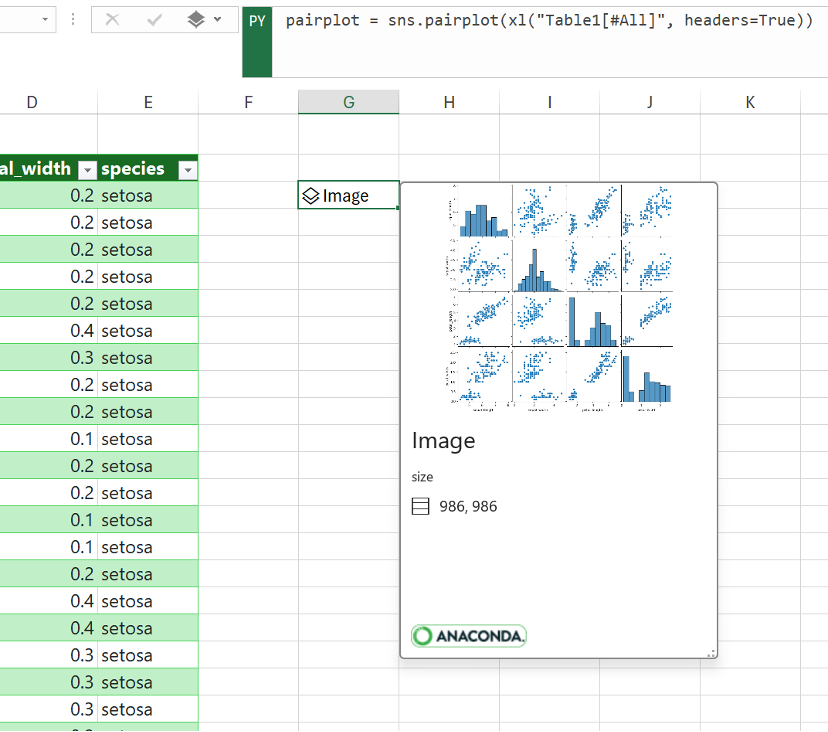
Ohranite vizualizacijo kot slikovni predmet, da jo boste še naprej uporabljali za izračune v Pythonu. Izvlecite sliko v Excelovo mrežo, da ji spremenite velikost in si podrobneje ogledate vsako ploskev. Če želite izvleči sliko v mrežo, z desno tipko miške kliknite celico ali Ctrl+kliknite celico, ki vsebuje slikovni predmet, in v meniju izberite Prikaži prikaz nad celicami .
Če želite več informacij o ekstrahiranju slikovnih predmetov, glejte razdelek Ekstrahiranje slikovnega predmeta v Excelovo mrežo v tem članku.
Ustvarjanje raztresenega grafa z Matplotlib
V tem primeru je opisano, kako ustvarite raztreseno ploskev z naborom podatkov vzorca cvetja Iris. Raztreseni diagram prikazuje razmerje med dvema številskima spremenljivkama v naboru podatkov. Primer ustvari raztreseni graf, ki je videti kot na spodnjem posnetku zaslona, in primerja vrednosti sepal_width in sepal_length .
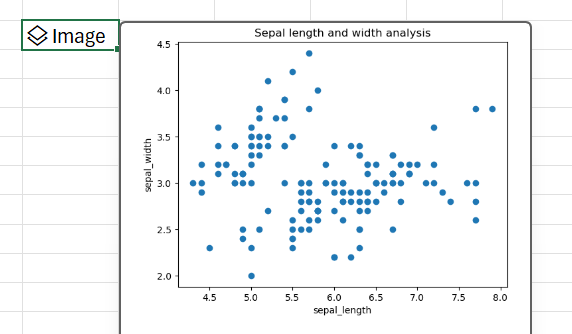
Python v Excelu ustvari vizualizacijo z odprtokodno knjižnico Matplotlib . Knjižnica Matplotlib se samodejno uvozi za Python v Excelu z naslednjo izjavo o uvozu, ki vam omogoča, da jo navedete kot plt.
import matplotlib.pyplot as plt
Če želite ustvariti razpršeno ploskev nabora podatkov cvetja Iris s knjižnico Matplotlib, naredite naslednje korake:
V celici Python v Excelu uporabite funkcijo razprševanja Matplotlib in kot argumente vnesite stolpca sepal_length in sepal_width nabora podatkov Iris. V tem primeru tabela1 na delovnem listu vsebuje nabor podatkov Iris.
plt.scatter(xl("Table1[sepal_length]"), xl("Table1[sepal_width]"))Dodajte oznake in naslov na raztreseni ploskev.
# Label the x and y axes of the plot.
plt.xlabel('sepal_length')
plt.ylabel('sepal_width')# Add a title to the plot.
plt.title('Sepal length and width analysis')Opomba
Ta delček kode lahko dodate kot dodatno vrstico kode za formulo Python v prejšnjem koraku, v isti celici Excel, ali pa ga vnesete v novo celico Python v Excelu v delovnem zvezku. Če ga vnesete v novo celico, upoštevajte pravila vrstnega reda glavnih vrstic in ga vnesite za prvo celico.
Ko potrdite formule Python, Python v Excelu vrne vizualizacijo razpršenega ploskve kot slikovni predmet. Izberite ikono kartice v celici slikovnega predmeta, da si ogledate predogled ponazoritve.
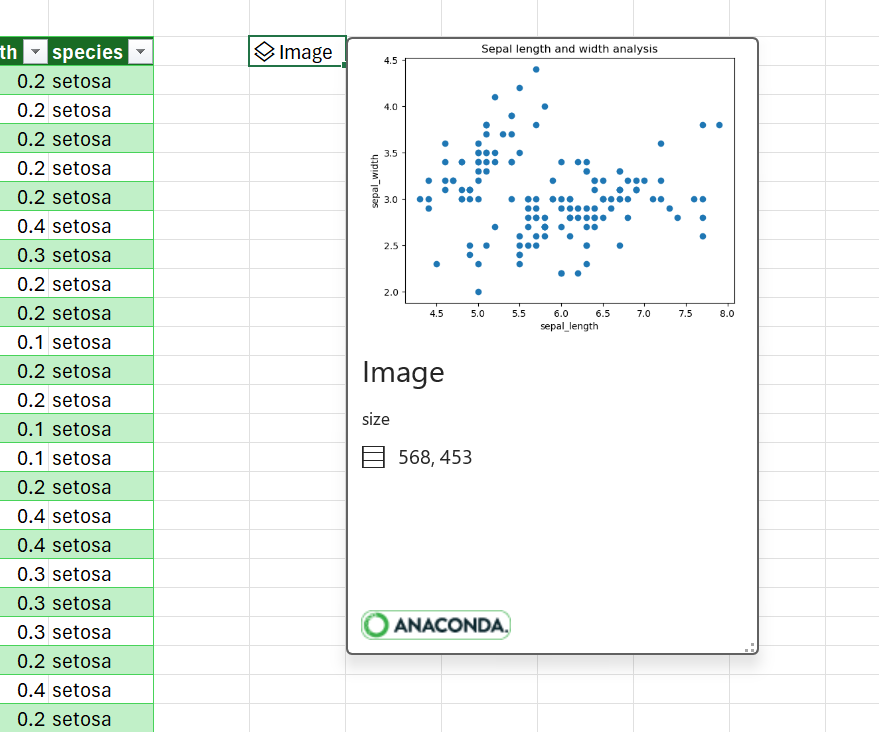
Opomba
Če naletite na napake, glejte Odpravljanje napak v Pythonu v Excelu za več informacij.
Ohranite vizualizacijo kot slikovni predmet, da jo boste še naprej uporabljali za izračune v Pythonu. Izvlecite sliko v Excelovo mrežo, da ji spremenite velikost in si podrobneje ogledate ploskev. Če želite izvleči sliko v mrežo, z desno tipko miške kliknite celico ali Ctrl+kliknite celico, ki vsebuje slikovni predmet, in v meniju izberite Prikaži prikaz nad celicami .
Če želite več informacij o ekstrahiranju slikovnih predmetov, glejte razdelek Ekstrahiranje slikovnega predmeta v Excelovo mrežo v tem članku.
Izvlecite slikovni predmet v Excelovo mrežo
Kot kažejo primeri v tem članku, lahko knjižnice Python, kot sta seaborn in Matplotlib, vrnejo vizualizacije podatkov v Excelove celice. Python v Excelu privzeto vrne te ponazoritve kot slikovne predmete.
Izberite ikono kartice v celici slikovnega predmeta, da si ogledate predogled ponazoritve.
Sliko lahko izvlečete v Excelovo mrežo na dva načina: prikažite sliko kot ploskev nad celicami ali prikažite sliko v celici.
Prikaz slike nad celicami
Sledite tem korakom, da prikažete sliko kot ploskev nad celicami.
Z desno tipko miške kliknite ali Ctrl+kliknite celico, ki vsebuje slikovni predmet, in v meniju izberite Prikaži prikaz nad celicami (ali uporabite bližnjico na tipkovnici Ctrl+Alt+Shift+C). S tem ustvarite kopijo slike, ki lebdi nad Excelovo mrežo in jo je mogoče enostavno spremeniti. Izvirni slikovni predmet ostane v izvirni celici.
Izberite in povlecite sliko ploskve, da jo premaknete po delovnem listu. Izberite in povlecite vozlišča v vogalih in ob straneh slike, da spremenite njeno velikost.

Prikaz slike v celici
Sledite tem korakom, da prikažete sliko v celici.
Vrnite slikovni predmet kot Excelovo vrednost. Izberite celico slikovnega predmeta, pojdite v izhodni meni Python v vnosni vrstici in izberite Excelova vrednost.
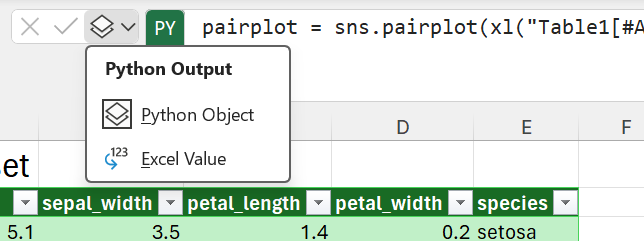
Slika ploskve je zdaj prikazana v celici.
Namig
Če želite preklapljati rezultate formule Python med predmeti Python in Excelovimi vrednostmi, uporabite bližnjico na tipkovnici Ctrl+Alt+Shift+M. Če želite izvedeti več o bližnjicah na tipkovnici, glejte Python v Excelovih bližnjicah na tipkovnici.
Velikost slike je odvisna od velikosti celice. Povečajte velikost slike tako, da povečate velikost celice ali združite celice.
Uporaba različnih pisav za jezike, ki niso angleški
Če želite v grafikonu prikazovati podatke, v katerih so uporabljeni znaki abecede, ki niso latinične, na primer kitajski, korejski ali tajski, uporabite excel.FontPath. Python v Excelu privzeto upodobi znake, ki niso latinica, kot prazen kvadrat (»□«). Če želite to rešiti, vam omogoča, excel.FontPath da uporabite excel modul za klicanje druge pisave in upodabljanje znakov.
Na voljo so naslednje pisave. Atribut je dodan excel.FontPath v vaši kodi Python. Pot se nanaša na datoteko pisave, ki jo pokliče atribut.
| Atribut | Pot |
|---|---|
| BENGALSKI | /usr/share/fonts/Vrinda.ttf |
| CHINESE_SIMPLIFIED | /usr/share/fonts/SimSun.ttf |
| CHINESE_TRADITIONAL | /usr/share/fonts/MingLiU.ttf |
| HINDUJŠČINA | /usr/share/fonts/Mangal.ttf |
| JAPONŠČINA | /usr/share/fonts/Meiryo.ttf |
| KOREJŠČINA | /usr/share/fonts/Batang.ttf |
| TAJSKA | /usr/share/fonts/THSarabunPSK.ttf |
Uporabite Excel. FontPath za prikaz poenostavljenih oznak ploskve v kitajščini
Na spodnjem posnetku zaslona je prikazan grafikon z oznakami ploskev v poenostavljenih kitajskih znakih z uporabo excel.FontPath. Vzorec kode po posnetku zaslona prikazuje, kako uporabiti excel.FontPath.CHINESE_SIMPLIFIED za prikaz znakov iz poenostavljene kitajske knjižnice.
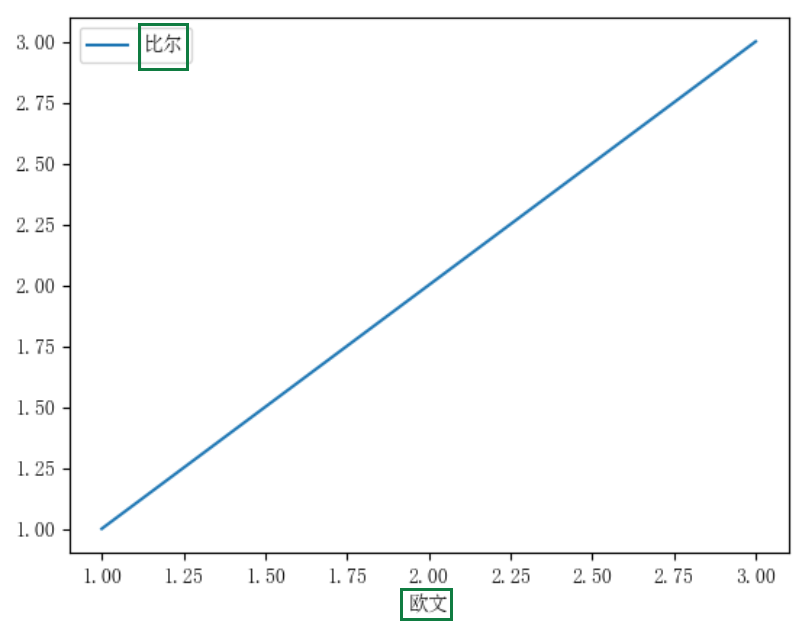
Vzorec kode z uporabo Excela. Pot pisave
Ta vzorec kode prikazuje, kako ustvariti excel.FontPath.CHINESE_SIMPLIFIED graf in poenostavljene kitajske znake v oznakah ploskve, ki so prikazane na prejšnjem posnetku zaslona.
-
import matplotlib.pyplot as plt
from matplotlib.font_manager import FontProperties

# Set the font path. This returns '/usr/share/fonts/simsun.ttf'.
font_path = excel.FontPath.CHINESE_SIMPLIFIED

# Point the properties to the font path.
font_properties = FontProperties(fname=font_path)
plt.rcParams['font.family'] = font_properties.get_name()

# Make the plot.
myplot = pd.DataFrame({'欧文': [1,2,3], '比尔': [1,2,3]}).plot(x='欧文')

# Show the plot.
plt.show()